Extrahieren Sie Datumsangaben aus Textzeichenfolgen in Sekundenschnelle (3 einfache Methoden)
Beim Arbeiten mit importierten Daten, Berichten oder Inhalten, die aus E-Mails und Dokumenten kopiert wurden, sind Datumsangaben oft in langen Textzeichenfolgen eingebettet, anstatt in separaten Zellen zu erscheinen. Um Datensätze nach Datum zu sortieren, Fristen zu berechnen, Zeitpläne zu erstellen oder andere datumsbasierte Analysen durchzuführen, müssen Sie diese Datumsangaben zunächst aus dem umgebenden Text extrahieren. Das kann besonders herausfordernd sein, wenn der Text unterschiedliche Datumsformate enthält oder mehrere Datumsangaben im selben Satz vorkommen. In diesem Leitfaden stellen wir mehrere praktische Methoden vor, wie Sie Datumsangaben zuverlässig aus Textzeichenfolgen in Excel extrahieren können.

Extrahieren von Datumsangaben aus Textzeichenfolgen in Excel
Extrahieren von Datumsangaben aus Textzeichenfolgen mithilfe einer Formel (Excel 365)
Wenn Sie Excel 365 verwenden, profitieren Sie von modernen Funktionen wie TEXTSPLIT, FILTER, LET und REGEXTEST, um Datumsangaben dynamisch zu extrahieren.
- Wählen Sie eine leere Zelle aus, in der die extrahierten Datumsangaben angezeigt werden sollen.
- Geben Sie die folgende Formel ein:
=LET( t,A2, arr,TEXTSPLIT(SUBSTITUTE(SUBSTITUTE(SUBSTITUTE(SUBSTITUTE(t,","," "),"."," "),":"," "),CHAR(10)," ")," "), FILTER(arr,REGEXTEST(arr,"\d{1,4}[-/]\d{1,2}[-/]\d{1,4}")) ) - Drücken Sie Enter, um das Ergebnis aus der ersten Zelle zu erhalten.
- Ziehen Sie anschließend den Ausfüllknauf nach unten, um die Formel auf weitere Zellen anzuwenden – die extrahierten Datumsangaben werden automatisch in die benachbarten Zellen übertragen.
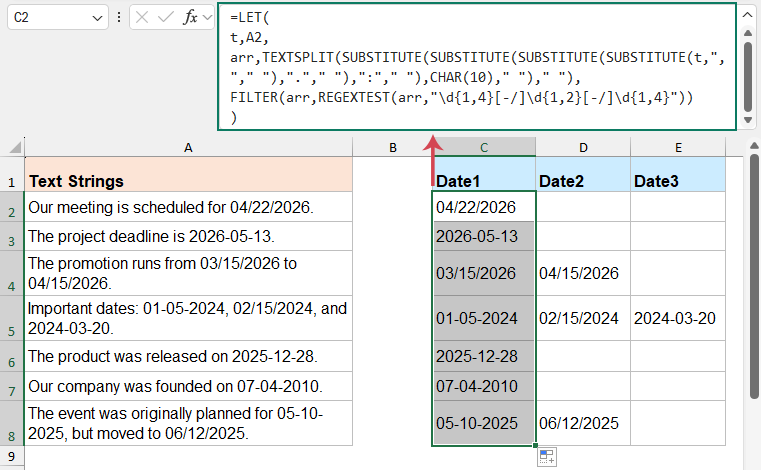
Wie funktioniert diese Formel?
LET(t; A2; …):
Speichert den Text aus Zelle A2 in einer Variablen namens „t“, um die Formel übersichtlicher und leichter lesbar zu gestalten.
SUBSTITUTE(...):
Ersetzt Satzzeichen wie Kommas, Punkte, Doppelpunkte und Zeilenumbrüche durch Leerzeichen – für einen Text, der sich noch leichter teilen lässt.
TEXTSPLIT(...; „ "):
Teilt den bereinigten Text anhand von Leerzeichen in mehrere Teile – etwa Wörter oder Segmente – auf und speichert sie in „arr“.
REGEXTEST(arr;„\d{1,4}[-/]\d{1,2}[-/]\d{1,4}"):
Prüft jedes Element in arr, ob es einem Datumsformat wie „03/15/2024“ oder „2024-05-12“ entspricht.
FILTER(...):
Gibt nur die Elemente zurück, die dem Datumsformat entsprechen, und entfernt alle anderen.
Vorteile
- Vollständig dynamisch und aktualisiert sich automatisch
- Keine Programmierkenntnisse erforderlich
- Kann mehrere Datumsangaben aus einer einzigen Zelle extrahieren
- Funktioniert direkt in Excel
Einschränkungen
- Erfordert Excel 365 (mit modernen Funktionen wie TEXTSPLIT, FILTER und REGEXTEST).
- Funktioniert nur dann zuverlässig, wenn Datumsangaben durch Leerzeichen oder gängige Trennzeichen wie Kommas, Punkte, Doppelpunkte oder Zeilenumbrüche voneinander getrennt sind.
Wenn ein Datum direkt an andere Zeichen angehängt ist (z. B. Datum(03/15/2026) oder abc2026-05-12xyz), lässt es sich unter Umständen nicht korrekt isolieren und kann daher nicht extrahiert werden. - Kann nicht prüfen, ob ein Datum logisch gültig ist.
Der reguläre Ausdruck überprüft lediglich das Format – nicht die tatsächliche Gültigkeit des Datums.
Beispielsweise werden folgende ungültigen Werte dennoch als Datumsangaben akzeptiert:
99/99/9999, 2024-13-40, 1234/56/78. - Standardisiert das Datumsformat nicht.
Extrahierte Ergebnisse behalten ihr ursprüngliches Format bei (z. B. 03/15/2024, 2024-05-12, 12-17-2023). - Kann bestimmte gültige Datumsformate übersehen.
Es werden nur Datumsangaben mit „/“ oder „-“ als Trennzeichen unterstützt. Folgende Formate werden nicht erkannt:
2024,05.12, 15. März 2024, 15. März 2024, 20240512.
Daher bietet es nur eingeschränkte Unterstützung für: Datumsangaben mit eingebetteten Leerzeichen (z. B. 2024 / 06 / 22), Datumsangaben innerhalb komplexer Satzstrukturen, die Validierung echter Datumsangaben sowie eine konsistente Formatierung der Ergebnisse.
Extrahieren von Datumsangaben aus Textzeichenfolgen mithilfe einer benutzerdefinierten Funktion
Wenn Excel-365-Funktionen nicht verfügbar sind, erzielen Sie dennoch dasselbe Ergebnis, indem Sie eine benutzerdefinierte Funktion (UDF) erstellen. Dieser Ansatz gibt Ihnen mehr Kontrolle und vereinfacht das Extrahieren von Datumsangaben aus unstrukturierten oder chaotischen Texten – ganz ohne komplexe Formeln.
Führen Sie die folgenden Schritte aus, um eine benutzerdefinierte Funktion in Excel zu erstellen und zu verwenden:
- Drücken Sie Alt + F11, um den Visual-Basic-Editor zu öffnen.
- Klicken Sie auf Einfügen>Modul, um ein neues Modul zu erstellen. Kopieren Sie den folgenden Code und fügen Sie ihn in das Modulfenster ein:
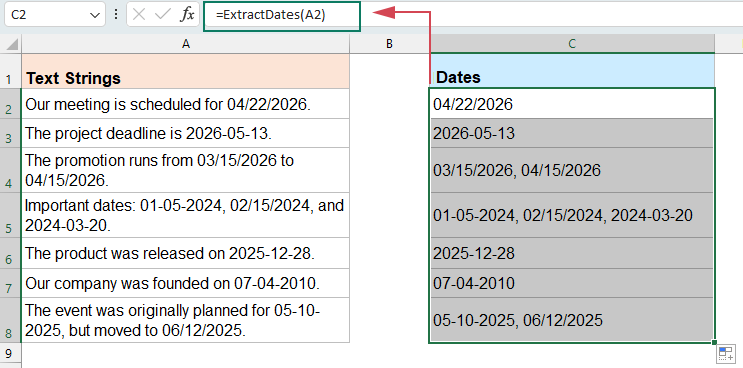
Function ExtractDates(ByVal txt As String) As String Dim re As Object Dim matches As Object Dim m As Object Dim result As String Set re = CreateObject("VBScript.RegExp") With re .Global = True .IgnoreCase = True .Pattern = "(\d{1,4}\s*[-/]\s*\d{1,2}\s*[-/]\s*\d{1,4})" End With If re.test(txt) Then Set matches = re.Execute(txt) For Each m In matches If result = "" Then result = Trim(m.Value) Else result = result & ", " & Trim(m.Value) End If Next m End If ExtractDates = result End Function - Schließen Sie den Editor und kehren Sie zu Ihrem Arbeitsblatt zurück. Geben Sie in einer leeren Zelle die folgende Formel ein:
=ExtractDates(A2) - Ziehen Sie den Ausfüllknauf nach unten, um die Funktion auf weitere Zellen anzuwenden – alle darin enthaltenen Datumsangaben werden automatisch extrahiert.
Vorteile
- Mehrere Datumsangaben aus einer einzelnen Zelle extrahieren
- Verarbeitet unregelmäßige Formate (z. B. Leerzeichen innerhalb von Datumsangaben)
- Leistungsstärker und flexibler als Formeln
- Funktioniert mit komplexen und unübersichtlichen Textdaten
Einschränkungen:
- Erfordert Grundkenntnisse in VBA
- Datei muss als .xlsm gespeichert werden
- Diese Methode unterstützt ausschließlich Datumsformate mit „/“ oder „-“ als Trennzeichen. Datumsangaben in anderen Formaten – wie beispielsweise 2024,05.12, 15. März 2024 oder 20240512 – werden unter Umständen nicht korrekt erkannt oder extrahiert.
- Es kann nicht überprüft werden, ob ein Datum logisch gültig ist. So werden beispielsweise folgende ungültige Werte dennoch als Datumsangaben erkannt:
99/99/9999, 2024-13-40, 1234/56/78.
Extrahieren von Datumsangaben aus Textzeichenfolgen mithilfe des Cell Aide von KUTOOLS AI
Wenn Sie häufig mit unstrukturierten oder chaotischen Daten arbeiten, werden Formeln schnell komplex, schwer wartbar und unzuverlässig – besonders bei mehreren oder unregelmäßigen Datumsformaten. Mit dem Cell Aide von KUTOOLS AI extrahieren Sie Datumsangaben ganz einfach per natürlicher Sprache – ohne Formeln, ohne Programmierung und ohne lästige Formatbeschränkungen. Das Tool erkennt automatisch verschiedene Datumsformate, meistert auch komplexe Texte mühelos und liefert innerhalb weniger Sekunden präzise Ergebnisse – für deutlich mehr Effizienz.
KUTOOLS AI erkennt zudem Datumsangaben – einschließlich relativer Ausdrücke wie „nächsten Montag“, „morgen“ und „vor 3 Tagen“.
Führen Sie nach dem Herunterladen und Installieren von Kutools für Excel die folgenden Schritte aus:
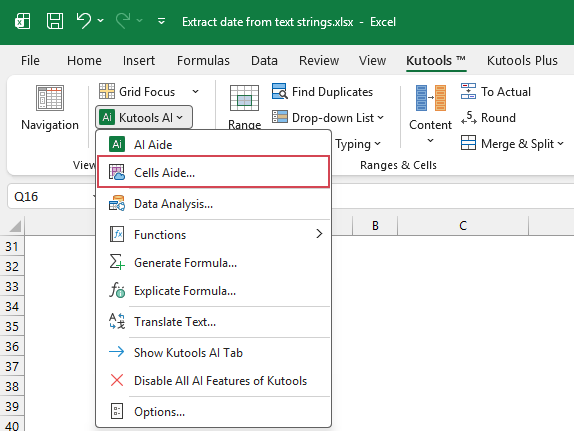
- Klicken Sie auf Kutools>KUTOOLS AI>Cells Aide, siehe Screenshot:
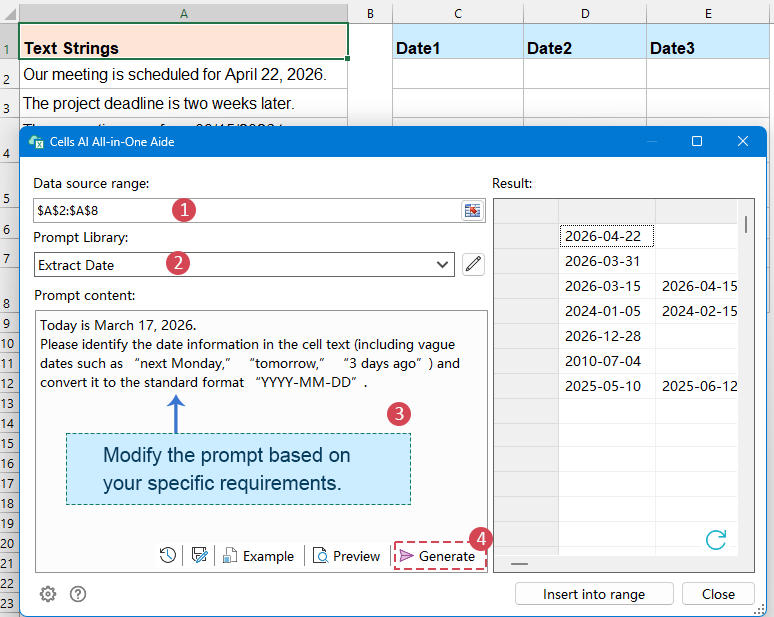
- Im Dialogfeld Cells AI All-in-One Aidegeben Sie die folgenden Optionen an:
- (1) Wählen Sie im Quellbereich-Bereich die Zellen aus, die die zu verarbeitenden Textzeichenfolgen enthalten;
- (2) Klicken Sie auf das Eingabeaufforderungsbibliothek-Dropdown-Menü und wählen Sie Datum extrahieren als vorgegebenen Prompt aus.
- (3) Überprüfen oder ändern Sie im Prompt-Inhalt-Feld den Prompt entsprechend Ihren Anforderungen.
Beispielsweise können Sie Folgendes angeben:- Alle Datumsangaben extrahieren
- Unscharfe Datumsangaben wie „nächsten Montag“, „morgen“ oder „vor 3 Tagen“ einschließen
- Ergebnisse in ein Standardformat wie JJJJ-MM-TT umwandeln
- (4) Klicken Sie auf die Schaltfläche Generieren. KUTOOLS AI analysiert die ausgewählten Daten und zeigt die extrahierten Datumsangaben im Ergebnisbereich rechts an.
- Klicken Sie nach Erhalt des Ergebnisses auf die Schaltfläche In Bereich einfügen und wählen Sie eine leere Zelle aus, um die extrahierten Datumsangaben einzufügen. Klicken Sie abschließend auf OK.
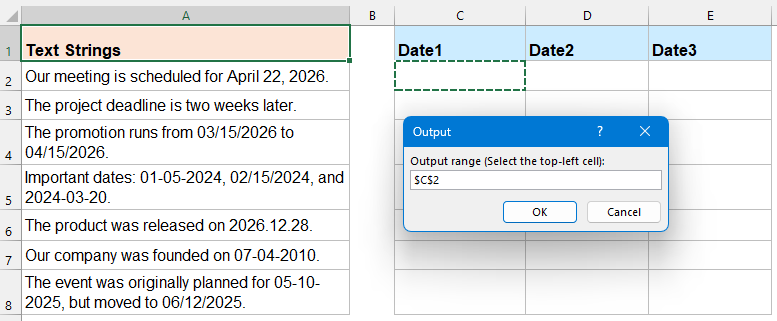
Ergebnis
Alle erkannten Datumsangaben – einschließlich standardisierter und vager Formulierungen – werden extrahiert und in den angegebenen Zellen angezeigt.
Vorteile
- Keine Formeln oder Programmierung erforderlich
- Funktioniert mit komplexen und unregelmäßigen Texten
- Unterstützt Prompts in natürlicher Sprache
- Extrahiert mehrere Datumsangaben problemlos
Einschränkungen
- Erfordert die Installation von Kutools
- Benötigt möglicherweise AI-Konfiguration (API-Schlüssel usw.)
- Hängt von der Genauigkeit der KI-Interpretation ab
Testen Sie KUTOOLS AI für Excel noch heute
Extrahieren Sie mithilfe einfacher natürlichsprachlicher Anweisungen Datumsangaben, Formeln, Namen und andere wichtige Informationen aus unübersichtlichem Zellentext. Der Cell Aide von KUTOOLS AI unterstützt Sie dabei, komplexe Excel-Aufgaben schneller zu erledigen – ganz ohne das Schreiben von Formeln oder VBA-Code.
Fazit
Das Extrahieren von Datumsangaben aus Textzeichenfolgen in Excel lässt sich auf verschiedene Weise bewerkstelligen – je nach Komplexität Ihrer Daten und Ihren Workflow-Anforderungen. In diesem Leitfaden stellen wir drei effektive Methoden vor, von denen jede ihre eigenen Stärken hat.
- Wenn Sie Excel 365 verwenden, bieten Formeln eine dynamische und integrierte Lösung – ideal für strukturierte Daten und einfache Szenarien.
- Für komplexere oder unregelmäßige Texte ist eine benutzerdefinierte Funktion (UDF) die bessere Wahl – sie bietet mehr Flexibilität und Kontrolle, besonders beim Extrahieren mehrerer Datumsangaben aus einer einzigen Zelle.
- Wenn Sie einen schnelleren und benutzerfreundlicheren Ansatz bevorzugen, sollten Sie den Cell Aide von KUTOOLS AI in Betracht ziehen – damit extrahieren Sie Datumsangaben mühelos per natürlicher Sprache, ganz ohne Formeln oder Programmierkenntnisse.
Indem Sie die Methode wählen, die am besten zu Ihrem Szenario passt, extrahieren und verwalten Sie Datumsinformationen effizient aus Text – sparen Zeit und steigern die Datenqualität.
Beste Office-Produktivitätswerkzeuge
Verbessern Sie Ihre Excel-Fähigkeiten mit Kutools für Excel und erleben Sie Effizienz wie nie zuvor.Kutools für Excel bietet über 300 erweiterte Funktionen zur Steigerung der Produktivität und Zeit sparen.Klicken Sie hier, um die Funktion zu erhalten, die Sie am dringendsten benötigen...
Office Tab bringt eine tabbasierte Oberfläche in Office und macht Ihre Arbeit viel einfacher
- Aktivieren Sie die tabbasierte Bearbeitung und Lektüre in Word, Excel, PowerPoint, Publisher, Access, Visio und Project.
- Öffnen und erstellen Sie mehrere Dokumente in neuen Tabs desselben Fensters – statt in separaten Fenstern.
- Steigert Ihre Produktivität um 50 % und spart Ihnen täglich Hunderte von Mausklicks!
Alle Kutools-Add-Ins – ein Installationsprogramm
Kutools for Office Das Paket bündelt Add-Ins für Excel, Word, Outlook und PowerPoint sowie Office Tab Pro – ideal für Teams, die mit verschiedenen Office-Anwendungen arbeiten.





- Alles-in-einem-Paket— Excel-, Word-, Outlook- und PowerPoint-Add-Ins + Office Tab Pro
- Ein Installationsprogramm, eine Lizenz— Einrichtung in wenigen Minuten (MSI-fähig)
- Funktioniert besser zusammen— optimierte Produktivität über alle Office-Anwendungen hinweg
- 30-tägige Testversion mit vollem Funktionsumfang— keine Registrierung, keine Kreditkarte erforderlich
- Bestes Preis-Leistungs-Verhältnis— sparen Sie im Vergleich zum Kauf einzelner Add-Ins
Inhaltsverzeichnis
- Methode 1: Mithilfe einer Formel (Excel 365)
- Methode 2: Mithilfe einer benutzerdefinierten Funktion
- Methode 3: Mithilfe des Cell Aide von KUTOOLS AI
- Fazit
- Die besten Office-Produktivitätswerkzeuge
Kutools für Excel
Bringt 300+ erweiterte Funktionen nach Excel
- ⬇️ Kostenlos herunterladen
- 🛒 Jetzt kaufen
- 📘 Funktionstutorials
- 🎁 30-tägige kostenlose Testversion