Text in Kommentaren in Excel suchen (Schritt-für-Schritt-Anleitung)
Beim Arbeiten in Excel werden Kommentare (oder Notizen) häufig genutzt, um wichtige Informationen wie Erklärungen, Erinnerungen oder Feedback für die Zusammenarbeit festzuhalten. Je mehr Kommentare hinzugefügt werden, desto schwieriger wird es jedoch, gezielt nach bestimmten Inhalten darin zu suchen.
Obwohl Excel eine integrierte Suchfunktion bietet, wissen viele Benutzer nicht, dass diese auch innerhalb von Kommentaren suchen kann. Selbst wenn sie genutzt wird, weist sie jedoch bestimmte Einschränkungen auf – beispielsweise sind der Suchbereich und die Übereinstimmungsoptionen eher rudimentär. Um diese Einschränkungen zu überwinden, können Sie entweder die integrierte Excel-Funktion nutzen, Ihren Workflow mit Tools wie Kutools für Excel optimieren oder VBA für maßgeschneiderte Suchvorgänge einsetzen.
Diese Anleitung begleitet Sie Schritt für Schritt durch alle drei Methoden.
- Suchen Sie Text in Kommentaren mithilfe der integrierten Excel-Suchfunktion
- In Kommentaren suchen schnell mit Kutools für Excel
- (Optional) Suchen Sie Text in Kommentaren mithilfe von VBA
Suchen Sie Text in Kommentaren mithilfe der integrierten Excel-Suchfunktion
Excel verfügt über ein integriertes Suchwerkzeug, mit dem Sie direkt in Kommentaren suchen können. Diese Methode ist besonders einfach, benötigt keine zusätzlichen Tools und eignet sich daher ideal als erster Schritt für grundlegende Suchvorgänge.
Schritte zum Durchsuchen von Kommentaren:
- Drücken Sie Strg + F, um das Suchen und Ersetzen-Dialogfeld zu öffnen.
- Klicken Sie im Suchen-Tab auf Optionen >>, um Erweiterte Einstellungen zu erweitern.
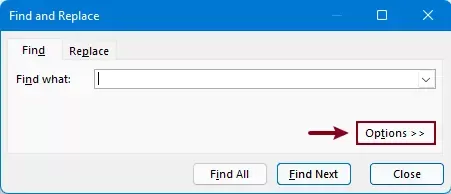
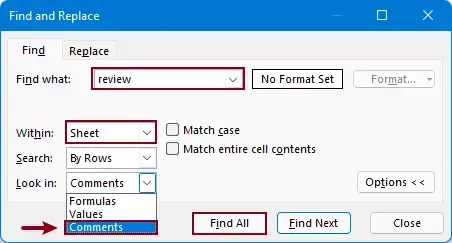
- Nachdem Sie das Suchen und Ersetzen-Dialogfeld geöffnet haben, konfigurieren Sie die folgenden Einstellungen:
- Geben Sie im Suchen nach-Textfeld das gewünschte Suchwort ein.
- Wählen Sie im Innerhalb-Dropdown-Menü den Suchbereich aus. Hier wähle ich Blatt.
- Wählen Sie im Suchen in-Dropdown-Menü Kommentareaus.Wenn Sie Excel 365 verwenden, sehen Sie möglicherweise sowohl Kommentareals auch Notizen.Wählen Sie entsprechend Ihren Anforderungen die passende Option aus.
- Klicken Sie auf Alle suchen.
 Hinweise:
- Um eine Suche unter Berücksichtigung der Groß- und Kleinschreibung durchzuführen, aktivieren Sie die Groß-/Kleinschreibung beachten-Option.
- Um ausschließlich exakte Übereinstimmungen zu suchen, aktivieren Sie die Option Zelle abgleichen – Inhalte.
- Excel zeigt dann die Zellen an, deren Kommentare den übereinstimmenden Text enthalten.
Klicken Sie auf eine beliebige Zelle in der Ergebnisliste, um direkt dorthin zu springen, oder drücken Sie Alt+A, um alle auf einmal auszuwählen.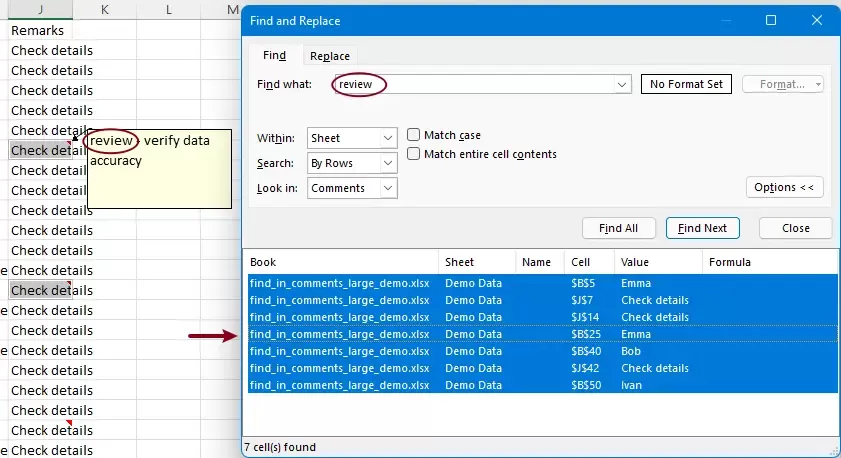
Obwohl diese Methode funktioniert, weist sie mehrere Einschränkungen auf:
- Eingeschränkter Suchbereich – Sie können flexible Bereiche wie ausgewählte Arbeitsblätter oder alle Arbeitsmappen nicht direkt und strukturiert auswählen.
- Nur grundlegende Übereinstimmungsoptionen – Keine erweiterten Bedingungen wie „enthält“, „beginnt mit“ oder Filterung nach Textlänge.
Aufgrund dieser Einschränkungen eignet sich diese Methode zwar für einfache Suchvorgänge, erweist sich jedoch bei großen Datensätzen oder komplexen Bedingungen als ineffizient.
In Kommentaren suchen schnell mit Kutools für Excel
Wenn Sie eine leistungsstärkere und effizientere Möglichkeit zum Durchsuchen von Kommentaren benötigen, bietet Kutools für Excel mit seiner Super-Suche-Funktion eine deutlich fortschrittlichere Lösung. Sie ermöglicht flexible Suchbereiche und mehrere Übereinstimmungsbedingungen – ideal für komplexe oder häufige Suchvorgänge.
Kutools für Excel – Enthält über 300 unverzichtbare Excel-Werkzeuge. Erledigen Sie Excel-Aufgaben schneller, einfacher und effizienter.Jetzt herunterladen!
So verwenden Sie die Super-Suche
- Klicken Sie auf Kutools>Suchen>Super-Suche.
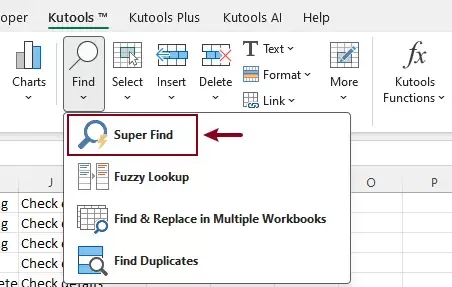
- Im Super-Suche-Bereich:
- Geben Sie im Abschnitt InnerhalbFolgendes an:
- Suchbereich: Wählen Sie aus Auswahl, aktuelles Arbeitsblatt, ausgewählte Arbeitsblätter oder alle Arbeitsmappen.
- Suche in: Wählen Sie Kommentare aus.
- Geben Sie im Abschnitt TypFolgendes an:
- Eine Übereinstimmungsbedingung, wie z. B. „Text enthält“, „Text beginnt mit“ oder „Textlänge ist gleich“.
- Das Suchtyp als Text.
- Geben Sie das Suchwort in das Wert-Feld ein.
- Klicken Sie auf Suchen.
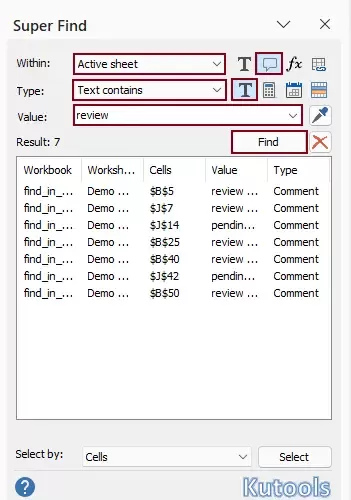
- Geben Sie im Abschnitt InnerhalbFolgendes an:
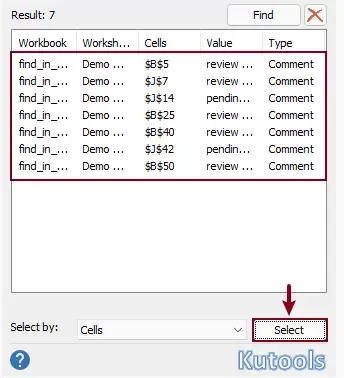
- Nach dem Klicken auf Suchenwerden alle übereinstimmenden Ergebnisse sofort im Bereich aufgelistet.
- Klicken Sie auf ein beliebiges Ergebnis, um direkt zur entsprechenden Zelle im Arbeitsblatt zu springen.
- Oder klicken Sie auf die Schaltfläche Auswählen, um alle übereinstimmenden Zellen auf einmal auszuwählen.
Kutools für Excel– Verbessern Sie Excel mit über 300 wesentlichen Werkzeugen, machen Sie Ihre Arbeit schneller und einfacher und nutzen Sie KI-Funktionen für intelligentere Datenverarbeitung und höhere Produktivität.Jetzt herunterladen
Im Vergleich zur integrierten Excel-Funktion bietet Kutools für Excel eine leistungsstärkere und intuitivere Suchfunktion. Sie ermöglicht einen flexibleren Suchbereich, sodass Sie präzise festlegen können, wo gesucht werden soll – eine Komfortfunktion, die Excel so nicht bietet. Zudem unterstützt Kutools umfangreiche Textübereinstimmungsoptionen, mit denen Sie Ihre Suche gezielt eingrenzen und genau das finden, was Sie brauchen. Bei der Arbeit mit einer großen Menge an Kommentaren über mehrere Arbeitsblätter oder Arbeitsmappen hinweg steigert Kutools Ihre Effizienz deutlich und reduziert repetitive Arbeitsschritte.
(Optional) Suchen Sie Text in Kommentaren mithilfe von VBA
Für Benutzer, die Automatisierung bevorzugen oder benutzerdefinierte Logik benötigen, kann VBA ebenfalls verwendet werden, um Suchtext in Kommentaren durchzuführen. Diese Methode ist flexibler, erfordert jedoch grundlegende Programmierkenntnisse und ist im täglichen Gebrauch weniger praktisch als integrierte Tools oder Kutools.
- Drücken Sie im Arbeitsblatt, in dem Sie Kommentare durchsuchen möchten, Alt+F11, um den VBA-Editor zu öffnen.
- Klicken Sie im VBA-Editor auf Einfügen>Modul, um ein Modul einzufügen, und kopieren Sie anschließend den folgenden VBA-Code in das Modulfenster.
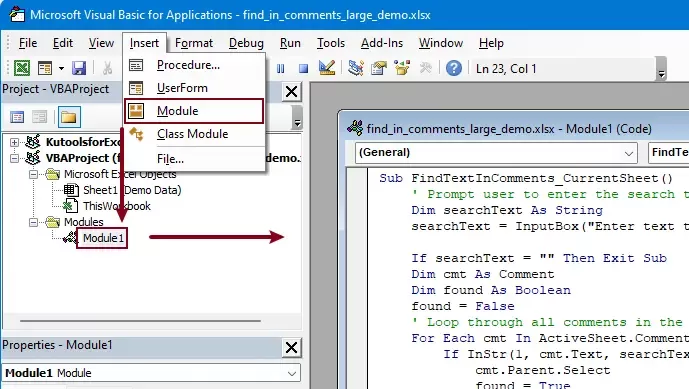 VBA-Code (Kommentare durchsuchen in Aktuelles Arbeitsblatt)
Sub FindTextInComments_CurrentSheet() 'Updated by Extendoffice 20260319 Dim searchText As String searchText = InputBox("Enter text to search in comments:", "Kutools for Excel") If searchText = "" Then Exit Sub Dim cmt As Comment Dim matchedRange As Range Dim foundCount As Long foundCount = 0 For Each cmt In ActiveSheet.Comments If InStr(1, cmt.Text, searchText, vbTextCompare) > 0 Then If matchedRange Is Nothing Then Set matchedRange = cmt.Parent Else Set matchedRange = Union(matchedRange, cmt.Parent) End If foundCount = foundCount + 1 End If Next cmt If Not matchedRange Is Nothing Then matchedRange.Select MsgBox foundCount & " matching comment cell(s) found.", vbInformation, "Kutools for Excel" Else MsgBox "No matching text found in comments.", vbInformation, "Kutools for Excel" End If End Sub - Drücken Sie F5, um den Code auszuführen.
- Ein Dialogfeld erscheint und fordert Sie auf, den Suchtext einzugeben. Geben Sie das Stichwort ein und klicken Sie auf OK.
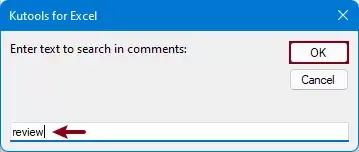
- Nach Abschluss der Suche zeigt eine Meldungsbox die Anzahl der gefundenen übereinstimmenden Zellen an. Klicken Sie auf OK, und alle übereinstimmenden Zellen im aktiven Arbeitsblatt werden sofort ausgewählt.

Fazit
Die Suche nach Text in Kommentaren in Excel lässt sich je nach Anforderung auf unterschiedliche Weise durchführen: Die integrierte Suchfunktion eignet sich gut für einfache Aufgaben, bietet jedoch nur begrenzte Flexibilität und Funktionalität. VBA hingegen ermöglicht eine präzisere Kontrolle, erfordert aber technisches Know-how und ist für den täglichen Gebrauch weniger praktisch.
Für eine schnellere, intuitivere und leistungsstärkere Lösung zeichnet sich Kutools für Excel durch flexible Erweiterte Suche-Bereiche, umfangreiche Übereinstimmungsoptionen und eine übersichtliche Ergebnisanzeige aus. Wenn Sie häufig mit Kommentaren in großen Datensätzen arbeiten, kann Kutools Ihre Effizienz erheblich steigern und Ihren Arbeitsablauf vereinfachen.
Beste Office-Produktivitätswerkzeuge
Steigern Sie Ihre Excel-Kompetenz mit Kutools für Excel und erleben Sie Effizienz wie nie zuvor.Kutools für Excel bietet über 300 erweiterte Funktionen zur Steigerung der Produktivität und Zeit sparen.Klicken Sie hier, um die Funktion zu erhalten, die Sie am meisten benötigen...
Office Tab Bringt eine tabbasierte Oberfläche in Office und macht Ihre Arbeit viel einfacher
- Aktivieren Sie tabbasiertes Bearbeiten und Lesen in Word, Excel, PowerPoint, Publisher, Access, Visio und Project.
- Öffnen und erstellen Sie mehrere Dokumente in neuen Tabs desselben Fensters statt in separaten Fenstern.
- Steigert Ihre Produktivität um 50 % und erspart Ihnen täglich Hunderte von Mausklicks!
Alle Kutools-Add-Ins. Ein Installationsprogramm
Kutools for Office bündelt leistungsstarke Add-Ins für Excel, Word, Outlook & PowerPoint sowie Office Tab Pro – ideal für Teams, die mit mehreren Office-Anwendungen arbeiten.





- Alles-in-einem-Paket— Excel-, Word-, Outlook- und PowerPoint-Add-Ins + Office Tab Pro
- Ein Installationsprogramm, eine Lizenz— innerhalb weniger Minuten einsatzbereit (MSI-fähig)
- Funktioniert besser zusammen— optimierte Produktivität über alle Office-Anwendungen hinweg
- 30-tägige Testversion mit vollem Funktionsumfang— keine Registrierung, keine Kreditkarte erforderlich
- Bestes Preis-Leistungs-Verhältnis— sparen Sie gegenüber dem Kauf einzelner Add-Ins
Inhaltsverzeichnis
- Suchen Sie Text in Kommentaren mithilfe der integrierten Excel-Funktion
- In Kommentaren suchen schnell mit Kutools für Excel
- (Optional) Suchen Sie Text in Kommentaren mithilfe von VBA
- Die besten Office-Produktivitätstools
Kutools für Excel
Bietet über 300 leistungsstarke Funktionen, um Ihre Excel-Aufgaben zu optimieren.
- ⬇️ Kostenlos herunterladen
- 🛒 Jetzt kaufen
- 📘 Funktionstutorials
- 🎁 30-tägige kostenlose Testversion