Kontaktinformationen (Telefonnummer, E-Mail-Adresse) aus Textzeichenfolgen in Excel extrahieren
Beim Arbeiten mit Kontaktinformationen in Excel finden Sie Telefonnummer und E-Mail-Adresse oft gemeinsam mit Namen, Adressen und weiteren Details in einer einzigen Zelle – besonders dann, wenn die Daten aus E-Mails, Webseiten kopiert oder aus externen Quellen importiert wurden.
Müssen Sie Telefonnummern und E-Mail-Adressen in Excel extrahieren, ist das manuelle Vorgehen oft zeitaufwändig und fehleranfällig – besonders bei großen Datensätzen oder inkonsistenten Formaten. In dieser Schritt-für-Schritt-Anleitung zeigen wir Ihnen, wie Sie Telefonnummern und E-Mail-Adressen schnell und zuverlässig aus einer Zelle extrahieren. Mit diesen Techniken bereinigen, organisieren und strukturieren Sie Ihre Daten effizienter.

Kontaktinformationen (Telefonnummer, E-Mail-Adresse) in Excel extrahieren
Kontaktinformationen (Telefonnummer, E-Mail-Adresse) in Excel extrahieren
In diesem Abschnitt stellen wir Ihnen drei praktische Methoden vor: mit Formeln in Excel 365, mit einer benutzerdefinierten Funktion, die in allen Excel-Versionen funktioniert, und mit KUTOOLS AI für eine schnellere und flexiblere Lösung.
Kontaktinformationen (Telefonnummer, E-Mail-Adresse) mithilfe von Formeln (Excel 365) extrahieren
Excel 365 unterstützt dynamische Arrayfunktionen, die das Extrahieren von Mustern aus Text erheblich vereinfachen. Wenn Ihre Excel-Version Funktionen wie TEXTSPLIT, TEXTJOIN, FILTER, LET und REGEXEXTRACT unterstützt, können Sie mit Formeln Telefonnummern und E-Mail-Adressen direkt extrahieren.
Telefonnummer extrahieren
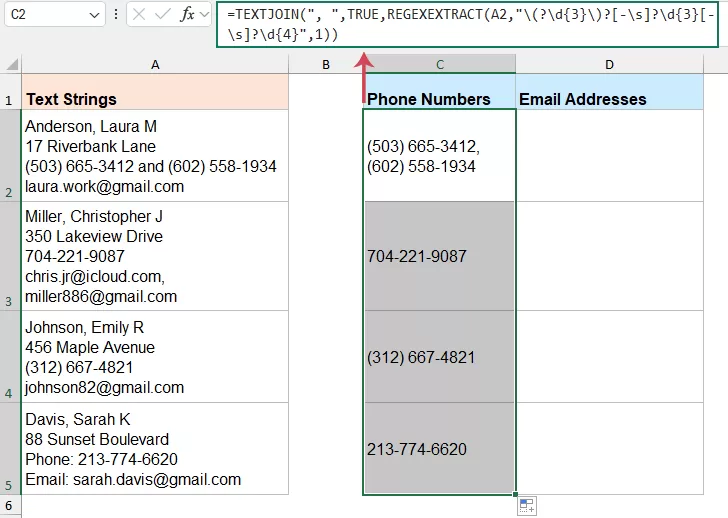
Die folgende Formel hilft dabei, Telefonnummern in eine separate Spalte zu übertragen und die Ergebnisse automatisch zu aktualisieren, sobald sich die Quelldaten ändern.
- Wählen Sie eine leere Zelle aus, in der die extrahierten Telefonnummern erscheinen sollen. Kopieren Sie die folgende Formel und fügen Sie sie ein:
=TEXTJOIN(", ",TRUE,REGEXEXTRACT(A2,"\(?\d{3}\)?[-\s]?\d{3}[-\s]?\d{4}",1)) - Drücken Sie die Enter-Taste. Ziehen Sie bei Bedarf am Ausfüllkästchen nach unten, um die Formel auf weitere Zellen anzuwenden. Falls mehrere Telefonnummern gefunden werden, erscheinen diese in einer einzigen Zelle, durch Kommas getrennt. Siehe Screenshot:
Wie funktioniert die Formel?
- REGEXEXTRACT(A2,„\(?\d{3}\)?[-\s]?\d{3}[-\s]?\d{4}",1):
- \(?\d{3}\)?: Sucht nach drei Ziffern, optional in Klammern (z. B. 555 oder (555)).
- [-\s]?: Sucht nach einem optionalen Trennzeichen, beispielsweise einem Bindestrich oder einem Leerzeichen.
- \d{3}: Sucht nach genau drei aufeinanderfolgenden Ziffern.
- \d{4}: Sucht nach den letzten vier Ziffern.
- 1: Dieses Argument weist Excel an, sämtliche im Zellinhalt gefundenen Übereinstimmungen zurückzugeben – nicht nur die erste.
- TEXTVERKETTEN(", ",WAHR,...)
Wenn die Zelle mehr als eine Telefonnummer enthält, verknüpft TEXTVERKETTEN alle extrahierten Ergebnisse in einer Zelle und trennt sie durch Kommas.
Vorteile:
- Dynamische Ergebnisse, die sich automatisch aktualisieren
- Nützlich für standardmäßige Telefonnummer-Formate
- Kann mehrere Telefonnummer aus einer Zelle extrahieren
Einschränkungen:
- Funktioniert am besten in Excel 365
- Hauptsächlich geeignet für standardmäßige US-amerikanische Telefonnummer
- Funktioniert möglicherweise nicht gut mit internationalen Formaten
E-Mail-Adressen extrahieren
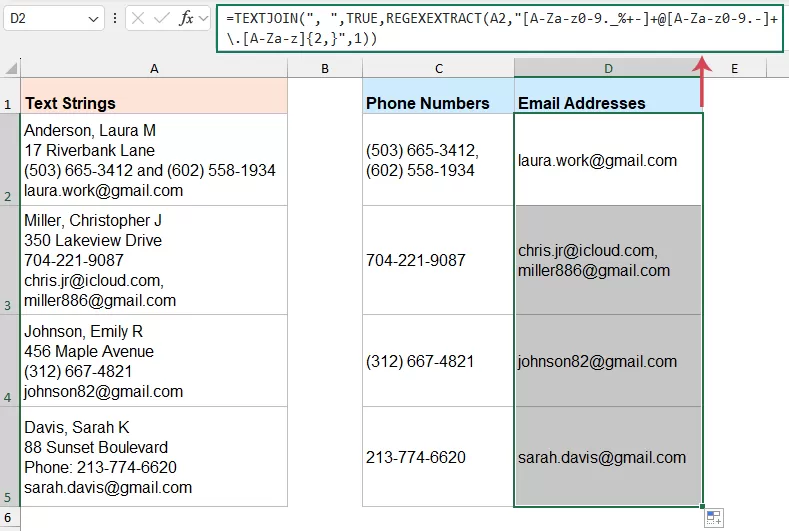
Wenn Sie Excel 365 nutzen, ermöglichen Formeln eine schnelle und dynamische Erkennung sowie automatische Extraktion von E-Mail-Mustern.
- Klicken Sie auf eine leere Zelle, in der die extrahierten E-Mail-Adressen erscheinen sollen, und geben Sie dann die folgende Formel ein:
=TEXTJOIN(", ",TRUE,REGEXEXTRACT(A1,"[A-Za-z0-9._%+-]+@[A-Za-z0-9.-]+\.[A-Za-z]{2,}",1)) - Drücken Sie die Enter-Taste. Ziehen Sie bei Bedarf am Ausfüllkästchen nach unten, um die Formel auf weitere Zellen anzuwenden. Falls mehrere E-Mail-Adressen gefunden werden, erscheinen diese in einer einzigen Zelle, durch Kommas getrennt. Siehe Screenshot:
Wie funktioniert die Formel?
- REGEXEXTRACT(A1,„[A-Za-z0-9._%+-]+@[A-Za-z0-9.-]+\.[A-Za-z]{2,}",1):
- [A-Za-z0-9._%+-]+: Sucht nach dem Benutzernamen – also Buchstaben, Zahlen und Symbolen wie Punkt oder Pluszeichen – vor dem @-Zeichen.
- @: sucht das At-Zeichen in einer E-Mail-Adresse
- [A-Za-z0-9.-]+: Sucht nach dem Domainnamen (z. B. gmail oder outlook).
- \.[A-Za-z]{2,}: Sucht nach der Domainendung (z. B. .com, .org oder .edu) und stellt sicher, dass ein Punkt gefolgt von mindestens zwei Buchstaben vorhanden ist.
- 1 (Das letzte Argument): Dies weist Excel an, alle im Zellinhalt gefundenen Übereinstimmungen zurückzugeben – ohne dieses Argument würde nur die erste gefundene E-Mail-Adresse erfasst.
- TEXTVERKETTEN(", ",WAHR,...): Kombiniert alle extrahierten E-Mail-Adressen in einer Zelle und trennt sie durch Kommas, falls mehrere E-Mail-Adressen gefunden werden.
Vorteile:
- Funktioniert dynamisch, wenn sich der Quelltext ändert
- Kann mehrere E-Mail-Adresse aus einer Zelle extrahieren
Einschränkungen:
- Erfordert Excel 365 oder eine Version, die regex-basierte Funktionen unterstützt
- Kann möglicherweise nicht jedes ungewöhnliche E-Mail-Format perfekt erfassen
- Komplexe Textzeichenfolgen erfordern möglicherweise weiterhin eine manuelle Überprüfung
- Die formelbasierte Extraktion kann in großen, komplexen Arbeitsblättern schwerer zu verwalten sein
Kontaktinformationen (Telefonnummer, E-Mail-Adresse) mithilfe einer benutzerdefinierten Funktion extrahieren
Sollten die oben genannten Formeln in Ihrer Excel-Version nicht verfügbar sein, bietet eine benutzerdefinierte Funktion (UDF) eine effektive Alternative, um Kontaktinformationen zu extrahieren.
- Drücken Sie Alt + F11, um den VBA-Editor zu öffnen.
- Klicken Sie anschließend auf Einfügen>Modulund fügen Sie den folgenden Code ein:
Function ExtractContactInfo(txt As String, infoType As String) As String Dim reg As Object Dim matches As Object Dim m As Object Dim result As String Dim pattern As String Set reg = CreateObject("VBScript.RegExp") reg.Global = True reg.IgnoreCase = True Select Case LCase(infoType) Case "phone" pattern = "\(?\d{3}\)?[-.\s]?\d{3}[-.\s]?\d{4}" Case "email" pattern = "[A-Za-z0-9._%+-]+@[A-Za-z0-9.-]+\.[A-Za-z]{2,}" Case Else ExtractContactInfo = "Invalid type" Exit Function End Select reg.pattern = pattern If reg.Test(txt) Then Set matches = reg.Execute(txt) For Each m In matches result = result & m.Value & ", " Next m result = Left(result, Len(result) - 2) End If ExtractContactInfo = result End Function - Schließen Sie den Editor und kehren Sie zu Ihrem Arbeitsblatt zurück. Geben Sie in eine leere Zelle die folgenden Formeln ein:
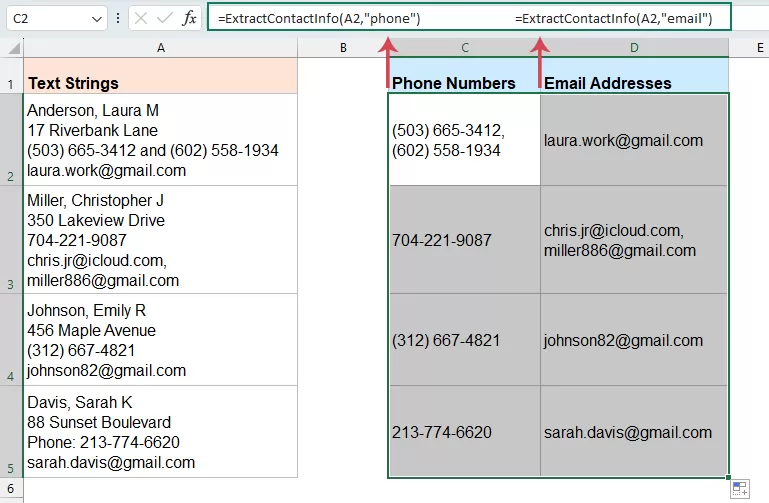
- Telefonnummer extrahieren:
=ExtractContactInfo(A2,"phone") - E-Mail-Adressen extrahieren:
=ExtractContactInfo(A2,"email")
- Telefonnummer extrahieren:
- Ziehen Sie anschließend die Formeln nach unten, um alle Telefonnummern und E-Mail-Adressen gleichzeitig aus der Liste zu extrahieren.
Vorteile:
- Funktioniert in nahezu allen Excel-Versionen
- Einfacher und wiederverwendbarer als lange Arbeitsblattformeln.
- Ideal für wiederkehrende Aufgaben und große Datensätze.
Einschränkungen:
- Erfordert fundierte VBA-Kenntnisse.
- Makros sind standardmäßig möglicherweise deaktiviert.
- Einige Organisationen blockieren VBA aus Sicherheitsgründen
- Für Benutzer, die mit dem VBA-Editor nicht vertraut sind, nicht ideal
- Dateien müssen in der Regel als makrofähige Arbeitsmappen (.xlsm) gespeichert werden.
Kontaktinformationen (Telefonnummer, E-Mail-Adresse) mithilfe von KUTOOLS AI extrahieren
Wenn Sie eine Methode bevorzugen, bei der weder Formeln noch VBA-Code erforderlich sind, bietet KUTOOLS AI’s Cells Aide eine wesentlich einfachere Möglichkeit, Telefonnummern und E-Mail-Adressen aus Zellen zu extrahieren.
Mit KUTOOLS AI extrahieren Sie nicht nur Telefonnummern und E-Mail-Adressen, sondern auch Namen und weitere Informationen – geben Sie einfach eine Anweisung ein, was Sie aus den markierten Zellen extrahieren möchten, und erhalten Sie praktisch jeden gewünschten Inhalt.
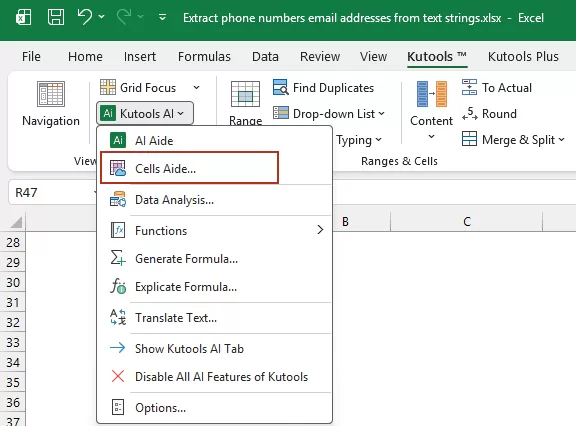
- Klicken Sie auf Kutools>KUTOOLS AI>Cells Aide, siehe Screenshot:
- Geben Sie im Dialogfeld Cells AI All-in-One Aidedie folgenden Optionen an:
- Im Quellbereich-Bereich wählen Sie die Zellen aus, die die zu verarbeitenden Textzeichenfolgen enthalten;
- Klicken Sie auf das Dropdown-Menü Eingabeaufforderungsbibliothek und wählen Sie Kontaktinformationen extrahieren als vordefinierte Aufforderung aus.
- Im Aufforderungs-Inhalts--Feld können Sie die Aufforderung entsprechend Ihren Anforderungen überprüfen oder anpassen. Zum Beispiel:
Extrahieren Sie Name, Telefonnummer(n) und E-Mail-Adresse(n) aus dem Zellentext. Wenn mehrere Telefonnummern oder E-Mail-Adressen gefunden werden, geben Sie diese in einer einzigen Zelle durch Kommas getrennt zurück. Wenn keine Übereinstimmung gefunden wird, geben Sie einen leeren Wert zurück. - Klicken Sie auf die Generieren-Schaltfläche. KUTOOLS AI analysiert die ausgewählten Daten und zeigt die extrahierten Daten im Ergebnis-Bereich rechts an.
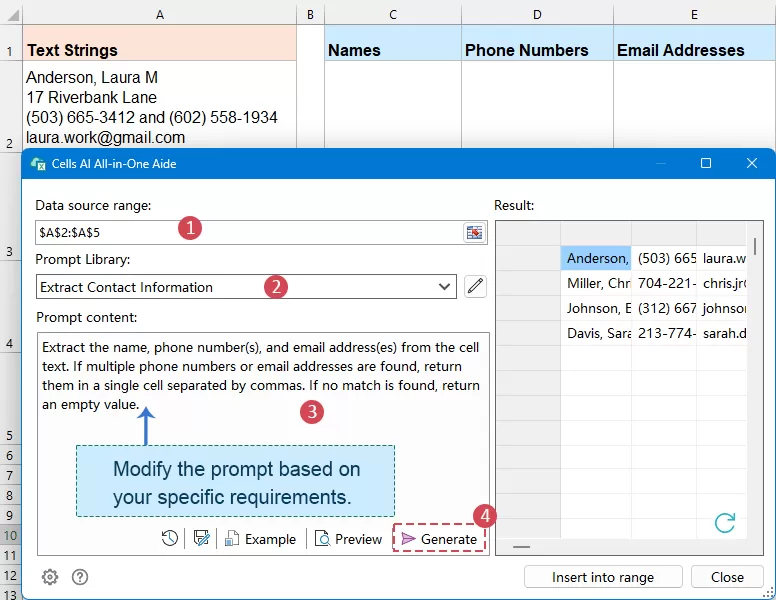
- Nachdem Sie das Ergebnis erhalten haben, klicken Sie auf die Schaltfläche In Bereich einfügen und wählen Sie eine leere Zelle aus, um die extrahierten Informationen dort einzufügen. Klicken Sie abschließend auf OK.
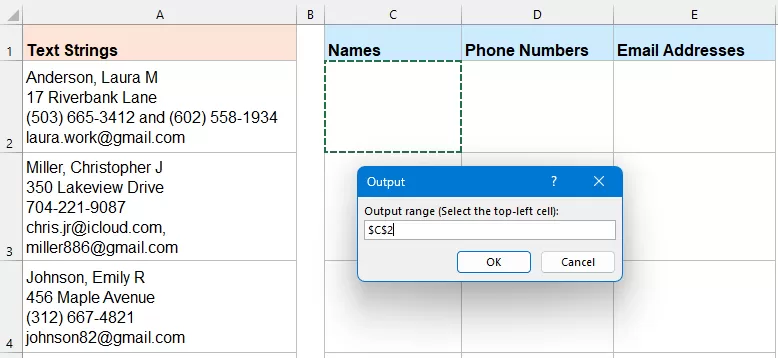
Ergebnis: Alle angegebenen Kontaktinformationen – wie Name, Telefonnummer und E-Mail-Adresse – werden in separate Zellen extrahiert, um Übersichtlichkeit und Verwendbarkeit zu verbessern.
Vorteile:
- Kein Auswendiglernen von Formeln oder Schreiben von VBA nötig.
- Unterstützt Telefonnummernformate aus den Vereinigten Staaten und vielen weiteren Ländern.
- Einfach zu bedienen – selbst für Anfänger.
- Kann natürlichere und weniger strukturierte Texte verarbeiten.
- Zeit sparen bei der Verarbeitung großer Datenmengen.
Einschränkungen:
- Erfordert die Installation von Kutools
- Benötigt möglicherweise AI-Konfiguration (API-Schlüssel usw.)
- Die Ergebnisse können je nach Anweisung und Textkomplexität leicht variieren.
Kontaktinformationen schneller mit KUTOOLS AI extrahieren
Extrahieren Sie sofort Namen, Telefonnummer, E-Mail-Adresse und weitere Details aus unübersichtlichen Excel-Zellen – ganz einfach per Textaufforderung. Keine Formeln. Kein VBA. Sagen Sie einfach, was Sie brauchen, und Cells Aide erledigt den Rest.
- Extrahieren Sie Namen, Telefonnummer, E-Mail-Adresse und mehr
- Verarbeiten Sie strukturierten und unstrukturierten Text problemlos
- Unterstützt US-amerikanische und internationale Telefonnummer-Formate
- Zeit sparen, wenn große Datenmengen verarbeitet werden
Erweiterte Anwendungen
Nachdem Sie Telefonnummern und E-Mail-Adressen aus Textzeichenfolgen extrahiert haben, müssen Sie die Ergebnisse oft noch weiter aufbereiten, um sie optimal nutzen zu können. In vielen Fällen genügt es nicht, Kontaktinformationen lediglich aus einer Zelle zu extrahieren. Vielleicht möchten Sie mehrere Kontakte in separate Zellen übertragen, um eine einfachere Analyse zu ermöglichen, oder die extrahierten Daten in ein einheitliches Format bringen, um ein übersichtlicheres und professionelleres Arbeitsblatt zu erhalten.
Mehrere Kontakte in separate Zellen extrahieren
Manchmal enthält eine einzelne Zelle mehrere Telefonnummern oder E-Mail-Adressen. In solchen Fällen ist es oft wenig praktikabel, alle Einträge in einer einzigen Zelle zu belassen – besonders wenn Sie die Daten später sortieren, filtern, importieren oder analysieren möchten.
Die folgenden Formeln können Ihnen dabei helfen:
Telefonnummer in separate Zellen extrahieren:
=REGEXEXTRACT(A2,"\(?\d{3}\)?[-\s]?\d{3}[-\s]?\d{4}",1)
E-Mail-Adressen extrahieren in separate Zellen:
=REGEXEXTRACT(A2,"[A-Za-z0-9._%+-]+@[A-Za-z0-9.-]+\.[A-Za-z]{2,}",1)
Telefonnummer-Formatierung standardisieren
Die obigen Formeln extrahieren die Telefonnummern im jeweiligen Originalformat. Um die Ergebnisse übersichtlicher und konsistenter darzustellen, können Sie sie mithilfe der folgenden Formeln in ein standardisiertes Format wie (555) 123-4567 überführen.
=LET(
nums,REGEXEXTRACT(A2,"\(?\d{3}\)?[-\s]?\d{3}[-\s]?\d{4}",1),
TEXTJOIN(", ",TRUE,
MAP(nums,LAMBDA(x,
LET(
d,TEXTJOIN("",TRUE,IFERROR(MID(x,SEQUENCE(LEN(x)),1)*1,"")),
"("&LEFT(d,3)&") "&MID(d,4,3)&"-"&RIGHT(d,4)
)
))
)
)
Fazit
Zusammenfassend lässt sich sagen: Das Extrahieren von Telefonnummern und E-Mail-Adressen aus Textzeichenfolgen in Excel steigert die Übersichtlichkeit und Nutzbarkeit Ihrer Daten erheblich. Ob Sie sich für Formeln in Excel 365, eine benutzerdefinierte Funktion zur breiteren Kompatibilität oder KUTOOLS AI’s Cells Aide für ein schnelleres und flexibleres Erlebnis entscheiden – jede Methode verwandelt unstrukturierten Kontakttext effektiv in klar organisierte Informationen.
Jede Methode hat ihre eigenen Stärken und Grenzen. Die folgende Vergleichstabelle unterstützt Sie dabei, rasch diejenige zu finden, die optimal zu Ihrer Excel-Version, Ihren Kenntnissen und Ihren Anforderungen an die Datenextraktion passt.
Beste Office-Produktivitätswerkzeuge
Verbessern Sie Ihre Excel-Fähigkeiten mit Kutools für Excel und erleben Sie Effizienz wie nie zuvor.Kutools für Excel bietet über 300 erweiterte Funktionen zur Steigerung der Produktivität und Zeit sparen.Klicken Sie hier, um die Funktion zu erhalten, die Sie am meisten benötigen...
Office Tab Bringt eine tabbasierte Oberfläche in Office und macht Ihre Arbeit viel einfacher
- Aktiviert tabbasiertes Bearbeiten und Lesen in Word, Excel, PowerPoint, Publisher, Access, Visio und Project.
- Öffnen und erstellen Sie mehrere Dokumente in neuen Reitern desselben Fensters – statt in separaten Fenstern.
- Steigert Ihre Produktivität um 50 % und erspart Ihnen täglich Hunderte von Mausklicks!
Alle Kutools-Add-Ins – ein Installationsprogramm
Kutools for Office bündelt leistungsstarke Add-Ins für Excel, Word, Outlook & PowerPoint sowie Office Tab Pro – ideal für Teams, die mit verschiedenen Office-Anwendungen arbeiten.





- Alles-in-einem-Paket— Add-Ins für Excel, Word, Outlook & PowerPoint + Office Tab Pro
- Ein Installationsprogramm, eine Lizenz— innerhalb weniger Minuten eingerichtet (MSI-fähig)
- Funktioniert besser zusammen— optimierte Produktivität über Office-Anwendungen hinweg
- 30-tägige voll funktionsfähige Testversion— ohne Registrierung, ohne Kreditkarte
- Bestes Preis-Leistungs-Verhältnis— sparen Sie gegenüber dem Kauf einzelner Add-Ins
Inhaltsverzeichnis
- Kontaktinformationen in Excel extrahieren
- Methode 1: Mithilfe von Formeln (Excel 365)
- Methode 2: Mithilfe einer benutzerdefinierten Funktion
- Methode 3: Mithilfe von KUTOOLS AI’ Cells Aide
- Erweiterte Anwendungen
- Mehrere Kontakte in separate Zellen extrahieren
- Standardisiertes Telefonnummer-Format
- Fazit
- Die besten Office-Produktivitätswerkzeuge
Kutools für Excel
Bringt 300+ fortschrittliche Funktionen nach Excel
- ⬇️ Kostenlos herunterladen
- 🛒 Jetzt kaufen
- 📘 Funktionstutorials
- 🎁 30-tägige kostenlose Testversion