Mehrere Excel-Arbeitsmappen ohne VBA in einer Arbeitsmappe zusammenführen
Excel bietet keinen integrierten Ein-Klick-Befehl, um mehrere Arbeitsmappen unter Beibehaltung einzelner Arbeitsblätter zusammenzuführen – für die Stapelverarbeitung ist normalerweise VBA erforderlich. Mit Kutools for Excel klicken Sie auf Kutools Plus > Arbeitsmappen und Blätter > Zusammenführen, wählen Mehrere Arbeitsblätter aus Arbeitsmappen in einer Arbeitsmappe zusammenführen, fügen Dateien und Optionen hinzu und klicken auf Fertigstellen.
Wenn Monatsberichte als getrennte Excel-Dateien eintreffen – etwa Umsatz_Ost.xlsx, Umsatz_West.xlsx und Umsatz_Nord.xlsx –, ist das manuelle Kopieren einzelner Registerkarten in eine Gesamtdatei zeitaufwendig und fehleranfällig. Diese Anleitung zeigt, wie Sie mehrere Excel-Arbeitsmappen ohne VBA-Code in einer Datei vereinen und dabei jedes Arbeitsblatt als eigene Registerkarte erhalten. Außerdem lernen Sie die drei weiteren Kombinationsmodi des Assistenten kennen.

Kann Excel mehrere Arbeitsmappen selbstständig zusammenführen?
Es gibt keinen integrierten Excel-Befehl, der mehrere Arbeitsmappen in einer einzigen Datei zusammenführt und dabei jedes Blatt als eigene Registerkarte beibehält. Für eine automatisierte Zusammenführung ist üblicherweise ein VBA-Makro nötig:
- Die Datei muss als Arbeitsmappe mit Makros (.xlsm) gespeichert werden.
- Empfänger stoßen häufig auf Sicherheitswarnungen oder Makroblockaden.
- Makros laufen weder in Excel für das Web noch in mobilen Apps.
- Geänderte Ordnerpfade oder Benennungsregeln erfordern Anpassungen im Code.
Auch die Bordmittel haben Grenzen: Bei Verschieben oder kopieren muss jede Datei einzeln geöffnet werden, während Power Query (Daten > Daten abrufen > Aus Datei > Aus Ordner) Tabellen in ein einziges Arbeitsblatt untereinander anhängt statt getrennte Registerkarten zu erzeugen.
So führen Sie mehrere Excel-Arbeitsmappen mit Kutools for Excel zusammen
Kutools for Excel, ein Excel-Add-In von ExtendOffice, bietet mit Zusammenführen (Arbeitsblätter zusammenführen) eine Lösung, die Arbeitsmappen in vier Schritten zusammenführt – ganz ohne VBA oder .xlsm.
Hinweis: Speichern Sie geöffnete Arbeitsmappen mit ungespeicherten Änderungen vorab. Für verschlüsselte Dateien hinterlegen Sie Kennwörter in Kennwörter verwalten oder direkt über Kennwort im Assistenten.
- Klicken Sie auf Kutools Plus > Arbeitsmappen und Blätter > Zusammenführen. Falls ein Hinweis zu kennwortgeschützten Arbeitsmappen erscheint, bestätigen Sie ihn mit OK.

Schaltfläche Kombinieren in der Gruppe Arbeitsmappen & Blätter auf der Registerkarte Kutools Plus - Wählen Sie in Schritt 1 von 3 von Arbeitsblätter zusammenführen die Option Mehrere Arbeitsblätter aus Arbeitsmappen in einer Arbeitsmappe zusammenführen und klicken Sie auf Weiter>>.
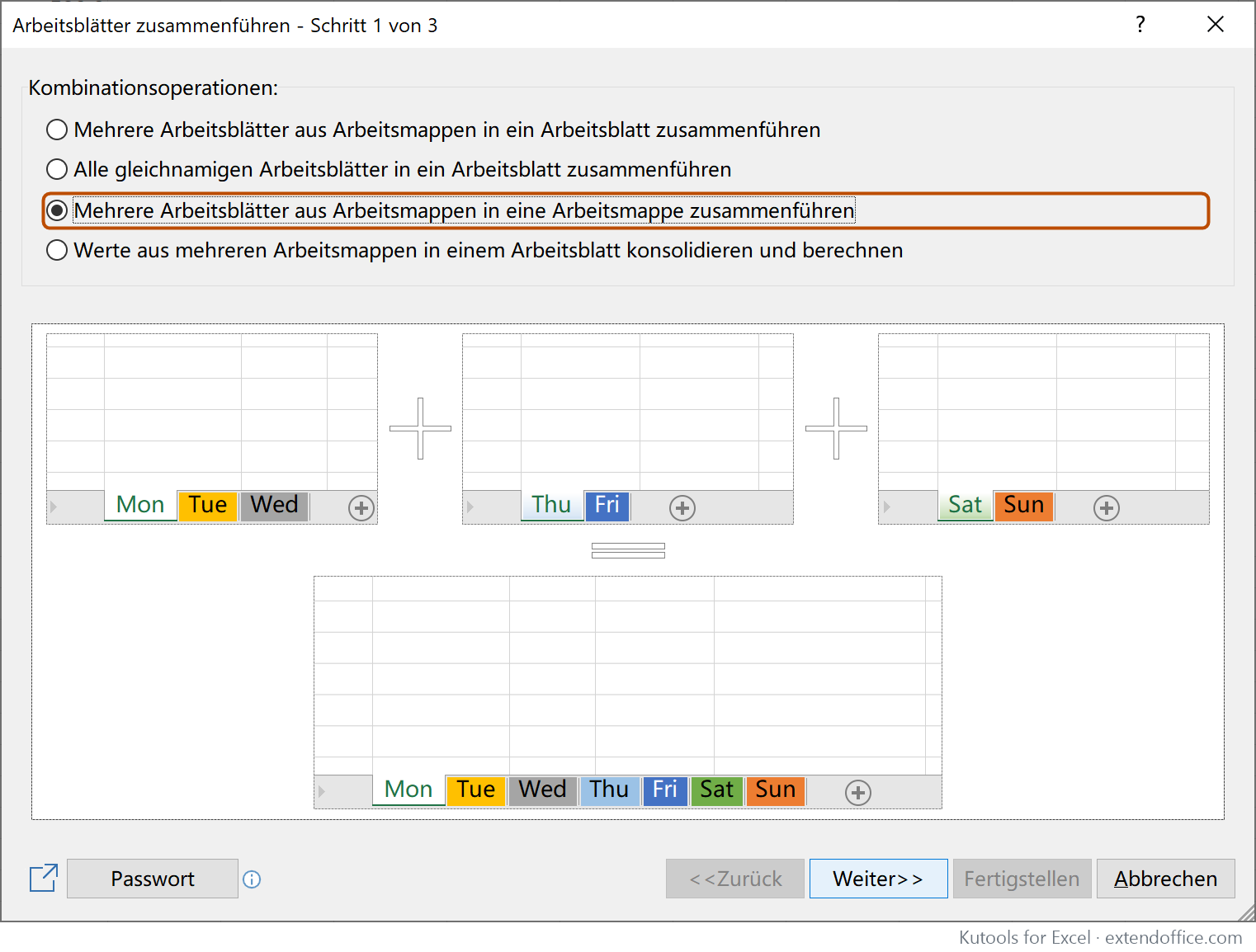
Schritt 1 von 3 mit ausgewählter Option Mehrere Arbeitsblätter aus Arbeitsmappen in eine Arbeitsmappe zusammenführen - Prüfen Sie in Schritt 2 von 3 die geöffneten Dateien in der Arbeitsmappenliste (oder klicken Sie auf Hinzufügen, um geschlossene Dateien, einen ganzen Ordner oder OneDrive-Dateien einzubinden), lassen Sie die gewünschten Blätter in der Arbeitsblattliste (Q1_Aufträge und Übersicht) aktiviert und klicken Sie auf Weiter>>.
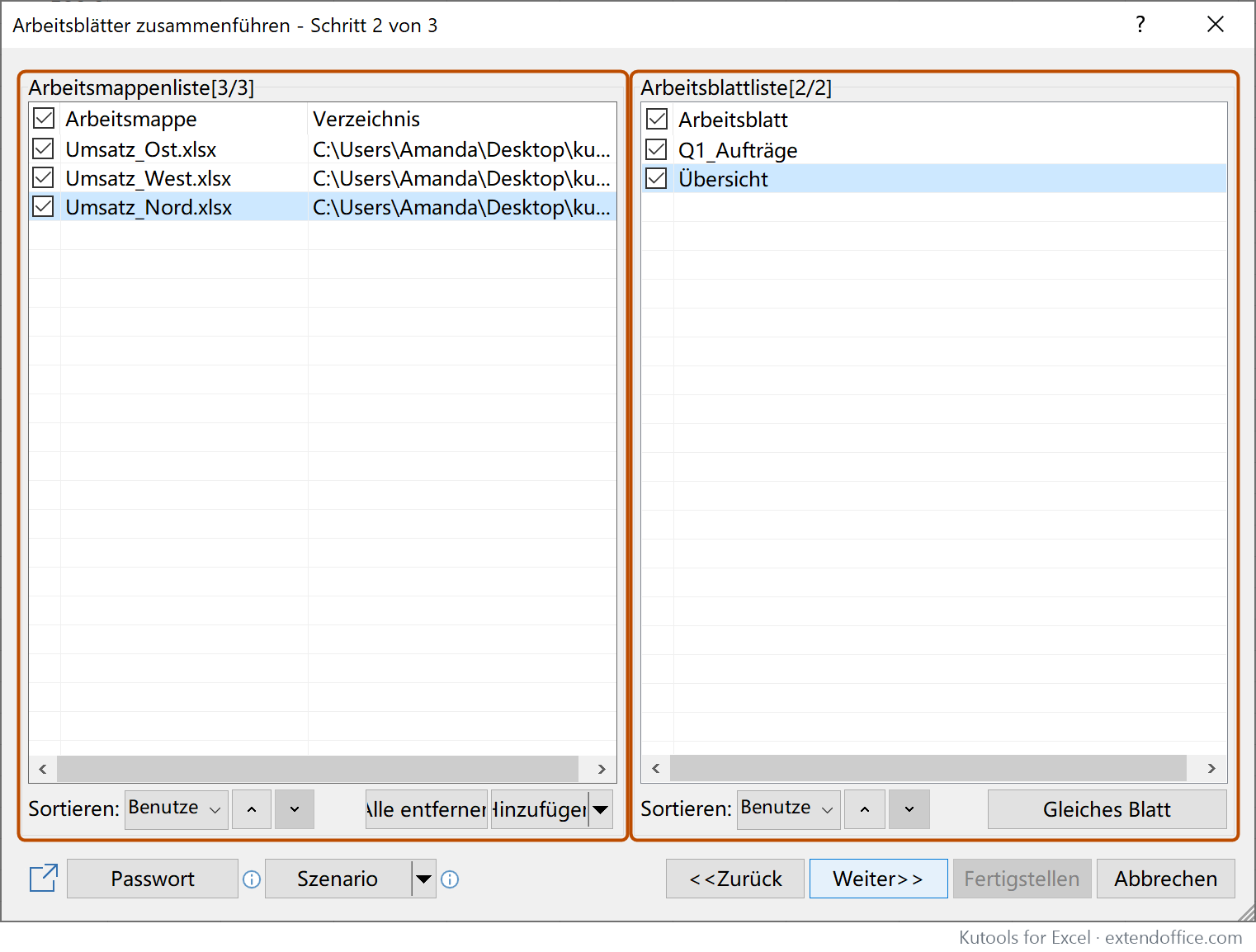
Schritt 2 von 3 mit den drei regionalen Umsatz-Arbeitsmappen und ihren Arbeitsblättern Konfigurieren Sie in Schritt 3 von 3 die folgenden Optionen (die Nummern entsprechen der Abbildung), klicken Sie auf Fertigstellen, wählen Sie einen Speicherort (z. B. Umsatz_Kombiniert.xlsx) und klicken Sie bei der Nachfrage zum Speichern eines Szenarios auf No:
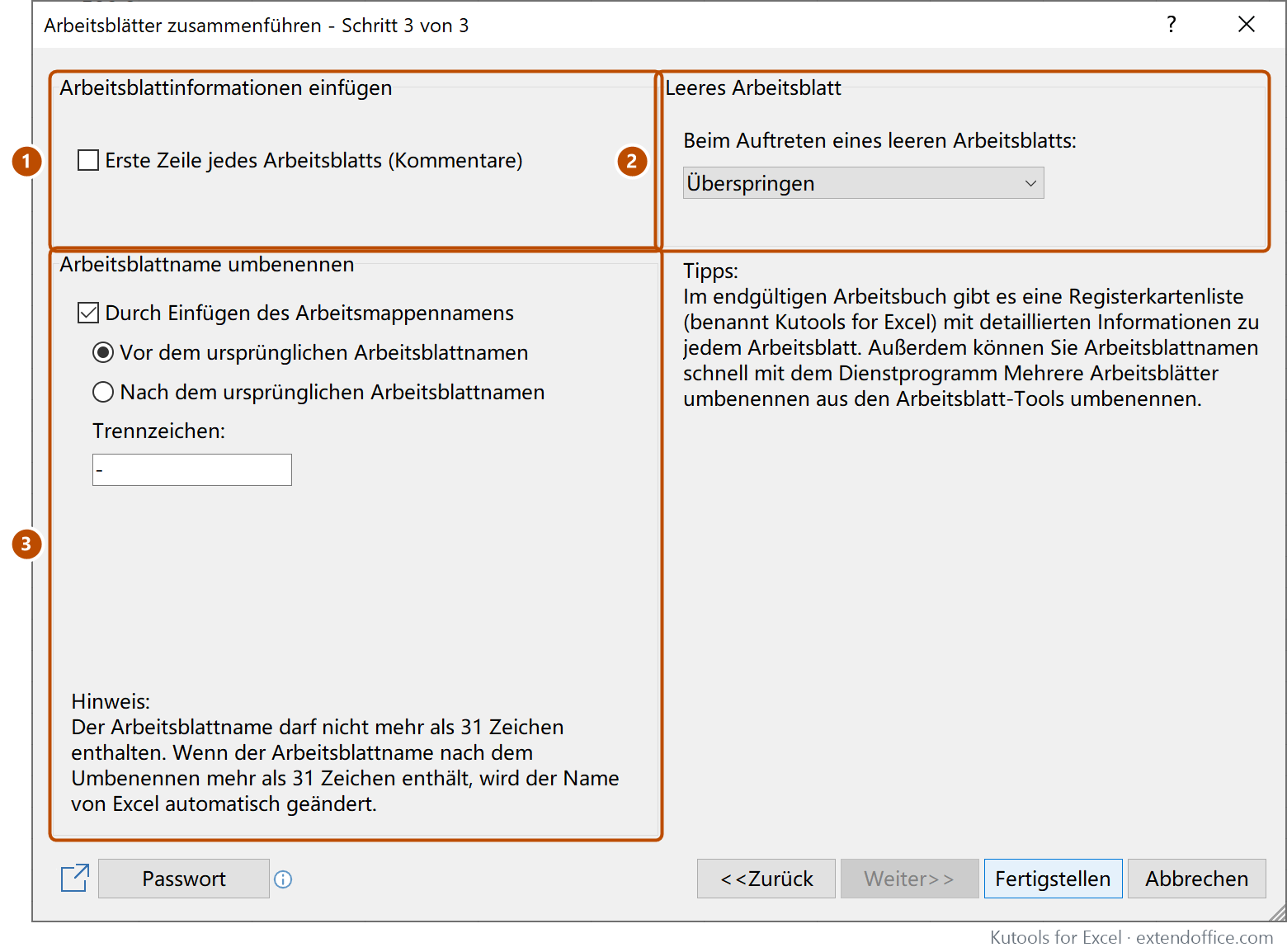
1 Arbeitsblattinformationen einfügen, 2 Leeres Arbeitsblatt, 3 Arbeitsblattname umbenennen # Option Funktion 1 Arbeitsblattinformationen einfügen Optional: Aktivieren Sie Erste Zeile jedes Arbeitsblatts (Kommentare), um Angaben zur Quellarbeitsmappe in Zeile 1 einzufügen. 2 Leeres Arbeitsblatt Wählen Sie Überspringen (Standard), um leere Blätter auszulassen, oder Beibehalten, um sie zu übernehmen. 3 Arbeitsblattnamen umbenennen Aktivieren Sie Durch Einfügen des Arbeitsmappennamens und wählen Sie Vor dem ursprünglichen Arbeitsblattnamen oder Nach dem ursprünglichen Arbeitsblattnamen samt Trennzeichen: (z. B. -), um Namenskonflikte zu vermeiden. Kutools for Excel öffnet anschließend ein Berichtsblatt mit dem Link Ausgabedatei::

Berichtsblatt mit anklickbarem Ausgabedatei-Link und Status der Zusammenführung Klicken Sie auf diesen Link (oder öffnen Sie Umsatz_Kombiniert.xlsx), um das Übersichtsblatt Kutools for Excel mit anklickbaren Links von jeder Quelle zu den sechs umbenannten Registerkarten zu sehen:

Übersichtsblatt Kutools for Excel mit direkten Sprunglinks zu allen zusammengeführten Arbeitsblättern
Wichtige Hinweise:
- Die Originaldateien bleiben unverändert – Kutools for Excel erzeugt eine neue Datei.
- Datumsangaben (06.01.2026), Währungsbeträge (944 €) und Formatierungen bleiben erhalten.
- Excel kürzt Blattnamen automatisch, wenn sie länger als 31 Zeichen sind.
- Das Erstellen der Ausgabedatei lässt sich nicht mit Strg + Z rückgängig machen; löschen Sie bei Bedarf die Datei und starten Sie den Vorgang erneut.
Weitere Kombinationsmodi in Arbeitsblätter zusammenführen
Neben dem Zusammenführen in getrennte Registerkarten enthält derselbe Assistent Arbeitsblätter zusammenführen drei weitere Modi:
Mehrere Arbeitsblätter in einem Arbeitsblatt zusammenführen
Wenn Tabellen aus mehreren Arbeitsmappen auf einem einzigen Blatt statt auf separaten Registerkarten gesammelt werden sollen, wählen Sie Mehrere Arbeitsblätter aus Arbeitsmappen in einem Arbeitsblatt zusammenführen im Dialogfeld Arbeitsblätter zusammenführen. In den Optionen können Sie nach Zeilen oder Spalten anfügen und doppelte Kopfzeilen überspringen.

Alle gleichnamigen Arbeitsblätter in einem Arbeitsblatt zusammenführen
Enthalten Ihre Arbeitsmappen identisch benannte Blätter (wie Q1_Aufträge oder Übersicht), wählen Sie Alle gleichnamigen Arbeitsblätter in einem Arbeitsblatt zusammenführen aus derselben Auswahlliste. Kutools for Excel fasst gleichnamige Blätter jeweils auf einem Blatt zusammen und behält übrige Registerkarten bei.

Werte aus mehreren Arbeitsmappen konsolidieren und berechnen
Um numerische Tabellen über mehrere Arbeitsmappen hinweg mit Summe, Anzahl, Mittelwert, Max oder Min auszuwerten, wählen Sie Werte aus mehreren Arbeitsmappen in einem Arbeitsblatt konsolidieren und berechnen in Arbeitsblätter zusammenführen und gleichen auf der Optionsseite die Beschriftungen der obersten Zeile oder linken Spalte ab.

Excel (VBA) vs. Kutools for Excel
| Excel mit VBA-Makro | Kutools for Excel | |
|---|---|---|
| Einrichtung | VBA-Code schreiben & pflegen | Visueller 3-Schritte-Assistent (ohne Code) |
| Dateiformat | Makro-Arbeitsmappe als .xlsm nötig | Standard-.xlsx (ohne Makros) |
| Dateien & Blätter wählen | Blattfilter im Code anpassen | Kontrollkästchen + Gleiches Blatt |
| Doppelte Blattnamen | Konfliktlösung programmieren | Automatisches Umbenennen mit Mappennamen |
| Kennwortgeschützte Dateien | Passwortabfragen selbst programmieren | Integrierter Kennwort-Manager |
| Monatlich wiederholen | Ordnerpfade im VBA-Code ändern | Szenario speichern & laden |
FAQ
Kann Power Query mehrere Excel-Arbeitsmappen in getrennte Arbeitsblätter zusammenführen?
Nein. Der Connector „Aus Ordner“ in Power Query hängt übereinstimmende Tabellen auf einem einzigen Arbeitsblatt untereinander an, statt einzelne Blätter als separate Registerkarten zu erhalten. Nutzen Sie Zusammenführen in Kutools for Excel, um Arbeitsmappen ohne VBA als getrennte Registerkarten zusammenzuführen.
Müssen vor dem Zusammenführen alle Excel-Arbeitsmappen geöffnet sein?
Nein. Klicken Sie in Arbeitsblätter zusammenführen im Bereich Arbeitsmappenliste auf Hinzufügen, um geschlossene Dateien, einen ganzen Ordner oder OneDrive-Dateien einzubinden – ganz ohne Makros. Speichern Sie lediglich geöffnete Dateien mit ungespeicherten Änderungen vorab.
Kann ich nur bestimmte Arbeitsblätter oder gleichnamige Registerkarten auswählen?
Ja. Entfernen Sie im Bereich Arbeitsblattliste von Arbeitsblätter zusammenführen die Häkchen bei den zu überspringenden Blättern oder markieren Sie ein Blatt und klicken Sie auf Gleiches Blatt, um passende Blätter in allen Arbeitsmappen gleichzeitig auszuwählen.
Was passiert, wenn mehrere Arbeitsmappen gleichnamige Arbeitsblätter enthalten?
Aktivieren Sie auf der Optionsseite von Arbeitsblätter zusammenführen unter Arbeitsblattnamen umbenennen die Option Durch Einfügen des Arbeitsmappennamens, um den Arbeitsmappennamen Vor dem ursprünglichen Arbeitsblattnamen oder Nach dem ursprünglichen Arbeitsblattnamen einzufügen (z. B. Umsatz_Ost-Q1_Aufträge), innerhalb des Excel-Limits von 31 Zeichen.
Kann ich kennwortgeschützte Dateien kombinieren oder Einstellungen für den nächsten Monat speichern?
Ja. Klicken Sie in Arbeitsblätter zusammenführen auf Kennwort (oder auf Kennwörter verwalten), um Kennwörter zu hinterlegen, und nutzen Sie Szenario > Speichern... unter Arbeitsmappenliste, um Ihre Dateiliste wiederzuverwenden.
Werden meine Originaldateien verändert, und was tun bei falscher Blattauswahl?
Ihre Quelldateien bleiben unberührt, da Kutools eine neue Ausgabedatei erstellt. Weil Strg + Z das Anlegen einer neuen Arbeitsmappe nicht rückgängig macht, löschen Sie einfach die Ausgabedatei und führen Arbeitsblätter zusammenführen erneut aus.
Was passiert, wenn jemand ohne Kutools for Excel die zusammengeführte Datei öffnet?
Alle Arbeitsblätter lassen sich wie gewohnt ansehen und bearbeiten. Kutools erzeugt eine reguläre .xlsx-Arbeitsmappe mit normalen Blättern und Formatierungen – ohne Add-In und ohne Makros.
Gibt es für Kutools for Excel eine kostenlose Testversion und Geld-zurück-Garantie?
Ja. Kutools for Excel bietet eine 30-tägige kostenlose Testversion sowie eine 60-tägige Geld-zurück-Garantie, sodass Sie Zusammenführen risikofrei testen können.
Fazit
Excel benötigt VBA (.xlsm), um mehrere Arbeitsmappen stapelweise als getrennte Registerkarten zusammenzuführen, während Power Query Daten in ein einzelnes Blatt zusammenfasst. Kutools for Excel erstellt in vier Schritten eine Standard-.xlsx-Datei samt automatischer Umbenennung, Kennwortunterstützung und wiederverwendbaren Szenarien.
Kutools for Excel herunterladenFrei wiederverwendbar
Alle Inhalte dieses Artikels (einschließlich Bildern und Videos) dürfen ohne unsere Zustimmung frei für kommerzielle oder nichtkommerzielle Zwecke verwendet werden.
Beste Office-Produktivitätstools
Verbessern Sie Ihre Excel-Kenntnisse mit Kutools für Excel und erleben Sie Effizienz wie nie zuvor.Kutools für Excel bietet über 300 erweiterte Funktionen zur Steigerung der Produktivität und Zeit sparen.Klicken Sie hier, um die Funktion zu erhalten, die Sie am dringendsten benötigen...
Office Tab bringt eine tabbasierte Oberfläche in Office und macht Ihre Arbeit viel einfacher
- Aktivieren Sie tabbasiertes Bearbeiten und Lesen in Word, Excel, PowerPoint, Publisher, Access, Visio und Project.
- Öffnen und erstellen Sie mehrere Dokumente in neuen Registerkarten desselben Fensters – statt jedes in einem separaten Fenster zu öffnen.
- Steigert Ihre Produktivität um 50 % und erspart Ihnen täglich Hunderte von Mausklicks!
Alle Kutools-Add-Ins – ein Installationsprogramm
Kutools for Office-Paket bündelt Add-Ins für Excel, Word, Outlook und PowerPoint sowie Office Tab Pro – ideal für Teams, die mit mehreren Office-Anwendungen arbeiten.





- Alles-in-einem-Paket— Add-Ins für Excel, Word, Outlook & PowerPoint sowie Office Tab Pro
- Ein Installationsprogramm, eine Lizenz— innerhalb weniger Minuten eingerichtet (MSI-fähig)
- Funktioniert besser zusammen— optimierte Produktivität über alle Office-Anwendungen hinweg
- 30-tägige Vollversion zum Testen— keine Registrierung, keine Kreditkarte erforderlich
- Bestes Preis-Leistungs-Verhältnis— sparen Sie im Vergleich zum Kauf einzelner Add-Ins