Alle Zahlenkombinationen für eine bestimmte Summe in Excel finden
Der integrierte Excel-Solver (Daten > Solver) findet immer nur eine passende Kombination pro Durchlauf, und das Auflisten aller Kombinationen erfordert normalerweise VBA. Mit Kutools for Excel markieren Sie Ihre Zahlen, klicken auf Kutools ™ > Inhalt > Zufallszahl erzeugen, geben die gewünschte Summe ein und klicken auf OK, um alle Treffer sofort auszugeben.
Wenn ein Kunde eine Sammelzahlung über 1.300 € überweist und acht offene Rechnungen in Ihrer Tabelle stehen, ist das manuelle Ausprobieren der passenden Beträge zeitraubend und fehleranfällig. Diese Anleitung zeigt, wie Sie in Excel ohne VBA-Makros alle Zahlenkombinationen finden, die eine bestimmte Summe ergeben – und wie Sie die Ausgabe bei Bedarf nach Anzahl der Kombinationen oder Elemente eingrenzen.

Kann Excel alle Kombinationen für eine bestimmte Summe selbst finden?
Excel besitzt keinen integrierten Befehl, der sämtliche Zahlenkombinationen für eine bestimmte Summe auflistet. Das Solver-Add-In (Daten > Solver) erfordert Hilfsspalten, eine SUMMENPRODUKT-Formel sowie binäre Nebenbedingungen – und bricht nach der ersten gefundenen Kombination ab.
Um in Excel nativ alle möglichen Kombinationen automatisch auszugeben, benötigen Sie normalerweise ein VBA-Makro oder eine benutzerdefinierte Funktion:
- Die Arbeitsmappe muss als Datei mit Makros (.xlsm) gespeichert werden.
- Sicherheitsrichtlinien im Unternehmen blockieren häufig die Ausführung von Makros bei Kollegen.
- Per Makro erzeugte Ergebnisse lassen sich nicht mit Strg + Z rückgängig machen.
- VBA-Makros laufen nicht in Excel für das Web oder auf Mobilgeräten.
- Änderungen am Zellbereich oder an der Elementanzahl erfordern Anpassungen im Code.
Alle Zahlenkombinationen für eine bestimmte Summe mit Kutools for Excel finden
Kutools for Excel, ein Excel-Add-In von ExtendOffice, bietet die Funktion Zufallszahl erzeugen, mit der Sie alle passenden Kombinationen in vier Schritten ermitteln – ohne Solver-Aufbau, ohne VBA-Code und ohne .xlsm-Datei.
- Markieren Sie die zu prüfenden Zahlenzellen, zum Beispiel C2:C9 auf dem Blatt Rechnungen (ohne die Spaltenüberschrift).
- Klicken Sie auf Kutools ™ > Inhalt > Zufallszahl erzeugen.
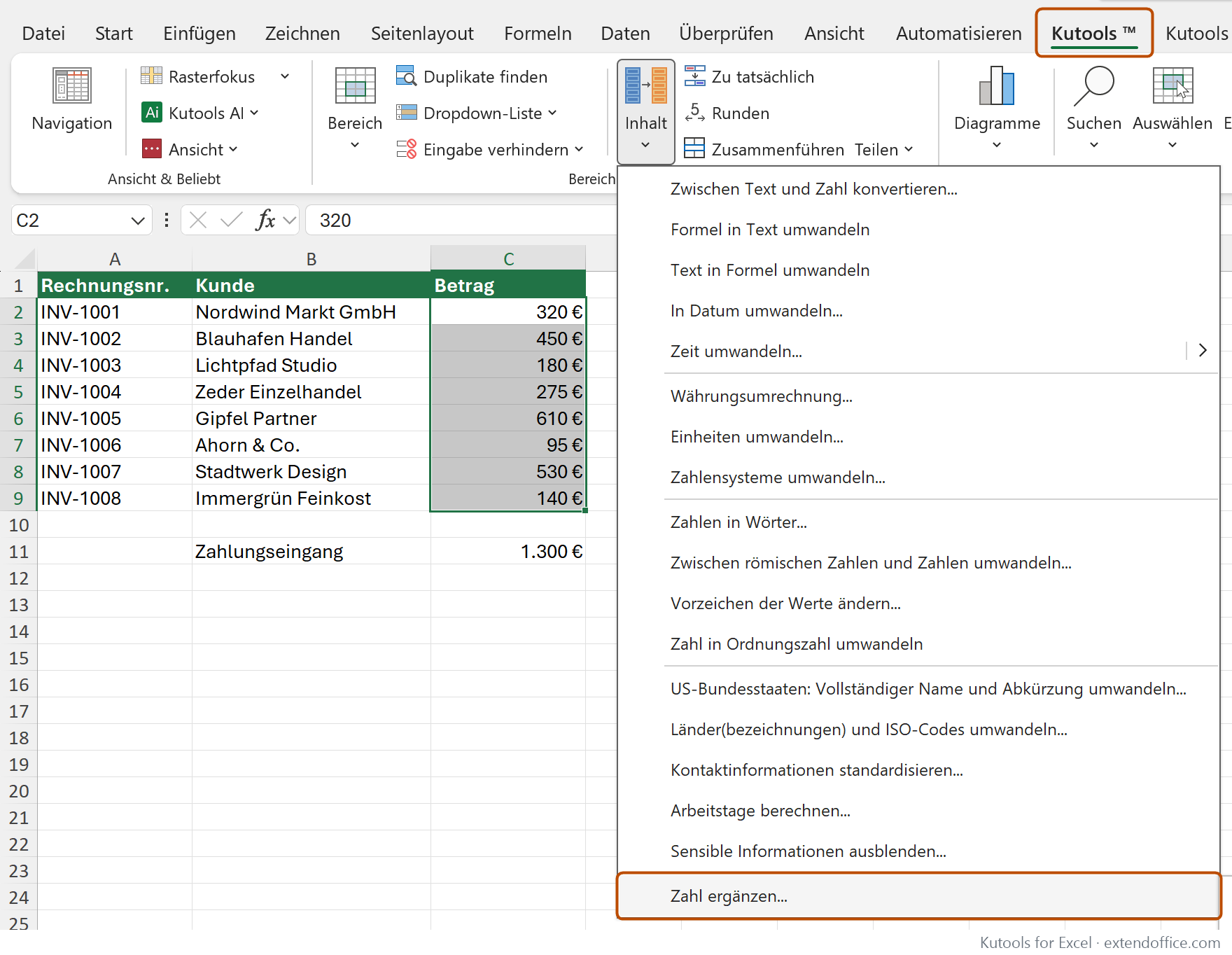
Zahl ergänzen im Menü Inhalt der Registerkarte Kutools - Geben Sie im Dialogfeld Zahlen zusammenstellen den Wert
1300bei Summe: ein, prüfen Sie die folgenden Optionen (die Nummern entsprechen dem Screenshot unten) und klicken Sie auf OK.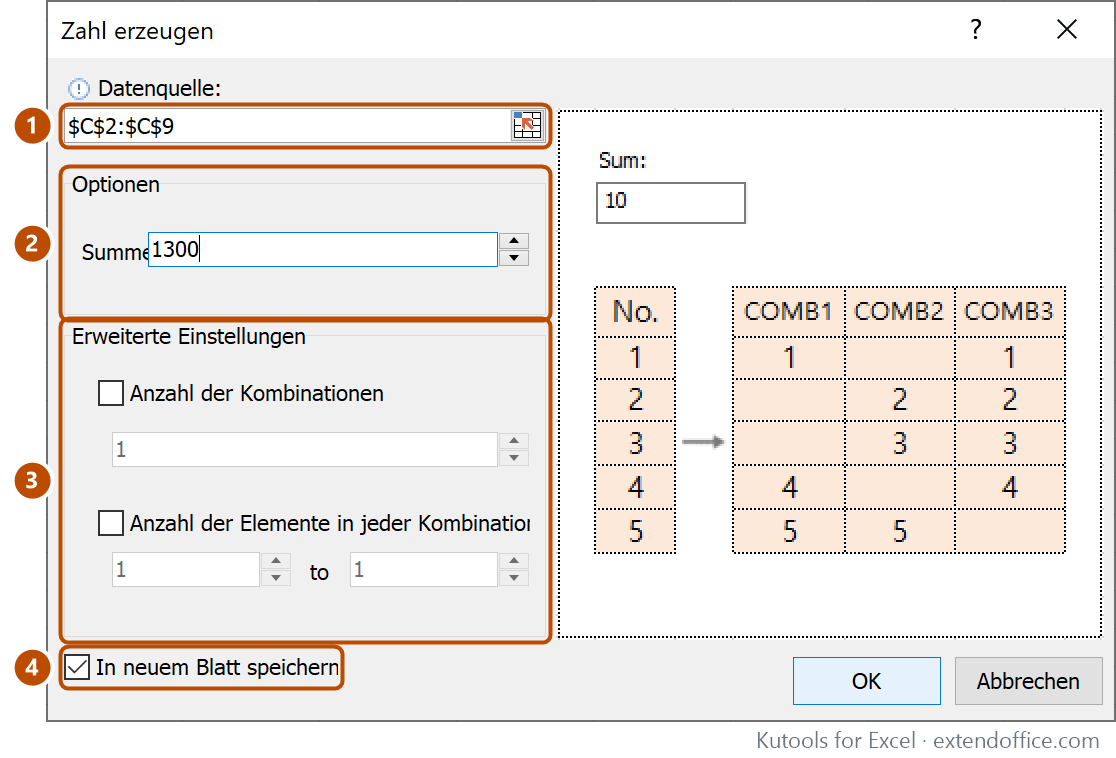
1 Datenquelle, 2 Optionen (Summe), 3 Erweiterte Einstellungen, 4 In neuem Blatt speichern # Option Funktion 1 Datenquelle: Zeigt den markierten Zahlenbereich ( $C$2:$C$9) an. Jede Zelle muss eine Zahl enthalten.2 Optionen (Summe:) Legt die Zielsumme ( 1300) fest, die jede Kombination ergeben muss.3 Erweiterte Einstellungen Optionale Filter zum Begrenzen von Anzahl der Kombinationen oder Anzahl der Elemente pro Kombination. 4 In einem neuen Blatt speichern Standardmäßig aktiviert, um die Ausgabe in einem neuen Blatt Blatt „Kombinationsanalyse“ zu speichern. Deaktivieren Sie das Feld, um stattdessen eine Zielzelle im aktuellen Blatt zu wählen. - Bestätigen Sie die Meldung über die Anzahl der gefundenen Kombinationen mit OK. Kutools for Excel erstellt das neue Blatt Blatt „Kombinationsanalyse“ mit den Ausgangswerten, der Zielsumme und allen vier passenden Kombinationen (Kombination1 bis Kombination4):
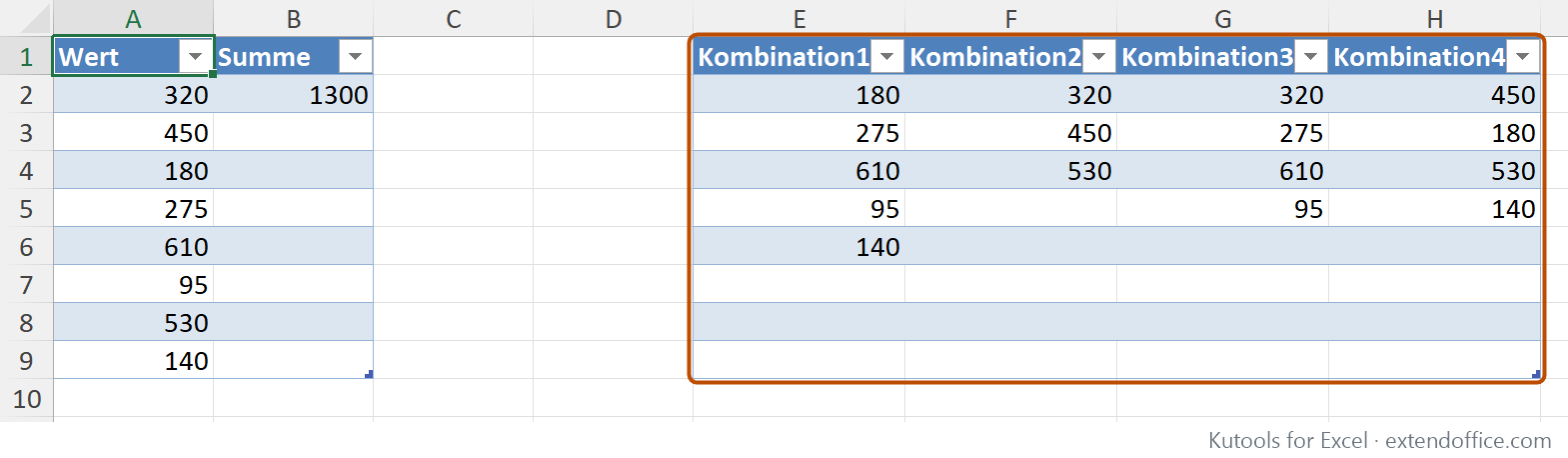
Alle vier Kombinationen mit der Summe 1.300 auf dem Kombinationsanalyse-Blatt
Wichtige Hinweise:
- Markieren Sie ausschließlich Zahlenzellen – enthält die Auswahl Überschriftentext, fordert Kutools for Excel eine reine Zahlenauswahl an.
- Ihr ursprüngliches Blatt Rechnungen bleibt unverändert; die Ergebnisse werden als formatierte Excel-Tabellen ausgegeben.
- Zufallszahl erzeugen unterstützt ganze Zahlen, Dezimalzahlen und negative Beträge.
- Das Erstellen des Blatts Blatt „Kombinationsanalyse“ lässt sich nicht mit Strg + Z rückgängig machen; löschen Sie das Blatt bei Bedarf einfach wieder.
Anzahl der Kombinationen oder Elemente begrenzen (Erweiterte Einstellungen)
Wenn größere Datenmengen Dutzende Treffer liefern, grenzen Sie die Ausgabe unter Erweiterte Einstellungen im Dialogfeld Zahlen zusammenstellen ein. Aktivieren Sie Anzahl der Kombinationen, um die maximale Trefferzahl festzulegen (z. B. 3), oder Anzahl der Elemente pro Kombination, um eine Mindest- und Höchstzahl pro Kombination vorzugeben (z. B. 2 bis 4, um 5er-Kombinationen auszuschließen). Der linke Wert muss kleiner oder gleich dem rechten Wert sein.

Excel (Solver / VBA) vs. Kutools for Excel
| Excel (Solver oder VBA) | Kutools for Excel | |
|---|---|---|
| Einrichtung | Solver-Hilfsspalten anlegen oder VBA-Code schreiben | Zellen markieren, Kutools ™ > Inhalt > Zufallszahl erzeugen anklicken, Summe eingeben |
| Gefundene Kombinationen | Solver liefert 1 Kombination; alle Kombinationen brauchen VBA | Listet alle passenden Kombinationen in einem Durchlauf auf |
| Dateiformat | .xlsm erforderlich bei VBA | Standard-.xlsx (ohne Makros) |
| Kombinationen oder Elemente begrenzen | Eigene Nebenbedingungen oder Code-Änderungen nötig | Integrierte Kontrollkästchen unter Erweiterte Einstellungen |
| Ausgabeformat | Manuelle Hilfszellen oder per Makro geschriebener Bereich | Formatierte Tabellen auf Blatt „Kombinationsanalyse“ oder im aktuellen Blatt |
| Dynamische Aktualisierung | Solver oder Makro bei Wertänderungen erneut ausführen | Statische Ausgabe; bei Änderungen Zufallszahl erzeugen erneut starten |
FAQ
Warum findet der Excel-Solver nur eine Kombination statt aller?
Der Excel-Solver ist darauf ausgelegt, eine einzelne zulässige oder optimale Lösung zu berechnen, und stoppt daher nach dem ersten Treffer. Um in Excel ohne VBA sämtliche möglichen Kombinationen auszugeben, benötigen Sie eine Funktion wie Zufallszahl erzeugen in Kutools for Excel.
Funktioniert das auch mit Dezimalzahlen oder negativen Zahlen?
Ja. Zufallszahl erzeugen verarbeitet ganze Zahlen, Dezimalbeträge (z. B. Cent-Beträge) und negative Werte (wie Gutschriften oder Korrekturen), sodass Sie echte Buchhaltungslisten ohne Runden abgleichen können.
Kann derselbe Zellwert mehrfach in einer Kombination vorkommen?
Nein – jede Zelle im markierten Bereich Datenquelle: wird pro Kombination höchstens einmal verwendet. Enthält Ihre Liste zwei separate Rechnungen mit identischem Betrag, zählt jede Zeile eigenständig und beide können gemeinsam erscheinen.
Was passiert, wenn keine Kombination passt oder zu viele Kombinationen entstehen?
Ergibt keine Teilmenge die gewünschte Summe, meldet Kutools for Excel, dass keine passenden Kombinationen gefunden wurden. Bei großen Listen mit sehr vielen Treffern begrenzen Sie über Erweiterte Einstellungen die Anzahl der Kombinationen und Anzahl der Elemente pro Kombination für schnellere, übersichtlichere Ergebnisse.
Was passiert, wenn jemand die Arbeitsmappe ohne Kutools for Excel öffnet?
Die Person kann Blatt „Kombinationsanalyse“ ganz normal öffnen, filtern und bearbeiten. Da Kutools for Excel reguläre Excel-Tabellen mit einfachen Zahlen erstellt, sind weder Add-In noch Makros erforderlich.
Bietet Kutools for Excel eine kostenlose Testversion und eine Geld-zurück-Garantie?
Ja. Kutools for Excel bietet eine kostenlose 30-Tage-Testversion mit vollem Funktionsumfang sowie eine 60-Tage-Geld-zurück-Garantie. So können Sie Zufallszahl erzeugen risikofrei direkt mit Ihren eigenen Abgleichstabellen testen.
Zusammenfassung
Der Excel-Solver liefert pro Durchlauf nur eine Kombination, und alle Lösungen nativ auszugeben erfordert VBA-Makros in .xlsm-Dateien. Kutools for Excel findet alle Zahlenkombinationen für Ihre Zielsumme in vier Klicks – inklusive Grenzen für Kombinations- und Elementanzahl – und erzeugt saubere Excel-Tabellen für alle Empfänger.
Kutools for Excel herunterladenFrei wiederverwendbar
Alle Inhalte dieses Artikels (einschließlich Bildern und Videos) dürfen ohne unsere Zustimmung frei für kommerzielle oder nichtkommerzielle Zwecke verwendet werden.
Beste Office-Produktivitätstools
Verbessern Sie Ihre Excel-Kenntnisse mit Kutools für Excel und erleben Sie Effizienz wie nie zuvor.Kutools für Excel bietet über 300 erweiterte Funktionen zur Steigerung der Produktivität und Zeit sparen.Klicken Sie hier, um die Funktion zu erhalten, die Sie am dringendsten benötigen...
Office Tab bringt eine tabbasierte Oberfläche in Office und macht Ihre Arbeit viel einfacher
- Aktivieren Sie tabbasiertes Bearbeiten und Lesen in Word, Excel, PowerPoint, Publisher, Access, Visio und Project.
- Öffnen und erstellen Sie mehrere Dokumente in neuen Registerkarten desselben Fensters – statt jedes in einem separaten Fenster zu öffnen.
- Steigert Ihre Produktivität um 50 % und erspart Ihnen täglich Hunderte von Mausklicks!
Alle Kutools-Add-Ins – ein Installationsprogramm
Kutools for Office-Paket bündelt Add-Ins für Excel, Word, Outlook und PowerPoint sowie Office Tab Pro – ideal für Teams, die mit mehreren Office-Anwendungen arbeiten.





- Alles-in-einem-Paket— Add-Ins für Excel, Word, Outlook & PowerPoint sowie Office Tab Pro
- Ein Installationsprogramm, eine Lizenz— innerhalb weniger Minuten eingerichtet (MSI-fähig)
- Funktioniert besser zusammen— optimierte Produktivität über alle Office-Anwendungen hinweg
- 30-tägige Vollversion zum Testen— keine Registrierung, keine Kreditkarte erforderlich
- Bestes Preis-Leistungs-Verhältnis— sparen Sie im Vergleich zum Kauf einzelner Add-Ins