Wie druckt man alle Kontakte in einem Outlook-Kontaktordner aus?
Das Drucken einer E-Mail-Liste aus einem Outlook-Postordner ist unkompliziert – doch wie druckt man eine Kontaktliste aus einem Kontaktordner? Obwohl Outlook dies nicht besonders offensichtlich macht, gelingt es mit den richtigen Schritten dennoch mühelos. In diesem Artikel zeigen wir Ihnen, wie Sie das schnell und effizient umsetzen können.
Alle Kontakte in einem Outlook-Kontaktordner drucken
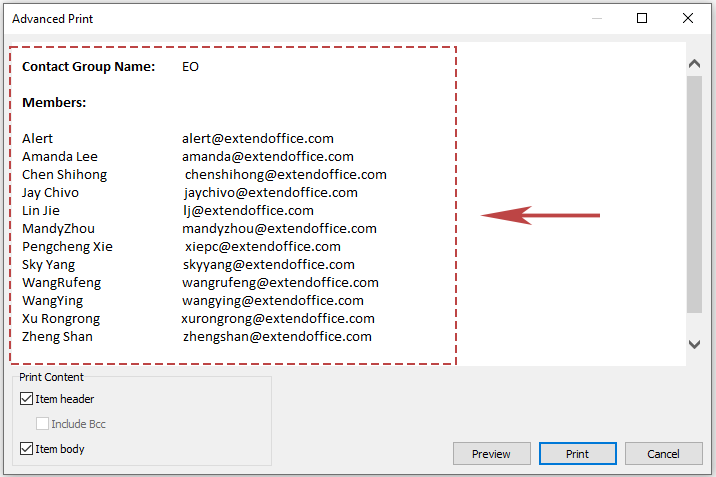
🖨️ Drucken Sie die Mitglieder Ihrer Kontaktgruppe mühelos auf einer einzigen Seite!
Haben Sie Schwierigkeiten damit, dass Outlook den Druck einer Kontaktgruppe auf mehrere Seiten aufteilt? Mit der Erweitertes Drucken-Funktion von Kutools für Outlook können Sie eine gesamte Kontaktgruppe – inklusive ihres Namens und ihrer Mitglieder – auf einer einzigen Seite ausdrucken. Verabschieden Sie sich von unübersichtlichen Ausdrucken und genießen Sie professionelle, nahtlose Ergebnisse!
✨ Schneller Tipp: Wählen Sie die gewünschte Kontaktgruppe aus und klicken Sie anschließend auf „KUTOOLS PLUS“ > „Drucken“ > „Erweitertes Drucken“.
Alle Kontakte in einem Outlook-Kontaktordner drucken
1. Öffnen Sie den gewünschten Kontaktordner, in dem sich alle zu druckenden Kontakte befinden, und drücken Sie anschließend „Strg“ + „A“, um sämtliche Kontakte im Ordner auszuwählen.
2. Klicken Sie auf „Datei“ > „Drucken“.
3. Wählen Sie einen Drucker aus, legen Sie den gewünschten Druckstil fest und klicken Sie anschließend auf „Drucken“.
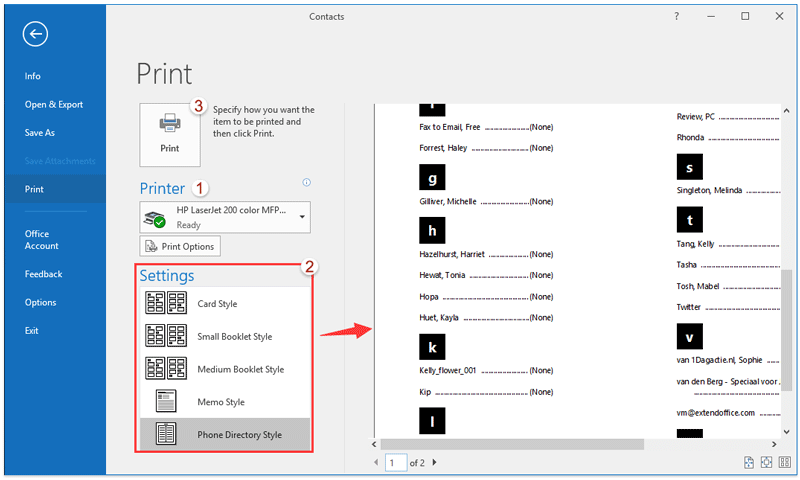
Alle Kontakte im angegebenen Kontaktordner werden nun gemeinsam gedruckt.
Verwandte Artikel
Wie bearbeitet man mehrere Kontakte gleichzeitig (Batch-Bearbeitung) in Outlook?
Wie erstellt man aus einer Signatur in einer Outlook-E-Mail einen Kontakt?
Beste Office-Produktivitätswerkzeuge
Erleben Sie das komplett neue Kutools für Outlook mit 100+ unglaublichen Funktionen!Jetzt zum Download klicken!
📧E-Mail-Automatisierung: Automatische Antworten (verfügbar für POP und IMAP) / E-Mails zeitgesteuert versenden / Beim Senden automatisch CC/BCC basierend auf Regeln hinzufügen / Automatische Weiterleitung (Erweiterte Regeln) / Automatische Grußformel einfügen / Mehrfachadressierte E-Mails automatisch in Einzelnachrichten aufteilen …
📨E-Mail-Verwaltung: E-Mails zurückrufen, Betrugs-E-Mails anhand von Betreffzeilen und weiteren Kriterien blockieren, doppelte E-Mails löschen, Erweiterte Suche, Ordner organisieren …
📁Anhänge Pro: Stapelweise speichern / Stapelweise lösen / Stapelweise komprimieren / Automatisch speichern / Automatisch abtrennen / Automatische Komprimierung …
🌟Oberflächenzauber:😊Noch mehr hübsche und coole Emojis/Benachrichtigung bei wichtigen eingehenden E-Mails/Outlook minimieren statt schließen...
👍Ein-Klick-Wunder: Allen mit Anhängen antworten / Anti-Phishing-E-Mails / 🕘Aktuelle Uhrzeit der Absender-Zeitzone anzeigen...
👩🏼🤝👩🏻Kontakte & Kalender:Stapelweise Kontakte aus ausgewählten E-Mails hinzufügen/Eine Kontaktgruppe in einzelne Kontakte aufteilen/Geburtstagserinnerung entfernen...
Nutzen Sie Kutools in Ihrer bevorzugten Sprache – mit Unterstützung für Englisch, Spanisch, Deutsch, Französisch, Chinesisch und über 40 weitere Sprachen!


🚀 Ein-Klick-Download – Holen Sie sich alle Office-Add-Ins
Stark empfohlen: Kutools for Office (5-in-1)
Mit einem Klick fünf Installationsprogrammegleichzeitig herunterladen –Kutools für Excel, Outlook, Word, PowerPointund Office Tab Pro.Jetzt zum Download klicken!
- ✅Ein-Klick-Komfort: Laden Sie alle fünf Installationspakete mit nur einem Klick herunter.
- 🚀Bereit für jede Office-Aufgabe: Installieren Sie die Add-Ins, die Sie brauchen – genau dann, wenn Sie sie benötigen.
- 🧰Enthalten: Kutools für Excel / Kutools für Outlook / Kutools für Word / Office Tab Pro / Kutools for PowerPoint