Registerkarte „Arbeitsmappe und Blatt“: Offene Dateien und Blätter sofort finden, wechseln und organisieren
Wenn Sie täglich mit Excel arbeiten, öffnen Sie häufig mehrere Dateien gleichzeitig – Berichte, Dashboards, Prüfberichte oder Vorlagen. Mit zunehmender Anzahl geöffneter Arbeitsmappen und Arbeitsblätter kann das Wechseln und Auffinden der benötigten Inhalte schnell zu Verzögerungen führen. Die Registerkarte Arbeitsmappe & Blatt in Kutools für Excel’s Navigation ist ein spezieller Bereich, der Ihnen eine zentrale Übersicht bietet über:
- Alle geöffneten Arbeitsmappen in einer Liste löschen.
- Alle Arbeitsblätter der aktuellen Arbeitsmappe in einer übersichtlichen Liste – inklusive praktischer Steuerelemente auf Blattebene.
Dieses Layout vereinfacht Ihre tägliche Navigation, indem es alle wichtigen Aktionen für Arbeitsmappen und Arbeitsblätter an einem zentralen Ort bündelt – so wechseln Sie mit weniger Klicks zwischen Dateien und Blättern.
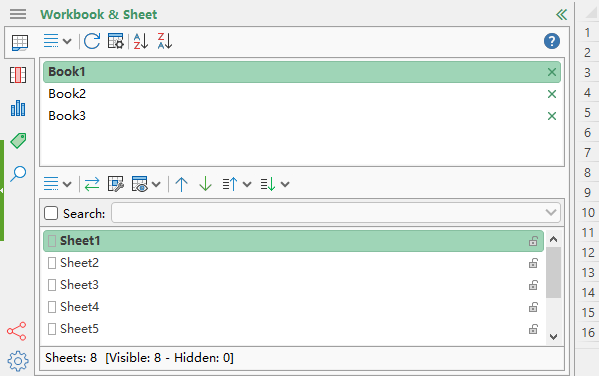
Vorteile der Registerkarte „Arbeitsmappe & Blatt“ in Navigation
- 🚀Schnellere Navigation zwischen mehreren geöffneten Dateien
Alle aktuell geöffneten Arbeitsmappen werden übersichtlich in einer Liste dargestellt. Klicken Sie einfach auf einen Namen, um sofort zur gewünschten Datei zu wechseln – besonders praktisch, wenn Sie bei der Berichterstellung oder Überprüfung mit vielen Dateien arbeiten. - 🧹Schnelles Schließen, ohne Ihren Fokus zu verlieren
Wenn zu viele Dateien geöffnet sind, schließen Sie eine Arbeitsmappe direkt aus der Liste – so behalten Sie Ihren Arbeitsumfang fokussiert, ohne erst das richtige Fenster suchen zu müssen. - 🔍Sortierung zur schnelleren Übersicht
Sortieren Sie geöffnete Arbeitsmappen in auf- oder absteigender Reihenfolge, um Ihre Datei noch schneller zu finden. Klicken Sie erneut auf dieselbe Schaltfläche, um die ursprüngliche Reihenfolge wiederherzustellen – falls Sie Ihr vorheriges Layout bevorzugen. - 📚Eine übersichtlichere, skalierbare Ansicht Ihrer Arbeitsblätter
Die Arbeitsblattliste bietet eine klare, vertikale Übersicht aller Blätter in der aktuellen Arbeitsmappe – und reduziert so die Abhängigkeit von der unteren Registerkartenleiste, die bei großen Dateien nur mühsam zu durchsuchen ist. - 🧩Effiziente Steuerelemente zur Blattorganisation
Mit speziellen Schaltflächen verschieben Sie ausgewählte Arbeitsblätter blitzschnell nach oben oder unten, seitenweise oder direkt an den Anfang bzw. das Ende – und behalten so selbst in komplexen Arbeitsmappen stets eine übersichtliche und konsistente Blattstruktur. - 🛡️Sichtbarkeit und Schutzübersicht
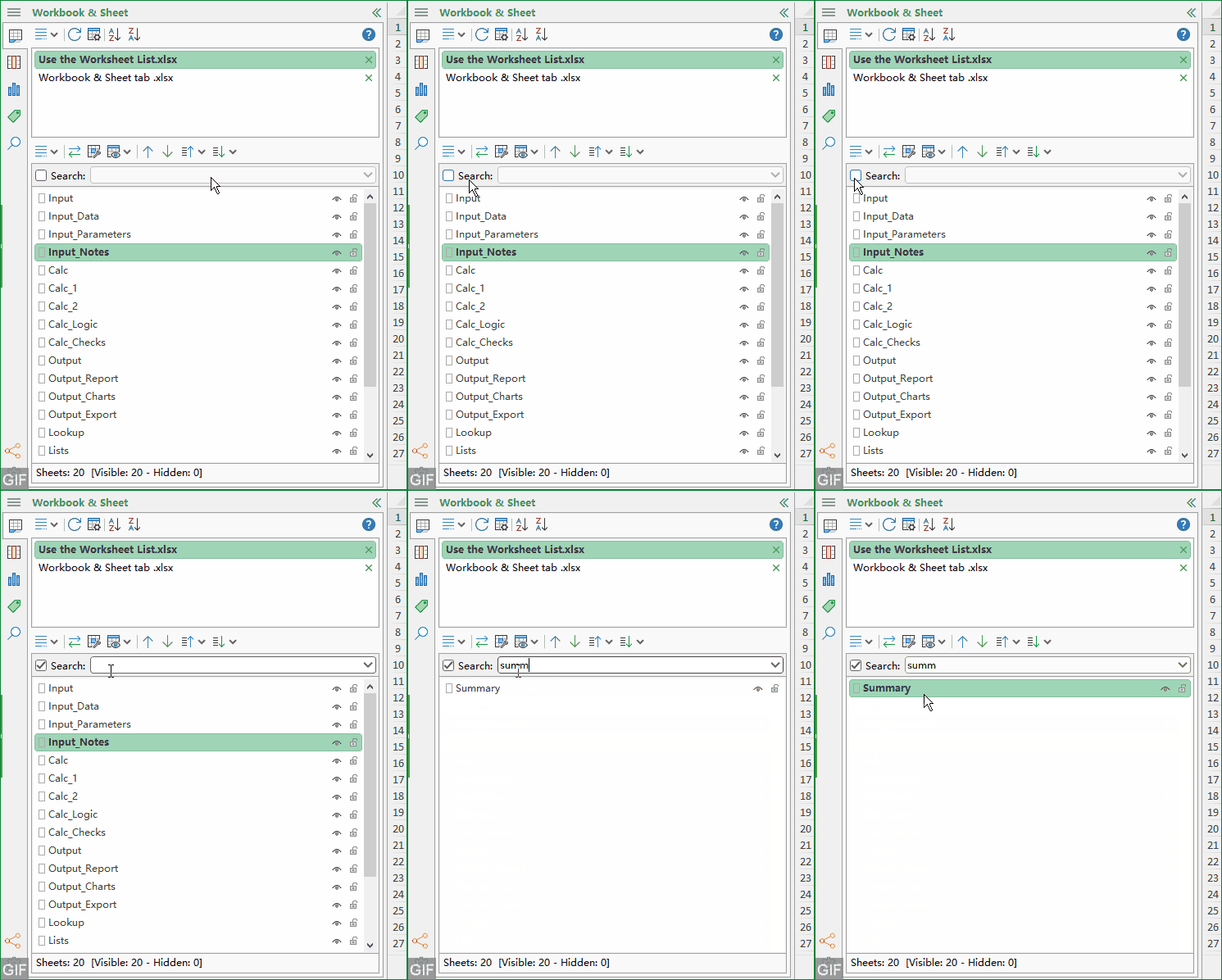
Verwalten Sie ausgeblendete und geschützte Blätter noch sicherer mit integrierten Statusoptionen: Zeigen Sie ausgeblendete Blätter temporär an, listen Sie sie auf und prüfen Sie jederzeit den Schutzstatus direkt im Bereich. - 🔎Suche für schnellen und präzisen Blattzugriff
Aktivieren Sie die Suchfunktion und geben Sie einen Blattnamen ein, um ihn im Handumdrehen zu finden. Ideal für Arbeitsmappen mit Namensmustern wie Monate, Regionen, Teams oder Projektphasen. - 🖱️Mehrfachauswahl und Ziehen zum Neuanordnen
Wählen Sie mehrere Arbeitsmappen oder Blätter mit der Strg- oder Umschalttaste aus und ziehen Sie sie anschließend im Bereich, um sie neu anzuordnen. So erstellen Sie eine Arbeitsreihenfolge, die perfekt zu Ihrem täglichen Workflow passt. - 📊Blattanzahl auf einen Blick
Die Statusleiste zeigt Gesamtzahlen für alle Arbeitsblätter, sichtbare Blätter und ausgeblendete Blätter an – für einen schnellen strukturellen Überblick, wenn Sie Vorlagen prüfen oder eine Datei zur Weitergabe vorbereiten.
So verwenden Sie die Arbeitsmappen- und Blattregisterkarte
Nachdem Sie die Registerkarte Arbeitsmappe & Blatt in der Navigation aktiviert haben, können Sie an einem Ort zwei Dinge verwalten: alle geöffneten Arbeitsmappen und sämtliche Arbeitsblätter der aktuellen Arbeitsmappe. Die folgenden Abschnitte führen Sie durch Einrichtung, zentrale Oberflächenelemente und die praktische Nutzung beider Listen.
1. Aktivieren Sie die Navigation.
Klicken Sie auf Kutools > Navigation, um die Navigation zu öffnen.
2. Übersicht über die Benutzeroberfläche des Registers „Arbeitsmappe & Blatt“
Dies ist eine übersichtliche und schnell erfassbare Darstellung der wichtigsten Steuerelemente. Sie müssen nicht jede Option nutzen – springen Sie einfach direkt zu den Abschnitten, die Sie benötigen.

1. Aktivieren Sie den Bereich „Arbeitsmappe & Blatt“.
Klicken Sie auf die Schaltfläche  , um den Bereich „Arbeitsmappe & Blatt“ in der Navigation anzuzeigen.
Steuerelemente auf der Arbeitsmappenseite (2–3)
2. Arbeitsmappenliste: Zeigen Sie geöffnete Arbeitsmappen an und wechseln Sie zwischen ihnen.
Alle geöffneten Arbeitsmappen werden hier aufgelistet. Klicken Sie auf einen Namen, um zur entsprechenden Mappe zu wechseln. Um eine Arbeitsmappe zu schließen, klicken Sie auf die Schaltfläche  „Schließen“ daneben.
3. Schaltflächen oberhalb der Liste der geöffneten Arbeitsmappen:
 Arbeitsmappen in aufsteigender Reihenfolge sortieren: Sortiert geöffnete Arbeitsmappen alphabetisch von A bis Z. Ein erneuter Klick stellt die ursprüngliche Reihenfolge wieder her.
 Arbeitsmappen in absteigender Reihenfolge sortieren: Sortiert geöffnete Arbeitsmappen von Z bis A. Ein erneuter Klick stellt die ursprüngliche Reihenfolge wieder her.
 Arbeitsmappen-Werkzeuge: Bietet schnellen Zugriff auf Hilfsprogramme in der Gruppe Arbeitsmappe auf der Registerkarte KUTOOLS PLUS.
 Aktualisieren: Aktualisiert die im Bereich angezeigten Arbeitsmappeninformationen.
 Arbeitsmappen in aufsteigender Reihenfolge sortieren: Sortiert geöffnete Arbeitsmappen alphabetisch von A bis Z. Ein erneuter Klick stellt die ursprüngliche Reihenfolge wieder her.
 Arbeitsmappen in absteigender Reihenfolge sortieren: Sortiert geöffnete Arbeitsmappen von Z bis A. Ein erneuter Klick stellt die ursprüngliche Reihenfolge wieder her.
 Arbeitsmappen-Werkzeuge: Bietet schnellen Zugriff auf Hilfsprogramme in der Gruppe Arbeitsmappe auf der Registerkarte KUTOOLS PLUS.
 Aktualisieren: Aktualisiert die im Bereich angezeigten Arbeitsmappeninformationen.
Steuerelemente auf der Arbeitsblattseite (4–10)
4. Arbeitsblattliste: Zeigen Sie die Arbeitsblätter der aktuellen Arbeitsmappe an und wechseln Sie zwischen ihnen.
Alle Arbeitsblätter der aktuellen Arbeitsmappe werden hier aufgelistet. Klicken Sie auf ein beliebiges Blatt, um direkt dorthin zu navigieren.
5. Schaltflächen oberhalb der Arbeitsblattliste:
 Wechseln Sie zwischen den beiden zuletzt verwendeten Blättern.
 Eine Sammlung von Arbeitsblatt-Werkzeugen: Schneller Zugriff auf Hilfsprogramme in der Gruppe Arbeitsblatt auf der Registerkarte KUTOOLS PLUS.
 Dieses Menü enthält: Ausgeblendete Arbeitsblätter temporär sichtbar machen, ausgeblendete Blätter in der Blattliste anzeigen und den Schutzstatus des Blatts im Blattbereich anzeigen.
 Verschieben Sie das oder die ausgewählten Blätter nach oben.
 Verschieben Sie das oder die ausgewählten Blätter nach unten.
 Verschieben Sie das oder die ausgewählten Blätter um eine Seite nach oben oder an den Anfang.
 Verschieben Sie das oder die ausgewählten Blätter um eine Seite nach unten oder ans Ende.
 Wechseln Sie zwischen den beiden zuletzt verwendeten Blättern.
 Eine Sammlung von Arbeitsblatt-Werkzeugen: Schneller Zugriff auf Hilfsprogramme in der Gruppe Arbeitsblatt auf der Registerkarte KUTOOLS PLUS.
 Dieses Menü enthält: Ausgeblendete Arbeitsblätter temporär sichtbar machen, ausgeblendete Blätter in der Blattliste anzeigen und den Schutzstatus des Blatts im Blattbereich anzeigen.
 Verschieben Sie das oder die ausgewählten Blätter nach oben.
 Verschieben Sie das oder die ausgewählten Blätter nach unten.
 Verschieben Sie das oder die ausgewählten Blätter um eine Seite nach oben oder an den Anfang.
 Verschieben Sie das oder die ausgewählten Blätter um eine Seite nach unten oder ans Ende.
6. Arbeitsblätter nach Namen suchen
Aktivieren Sie die Suche, und geben Sie einen Blattnamen ein, um ihn schnell zu finden.
7. Statusleiste mit Blattanzahlen
Zeigt Gesamtzahlen für alle Arbeitsblätter, sichtbare sowie ausgeblendete Blätter an.
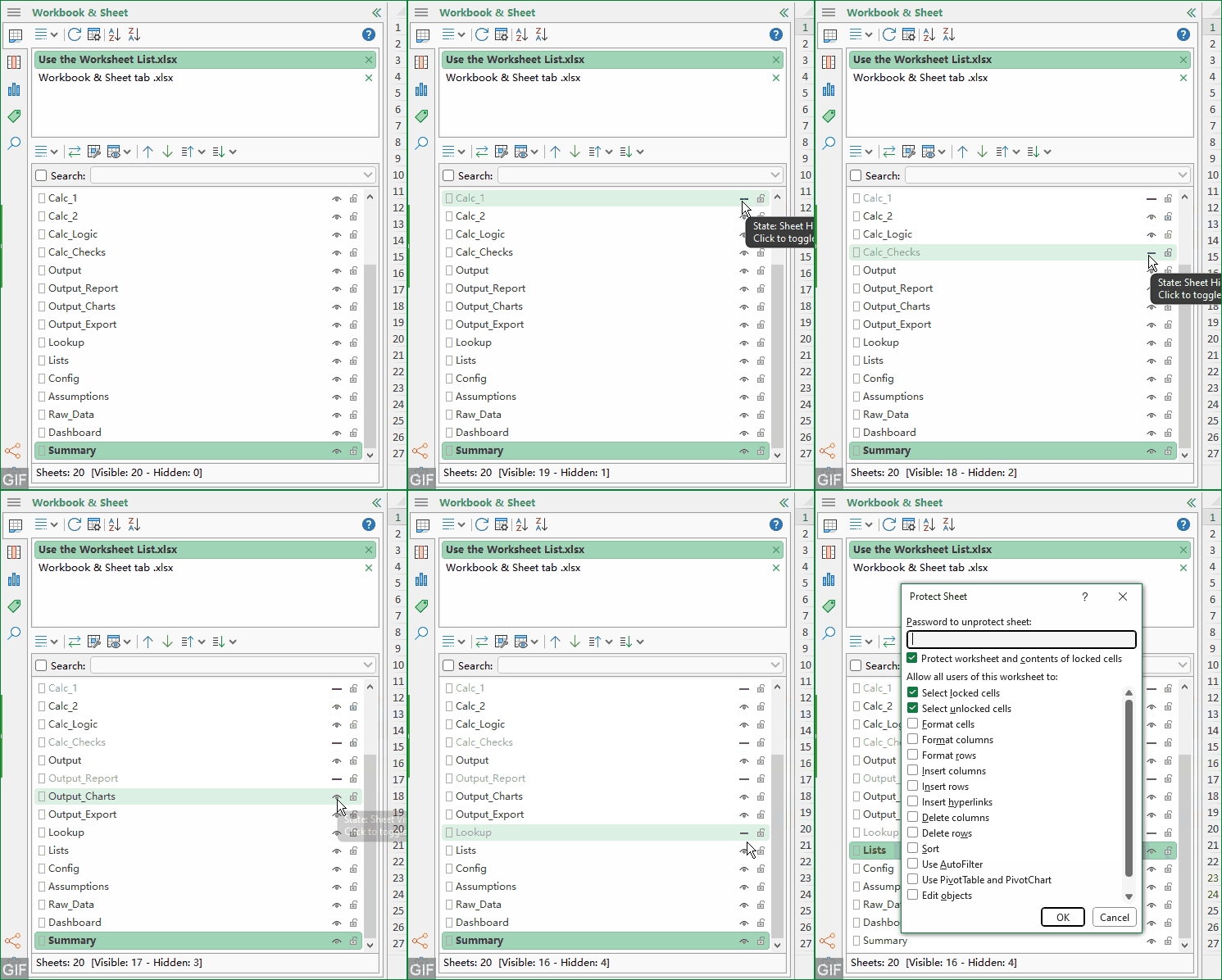
8. Schnellsymbole für Sichtbarkeit und Schutz
Verwenden Sie die Symbole neben jedem Blattnamen für schnelle Aktionen:
 Ändern Sie den Sichtbarkeitsstatus des Arbeitsblatts.
 Schützen Sie das Blatt – oder heben Sie den Schutz auf.
 Ändern Sie den Sichtbarkeitsstatus des Arbeitsblatts.
 Schützen Sie das Blatt – oder heben Sie den Schutz auf.
9. Kontextmenü für Arbeitsblätter
Klicken Sie mit der rechten Maustaste auf einen beliebigen Arbeitsblattnamen, um zusätzliche Blattoperationen aufzurufen.
10. Weitere Werkzeuge
Klicken Sie auf die Schaltfläche  , um weitere Werkzeuge anzuzeigen.
3. Verwendung der Arbeitsmappenliste
Die Arbeitsmappenliste wurde für sauberes und effizientes Arbeiten mit mehreren Dateien entwickelt und unterstützt Sie dabei, Ihren aktiven Arbeitsbestand direkt im Bereich zu verwalten – ohne diesen verlassen zu müssen.
Wechseln Sie zwischen geöffneten Arbeitsmappen
Klicken Sie auf eine beliebige Arbeitsmappenname in der Liste, um sie zu aktivieren. Dies ist schneller, als bei separaten Fenstern zu suchen, wenn Sie Dateien vergleichen oder Daten konsolidieren.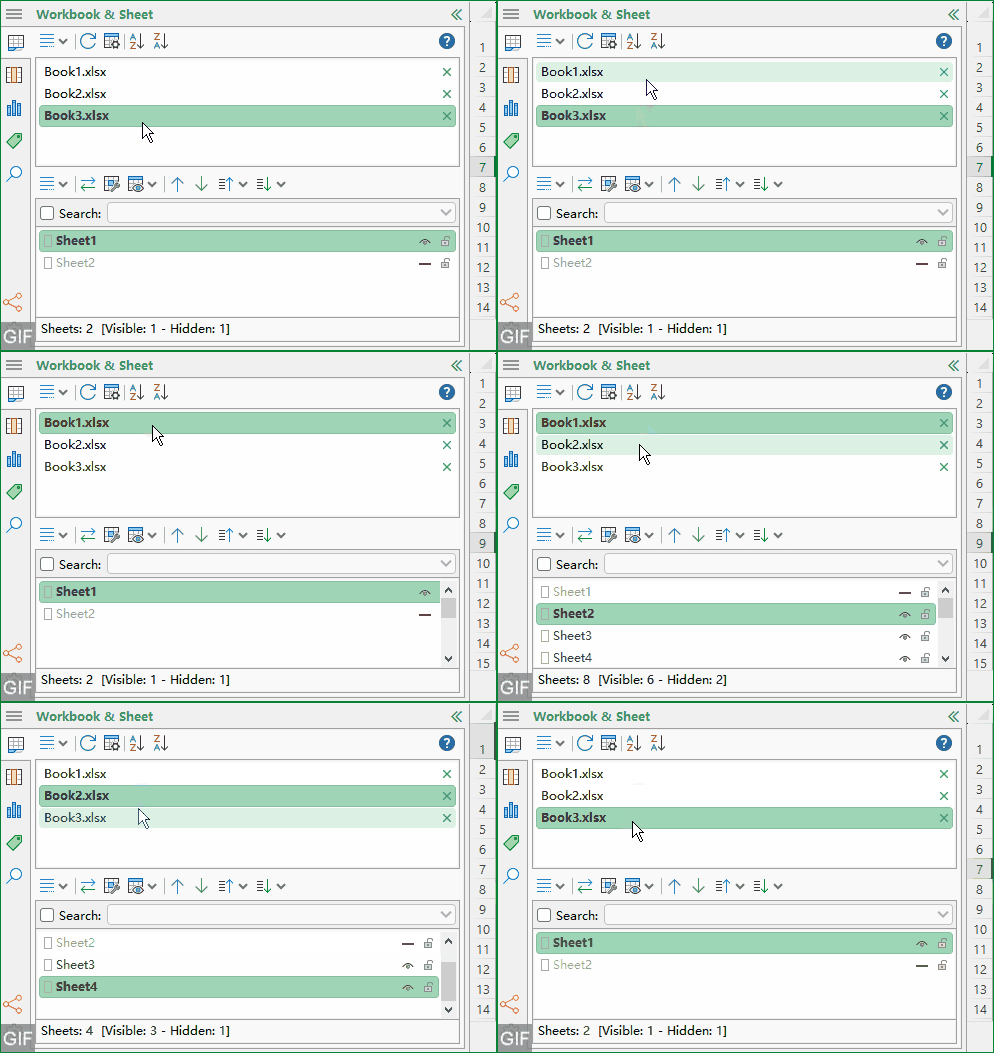
Schließen Sie Arbeitsmappen direkt aus dem Bereich
Klicken Sie auf die Schaltfläche zum Schließen neben einer Arbeitsmappe, sobald Sie sie nicht mehr benötigen – so behalten Sie eine fokussierte Arbeitsumgebung.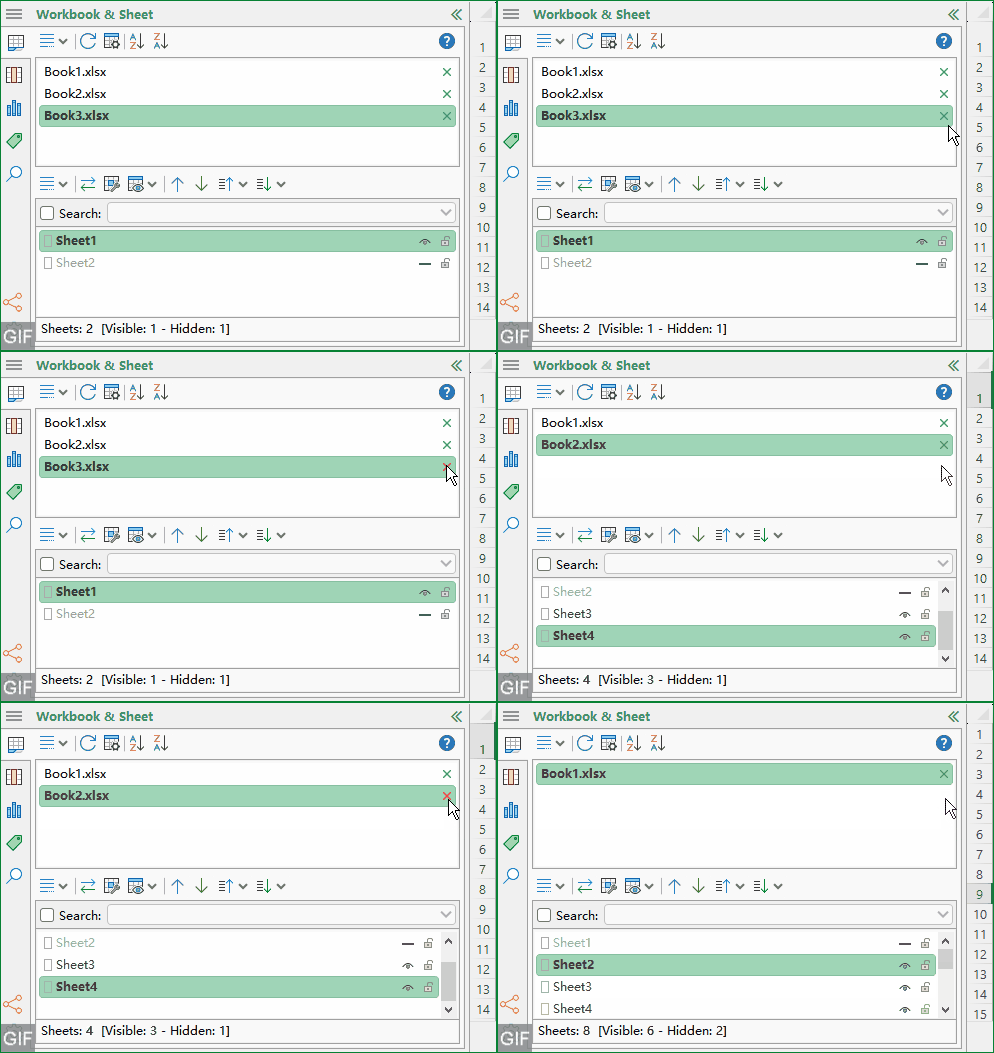
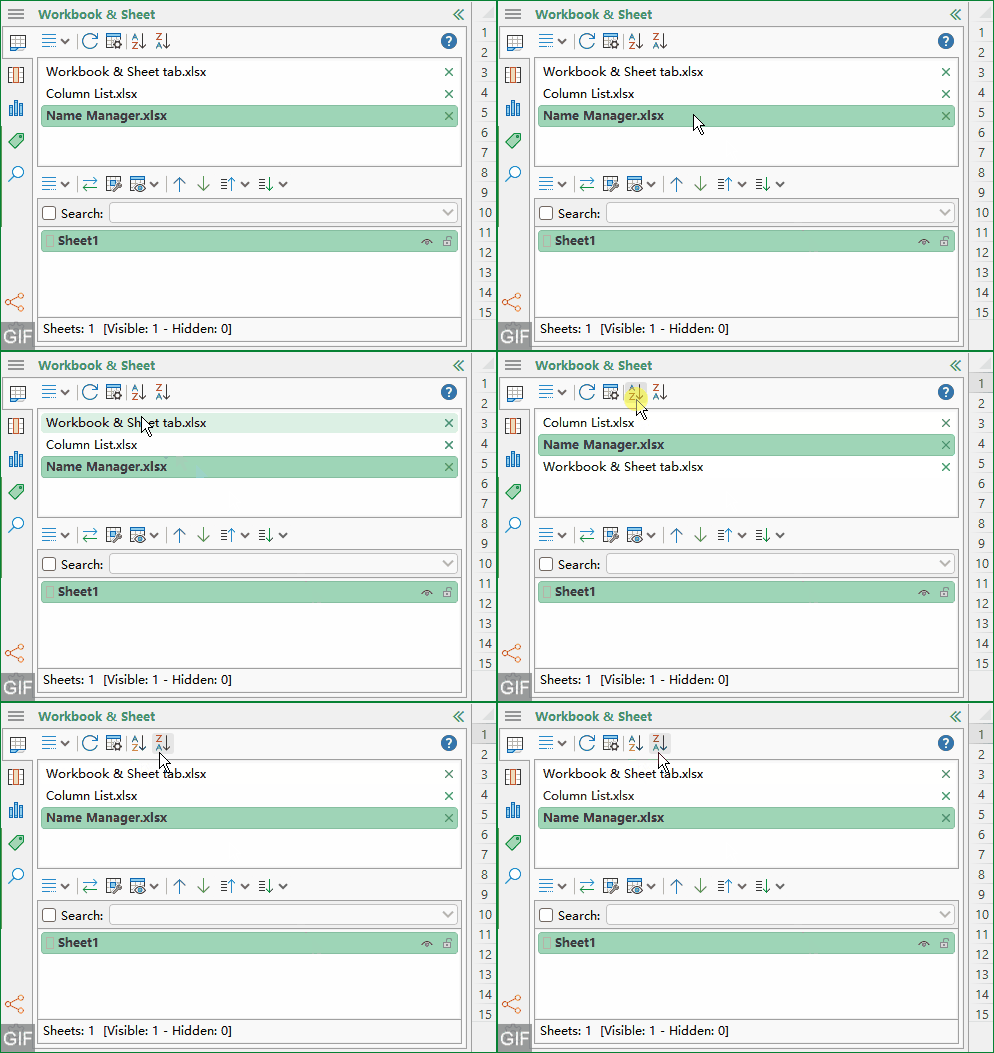
Geöffnete Arbeitsmappen sortieren
Wenn Sie mit vielen geöffneten Dateien arbeiten, bietet das Sortieren eine einfache Möglichkeit, die richtige Arbeitsmappe schnell zu finden:
- Verwenden Sie Arbeitsmappen in aufsteigender Reihenfolge sortieren, um eine A–Z-Sortierung durchzuführen.
- Verwenden Sie Arbeitsmappen in absteigender Reihenfolge sortieren, um eine Z–A-Sortierung durchzuführen.
- Klicken Sie erneut auf dieselbe Schaltfläche, um die ursprüngliche Reihenfolge wiederherzustellen.
Öffnen Arbeitsmappen-Werkzeuge
Die Arbeitsmappen-Werkzeuge-Schaltfläche bietet schnellen Zugriff auf die Hilfsprogramme in der Arbeitsmappe-Gruppe auf der KUTOOLS PLUS-Registerkarte – so sparen Sie Zeit im Menüband, wenn Sie wissen, dass Sie Werkzeuge auf Arbeitsmappenebene benötigen.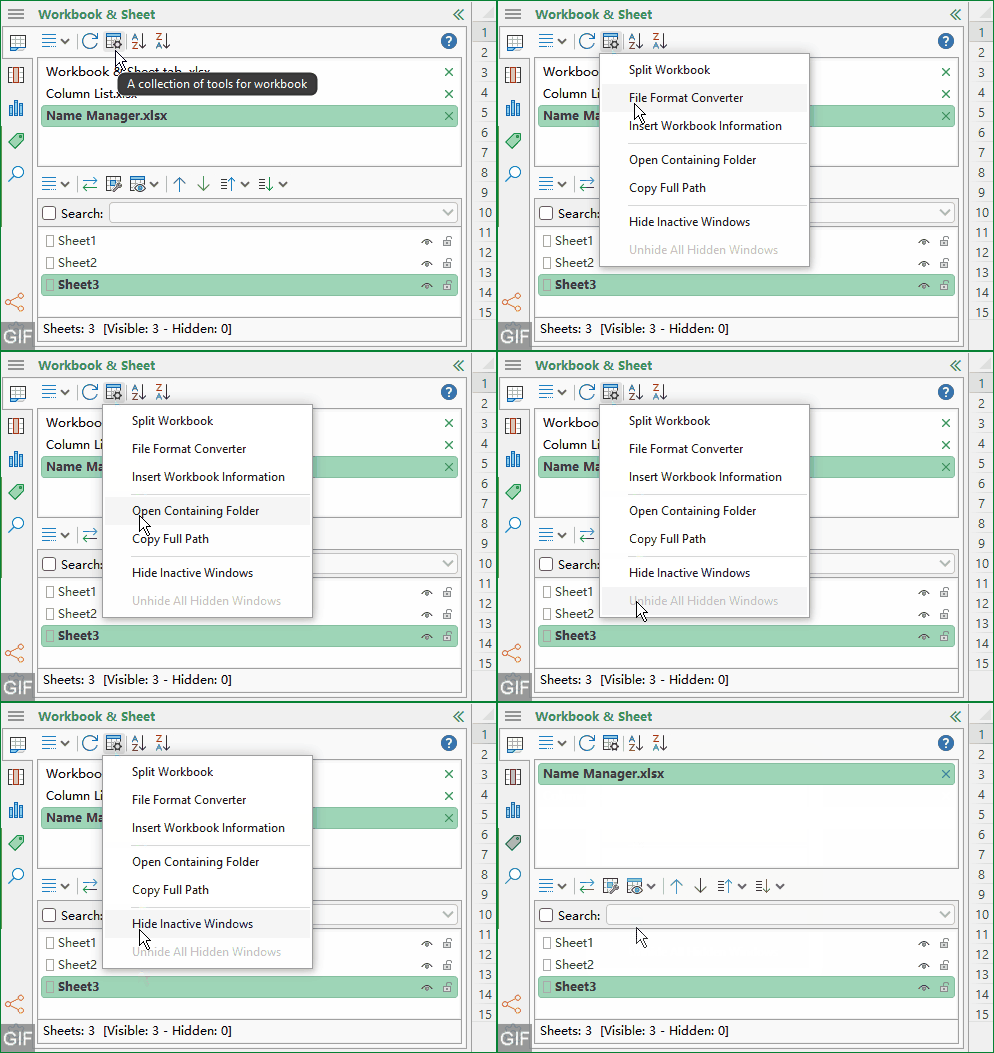
Aktionen per Rechtsklick verwenden
Die Arbeitsmappenliste bietet per Rechtsklick ein Kontextmenü für zusätzliche Aktionen.
4. Verwendung der Arbeitsblattliste
Die Arbeitsblattliste konzentriert sich auf die aktuelle Arbeitsmappe und bietet Navigation sowie einfache Blattsteuerung für große oder strukturierte Dateien.
Sofort zu einem beliebigen Arbeitsblatt navigieren
Klicken Sie auf einen Arbeitsblattnamen, um es zu aktivieren – so vermeiden Sie horizontales Scrollen entlang der unteren Blattregisterkarten, das bei großen Arbeitsmappen oft langsam und unübersichtlich ist.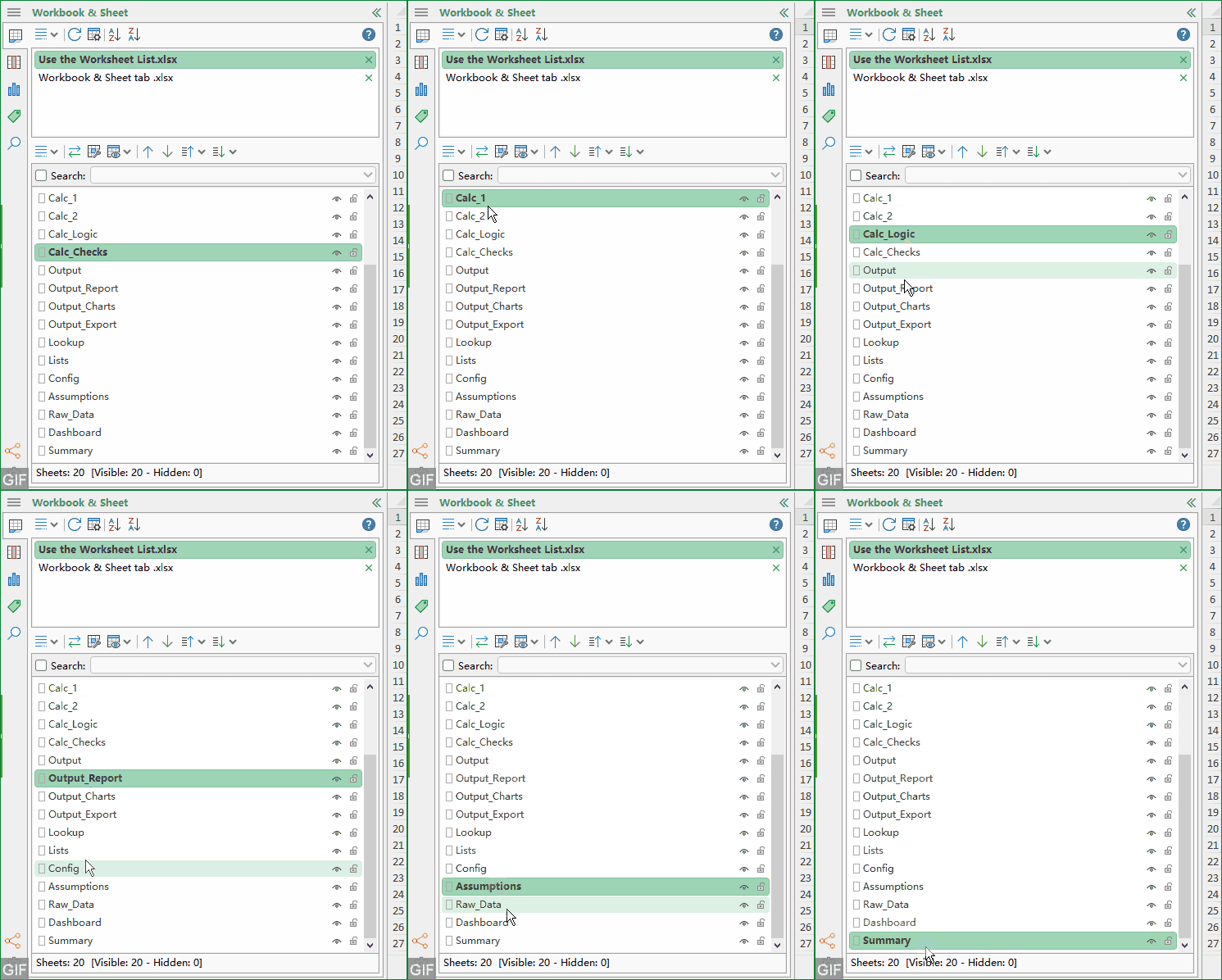
Zwischen den letzten beiden Blättern wechseln
Nutzen Sie die Umschalttaste, um blitzschnell zwischen den beiden zuletzt verwendeten Blättern zu wechseln – ideal, wenn Sie Eingaben mit Ausgaben vergleichen, Zahlen gegeneinander prüfen oder Änderungen validieren möchten.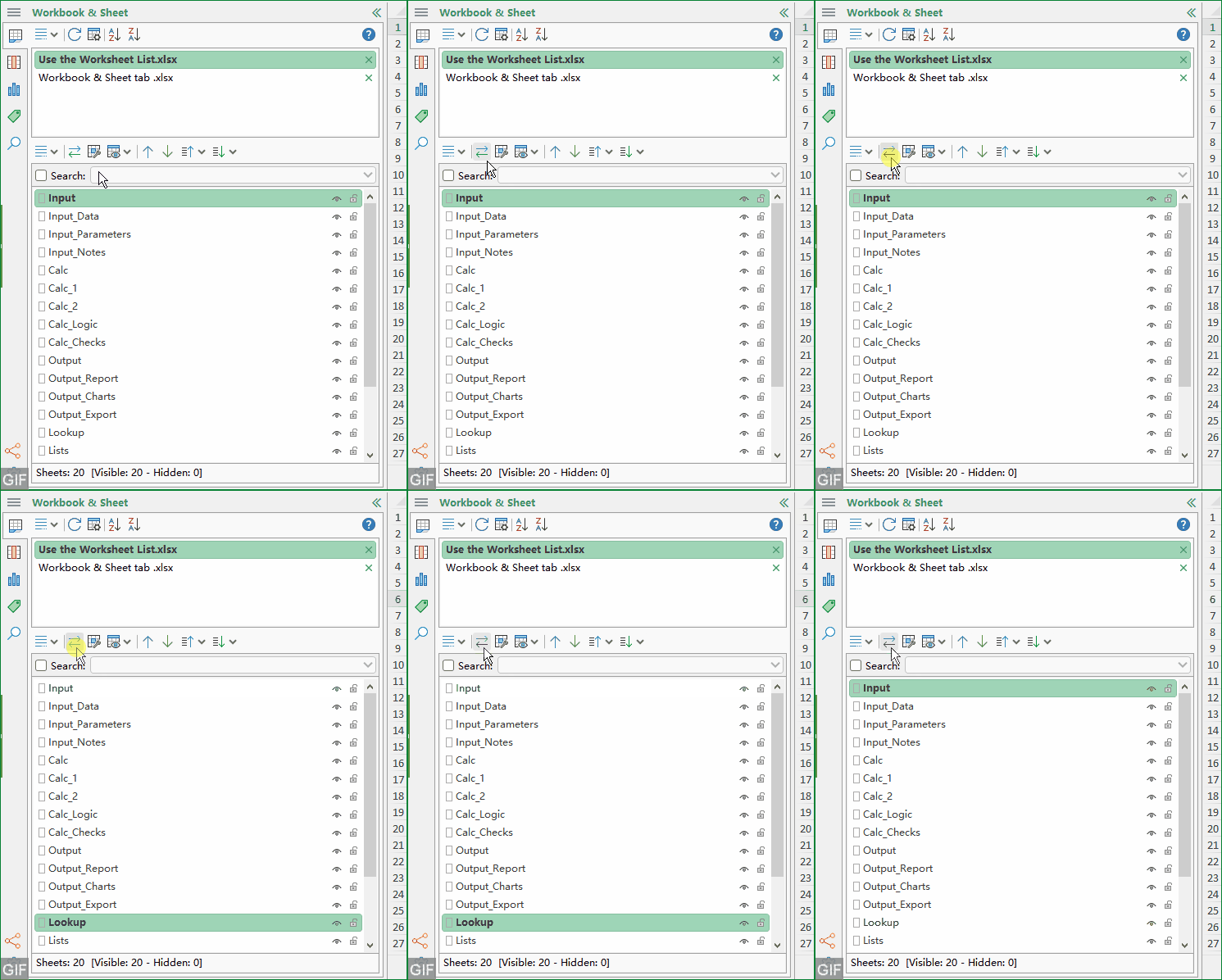
Auf die Arbeitsblatt-Werkzeuge-Sammlung zugreifen
Die 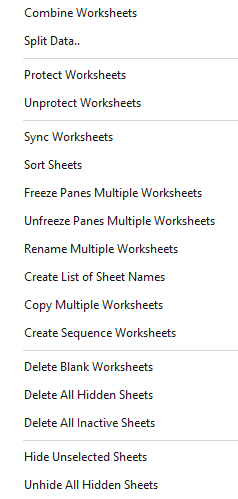 Arbeitsblatt-Werkzeuge-Schaltfläche bietet schnellen Zugriff auf nützliche, blattbezogene Hilfsprogramme aus der Arbeitsblatt-Gruppe auf der KUTOOLS PLUS-Registerkarte.
Ausgeblendete Blätter und Sichtbarkeit des Schutzes verwalten
Das Menü für Ausblenden/Schutz bietet drei wichtige Funktionen, mit denen Sie die Struktur Ihrer Arbeitsmappe besser verstehen und steuern können:
- Ausgeblendete Arbeitsblätter temporär sichtbar machen.
- Ausgeblendete Blätter in der Blattliste anzeigen.
- Den Schutzstatus des Blatts im Blattbereich anzeigen.
Arbeitsblätter verschieben und neu anordnen
Verwenden Sie zur effizienten Anpassung der Blattreihenfolge die Bewegungsschaltflächen:
- Nach oben verschieben oder Nach unten verschieben für präzises Neupositionieren.
- Um eine Seite nach oben oder an den Anfang zu verschieben, für größere strukturelle Änderungen.
- Um eine Seite nach unten oder ans Ende zu verschieben, wenn Sie lange Sequenzen neu organisieren.
Blätter nach Namen suchen
Aktivieren Sie die Suche und geben Sie den Blattnamen ein, um schnell das Gesuchte zu finden. Die Suche wird besonders leistungsstark, wenn Sie konsistente Benennungssysteme verwenden – wie zum Beispiel:
- Zeiträume (z. B. 2025-01, 2025-02)
- Regionen oder Geschäftsbereiche
- Prozessphasen (Eingabe, Berechnung, Ausgabe)
Schnell-Symbole für Sichtbarkeit und Schutz verwenden
Neben jedem Blattnamen können Sie über Symbole den Blattstatus ändern, ohne separate Dialogfelder öffnen zu müssen:
- , um den Sichtbarkeitsstatus zu ändern.
Kontextmenü für Arbeitsblätter verwenden
Klicken Sie mit der rechten Maustaste auf ein beliebiges Arbeitsblattname, um das Kontextmenü zu öffnen und weitere Blattoperationen durchzuführen.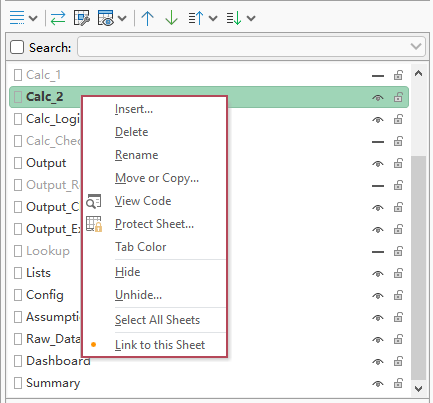
Weitere Werkzeuge erweitern
Wenn Sie über die primäre Symbolleiste hinausgehende blattbezogene Befehle benötigen, klicken Sie auf , um das erweiterte Menü zu öffnen.
- Halten Sie die Strg-Taste oder Umschalttaste gedrückt, um mehrere Arbeitsmappen oder Blätter im Bereich auszuwählen.
- Ziehen Sie die ausgewählten Arbeitsmappen oder Blätter, um deren Reihenfolge im Bereich anzupassen.
Tipps für reale Arbeitsabläufe
Während Berichtszyklen eine stabile Arbeitsreihenfolge aufbauen
Wenn Sie jede Woche oder jeden Monat denselben Satz von Dateien öffnen, können Sie diese sortieren und anschließend wichtige Arbeitsmappen per Drag & Drop in eine konsistente Reihenfolge bringen. Dadurch reduzieren Sie wiederholtes Suchen und machen Ihren Arbeitsablauf vorhersehbarer.
Suche als Verstärker für Ihr Benennungssystem nutzen
Wenn Ihr Team standardisierte Blattnamen verwendet, wird die Suche zur direkten Navigationsschnellwahl: Geben Sie einfach ein Monats- oder Abteilungsstichwort ein, um schneller zum gewünschten Blatt zu gelangen – statt manuell danach zu suchen.
Vor dem Teilen Vorlagen validieren
Bei vorlagenbasierten Arbeitsmappen unterstützen Sie die Funktionen zum Ausblenden und Schutz dabei, schnell zu prüfen, ob wichtige Blätter wie vorgesehen ausgeblendet sind und ob der Schutzstatus korrekt angewendet wurde – bevor Sie die Dateien weitergeben.
Zusammenfassung
Die Arbeitsmappe- und Blatt-Registerkarte in der Navigation von Kutools für Excel bietet eine strukturierte und effiziente Möglichkeit, Umgebungen mit mehreren Arbeitsmappen und Arbeitsblättern zu verwalten. Sie vereint die wichtigsten Aktionen, die Sie am häufigsten benötigen:
- Liste und Wechsel zwischen allen geöffneten Arbeitsmappen.
- Schließen Sie Arbeitsmappen direkt aus dem Bereich.
- Sortieren Sie Arbeitsmappenliste und aktualisieren Sie die Ansicht.
- Liste und Navigation aller Arbeitsblätter in der Aktuelle Arbeitsmappe.
- Wechseln Sie zwischen zuletzt verwendeten Blättern.
- Verwalten Sie ausgeblendete Blätter und überprüfen Sie deren Schutzstatus.
- Verschieben, neu anordnen und durchsuchen Sie Arbeitsblätter ganz mühelos.
- Nutzen Sie Mehrfachauswahl und Drag-and-Drop, um Ihre Inhalte noch schneller zu organisieren.
Wenn Sie regelmäßig mit mehreren Excel-Dateien oder großen, komplexen Arbeitsmappen arbeiten, unterstützt Sie diese Registerkarte dabei, stets den Überblick zu behalten, Ihren Navigationsaufwand zu minimieren und die Struktur Ihrer Arbeitsmappen mit weniger Unterbrechungen souverän im Griff zu haben.
Beste Office-Produktivitätswerkzeuge
Steigern Sie Ihre Excel-Kenntnisse mit Kutools für Excel und erleben Sie Effizienz wie nie zuvor.Kutools für Excel bietet über 300 erweiterte Funktionen zur Steigerung der Produktivität und Zeit sparen.Klicken Sie hier, um die Funktion zu erhalten, die Sie am meisten benötigen...
Office Tab bringt eine tabbasierte Oberfläche in Office und macht Ihre Arbeit viel einfacher
- Aktivieren Sie tabbasiertes Bearbeiten und Lesen in Word, Excel, PowerPoint, Publisher, Access, Visio und Project.
- Öffnen und erstellen Sie mehrere Dokumente in neuen Registerkarten desselben Fensters statt in neuen Fenstern.
- Steigert Ihre Produktivität um 50 % und spart Ihnen täglich Hunderte von Mausklicks!
Alle Kutools-Add-Ins – ein Installationsprogramm
Kutools for Office bündelt Add-Ins für Excel, Word, Outlook & PowerPoint sowie Office Tab Pro – ideal für Teams, die mit mehreren Office-Anwendungen arbeiten.





- All-in-One-Suite— Add-Ins für Excel, Word, Outlook & PowerPoint + Office Tab Pro
- Ein Installationsprogramm, eine Lizenz— innerhalb weniger Minuten einsatzbereit (MSI-fähig)
- Arbeitet besser zusammen— optimierte Produktivität über alle Office-Anwendungen hinweg
- 30-tägige Testversion mit vollem Funktionsumfang— keine Registrierung, keine Kreditkarte erforderlich
- Bestes Preis-Leistungs-Verhältnis— sparen Sie gegenüber dem Kauf einzelner Add-Ins
Inhaltsverzeichnis
- Vorteile der Arbeitsmappen- und Blattregisterkarte in Navigation
- So verwenden Sie die Arbeitsmappen- und Blattregisterkarte
- Die Navigation aktivieren
- Oberflächenübersicht
- Die Arbeitsmappenliste verwenden
- Die Arbeitsblattliste verwenden
- Tipps für reale Arbeitsabläufe
- Zusammenfassung
- Die besten Office-Produktivitätstools
Kutools für Excel
Erweitert Excel mit 300+
leistungsstarken Funktionen