KI-gestützte Textübersetzung direkt in Excel – schnell und präzise
Die Übersetzung von Text in Excel ist eine häufige Aufgabe bei der Arbeit mit mehrsprachigen Daten – etwa bei Produktbeschreibungen, Kundenfeedback, Berichten oder internationalen Datensätzen. Mit KUTOOLS AI Aide holen Sie KI-gestützte Übersetzung direkt in Ihre Tabellenkalkulation. Im Vergleich zu den grundlegenden Excel-Übersetzungsoptionen verarbeitet es große Bereiche, erfasst den Kontext für natürlichere Ergebnisse und kann Texte sogar in verschiedenen Stilen neu formulieren.
Dieser Leitfaden zeigt Ihnen, wie Sie die KI-gestützten Übersetzungsfunktionen in Kutools für Excel nutzen, um Ihr globales Datenmanagement noch effizienter zu gestalten.

Was ist die KI-Übersetzungsfunktion in Kutools für Excel?
Wichtige Vorteile der Nutzung der KUTOOLS AI-Übersetzung in Excel
Wie übersetzt man Text mithilfe der KI-Funktion von Kutools für Excel?
Was ist die KI-Übersetzungsfunktion in Kutools für Excel?
Die KI-Übersetzungsfunktion nutzt fortschrittliche KI-Sprachmodelle, um Text direkt in Excel von einer Sprache in eine andere zu übersetzen. Im Gegensatz zu herkömmlichen Methoden, bei denen Sie Ihre Daten erst in externe Übersetzungstools kopieren müssen, bietet diese Funktion folgende Vorteile:
- Text in ausgewählten Zellen übersetzen
- Ursprüngliche Datenstruktur bleibt erhalten
- Effizientes Arbeiten mit großen Textbereichen
Sie ist besonders nützlich für Anwender, die regelmäßig mehrsprachige Excel-Dateien bearbeiten, wie internationale Berichte, Produktlisten, Umfragen und Kundendaten.
Wichtige Vorteile der Nutzung der KUTOOLS AI-Übersetzung in Excel
Wie übersetzt man Text mithilfe der KI-Funktion von Kutools für Excel?
Führen Sie die folgenden Schritte aus, um Text in Excel mithilfe der KI-Funktion zu übersetzen:
Schritt 1: Installieren Sie KUTOOLS AI Aide
Rufen Sie die Download-Seite auf, um Kutools für Excel herunterzuladen, führen Sie danach die Installationsdatei aus und folgen Sie den Anweisungen, um Kutools für Excel zu installieren.
Schritt 2: Konfigurieren Sie die KUTOOLS AI Aide-Einstellungen
Bevor Sie die KI-Übersetzungsfunktion nutzen können, konfigurieren Sie KUTOOLS AI Aide, indem Sie einen KI-Anbieter auswählen, die erforderlichen API-Schlüssel eingeben und ein passendes KI-Modell festlegen. Sobald diese Einstellungen abgeschlossen sind, steht KUTOOLS AI bereit, um Übersetzungen und weitere KI-gestützte Aufgaben direkt in Excel durchzuführen.
Eine benutzerfreundliche, schrittweise Konfigurationsanleitung finden Sie unter diesem Link.
Schritt 3: Verwenden Sie die Funktion „Text übersetzen“
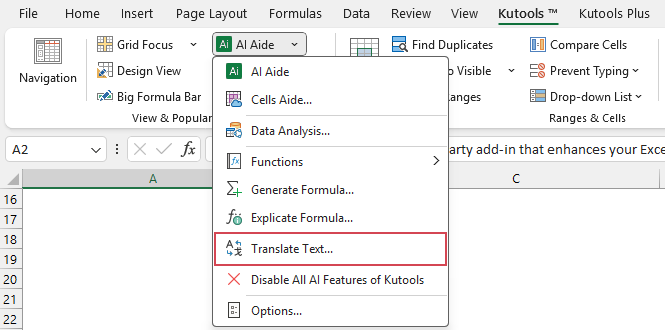
- Nachdem Sie die Einstellungen für KUTOOLS AI Aide konfiguriert haben, markieren Sie die Zellen mit dem zu übersetzenden Text. Klicken Sie anschließend auf Kutools > AI-Assistent > Text übersetzen (siehe Screenshot):
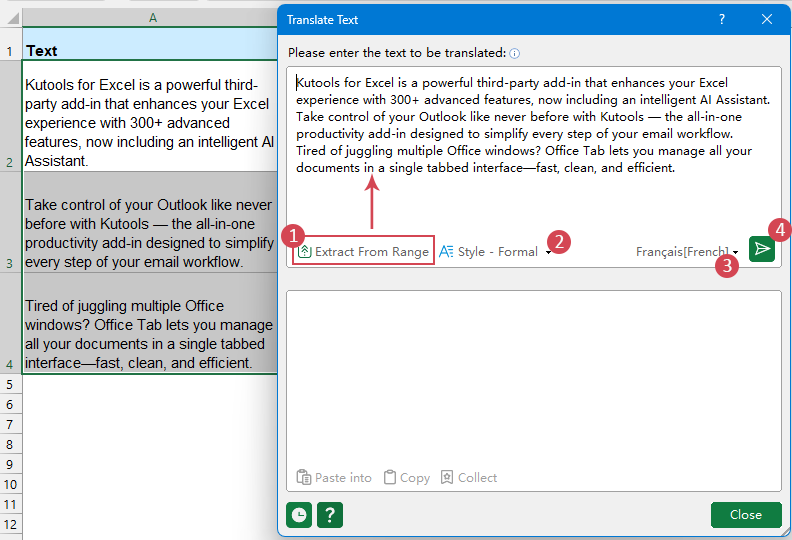
- Im Fenster Text übersetzengeben Sie die folgenden Optionen an:
- 1)Klicken Sie auf das Aus Bereich extrahieren-Symbol, um den markierten Zellentext automatisch in das obere Textfeld zu übernehmen. (Alternativ können Sie den Text auch direkt in das Textfeld eingeben.)
- 2)Geben Sie den gewünschten Übersetzungs stil an (z. B. formell oder populär), um Ton und Wortwahl des übersetzten Textes perfekt auf Ihre Anforderungen abzustimmen.
- 3)Wählen Sie die Zielsprache, in die Sie übersetzen möchten. (Über 40 Sprachen stehen zur Verfügung – so finden Sie stets die perfekte Sprache für Ihre Bedürfnisse.)
- 4)Klicken Sie auf die Schaltfläche Senden.
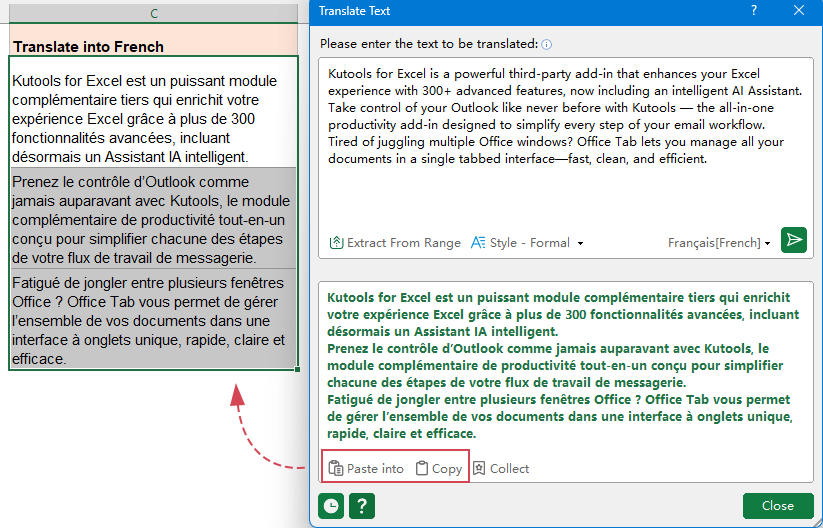
- KUTOOLS AI generiert automatisch den übersetzten Text und zeigt ihn im unteren Vorschaubereich an. Übernehmen Sie das Ergebnis ganz einfach, indem Sie auf In Zellen einfügen klicken – so ersetzen Sie den Originaltext oder fügen die Übersetzung in neue Zellen ein. Alternativ klicken Sie auf Kopieren, um die Übersetzung in eine andere Anwendung zu kopieren und dort einzufügen.
Tipp:Klicken Sie auf die Schaltfläche Verlauf, um Ihre zuvor verwendeten Übersetzungsdatensätze anzuzeigen und diese einfach erneut zu verwenden oder weiter zu verfeinern. Klicken Sie auf Verlauf löschen, um alle gespeicherten Datensätze zu löschen.
Professionelle Tipps für bessere KI-Übersetzungen
Geben Sie den Kontext an: Wenn Sie technische Begriffe oder medizinische Fachausdrücke übersetzen, informieren Sie zunächst den KI-Assistenten – zum Beispiel mit: „Dies sind Begriffe aus dem Maschinenbau; bitte ins Deutsche übersetzen.“
Fehler angemessen behandeln: Falls sich leere Zellen in Ihrem Bereich befinden, überspringt die KI diese normalerweise automatisch. Für optimale Ergebnisse filtern Sie Ihre Daten jedoch so, dass nur der zu übersetzende Text enthalten ist.
Überprüfen Sie Ihre API-Schlüssel: Die meisten KI-Funktionen erfordern eine aktive Verbindung. Sollte das Tool nicht reagieren, überprüfen Sie unter Kutools > AI-Assistent > Einstellungen, ob Ihre KI-Serververbindung aktiv ist.
Wie deaktiviert man KUTOOLS AI-Funktionen?
Falls Sie KI-Funktionen in Excel nicht verwenden möchten, können Sie mit Kutools für Excel jederzeit problemlos die KUTOOLS AI-Funktionen deaktivieren. Nach der Deaktivierung werden alle KI-bezogenen Werkzeuge ausgeschaltet, und es erfolgt keine KI-Verarbeitung mehr.
- Wechseln Sie zur Kutools-Registerkarte im Menüband und klicken Sie auf AI-Assistent > Alle KI-Funktionen von Kutools deaktivieren.
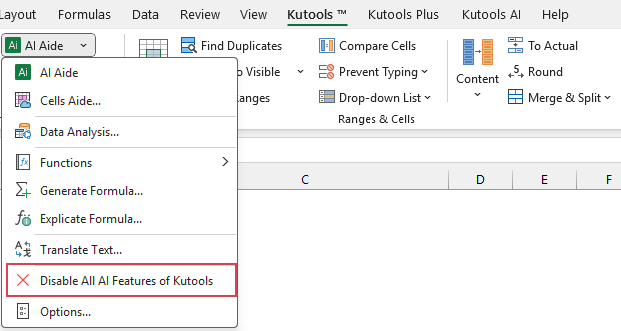
- Ein Bestätigungsdialog erscheint, um Sie darauf hinzuweisen, dass alle KI-Funktionen deaktiviert werden. Klicken Sie auf Ja, um dies zu bestätigen.
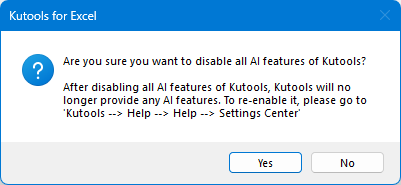
Tipp: Um die Funktionen erneut zu aktivieren, navigieren Sie zu Kutools > Hilfe > Einstellungszentrum und aktivieren Sie die Option KI-Funktionen von Kutools aktivieren. Siehe Screenshot:
Beste Office-Produktivitätswerkzeuge
Steigern Sie Ihre Excel-Kenntnisse mit Kutools für Excel und erleben Sie Effizienz wie nie zuvor.Kutools für Excel bietet über 300 erweiterte Funktionen zur Steigerung der Produktivität und Zeit sparen.Klicken Sie hier, um die Funktion zu erhalten, die Sie am dringendsten benötigen...
Office Tab bringt eine tabbasierte Oberfläche in Office und macht Ihre Arbeit viel einfacher
- Aktivieren Sie tabbasiertes Bearbeiten und Lesen in Word, Excel, PowerPoint, Publisher, Access, Visio und Project.
- Öffnen und erstellen Sie mehrere Dokumente in neuen Registerkarten desselben Fensters statt in separaten Fenstern.
- Steigert Ihre Produktivität um 50 % und erspart Ihnen täglich Hunderte Mausklicks!
Alle Kutools-Add-Ins. Ein Installationsprogramm
Kutools for Office Das Paket bündelt Add-Ins für Excel, Word, Outlook und PowerPoint sowie Office Tab Pro – ideal für Teams, die mit mehreren Office-Anwendungen arbeiten.





- Alles-in-einem-Paket— Excel-, Word-, Outlook- und PowerPoint-Add-Ins + Office Tab Pro
- Ein Installationsprogramm, eine Lizenz— innerhalb weniger Minuten eingerichtet (MSI-fähig)
- Funktioniert besser zusammen— optimierte Produktivität über alle Office-Anwendungen hinweg
- 30-tägige voll funktionsfähige Testversion— keine Registrierung, keine Kreditkarte erforderlich
- Bestes Preis-Leistungs-Verhältnis— sparen Sie im Vergleich zum Kauf einzelner Add-Ins
Inhaltsverzeichnis
- Was ist die KI-Übersetzungsfunktion in Kutools für Excel?
- Wesentliche Vorteile der Verwendung der KUTOOLS AI-Übersetzung in Excel
- Wie übersetzen Sie Text mithilfe der KI von Kutools für Excel?
- Professionelle Tipps für bessere KI-Übersetzungen
- Wie deaktiviert man die KUTOOLS-KI-Funktionen?
- Die besten Office-Produktivitätstools
Kutools für Excel
Bringt 300+ erweiterte Funktionen nach Excel
- ⬇️ Kostenlos herunterladen
- 🛒 Jetzt kaufen
- 📘 Funktionstutorials
- 🎁 30-tägige kostenlose Testversion