Spalten: Sofortige Anzeige, Verschiebung, Aus- und Einblenden beliebiger Spalten
Wenn Ihr Arbeitsblatt eine große Anzahl von Spalten enthält, ist das horizontale Scrollen zum Auffinden der gewünschten Spalte nicht nur zeitaufwendig, sondern auch fehleranfällig. Die Spalten-Funktion in Kutools für Excel wurde genau für dieses Problem entwickelt – sie erleichtert die Handhabung breiter Arbeitsblätter, bei denen Spalten schwer zu finden oder zu bearbeiten sind.
Dieses panelbasierte Tool ermöglicht es Ihnen, im Handumdrehen alle Spaltennamen anzuzeigen, mit einem Klick zu jeder beliebigen Spalte zu springen, die Spaltenreihenfolge mühelos neu anzuordnen und einzelne Spalten blitzschnell ein- oder auszublenden – und steigert so Ihre Effizienz bei der Arbeit mit breiten oder komplexen Datensätzen erheblich.
Wesentliche Vorteile der Spalten-Funktion
Erste Schritte: Zugriff und Übersicht über das Bedienfeld
Wesentliche Vorteile der Spalten-Funktion
Erste Schritte: Zugriff und Übersicht über das Bedienfeld
1. Sie sollten zunächst Kutools für Excel herunterladen und installieren, bevor Sie auf Kutools > Navigation klicken, um die Navigation zu aktivieren.
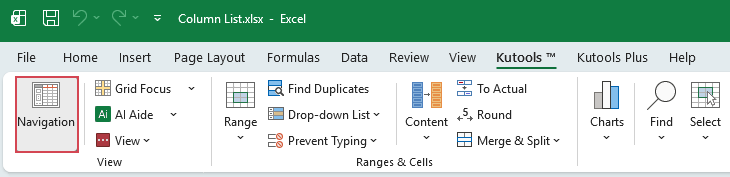
2. Klicken Sie im Navigationsbereich auf die  -Schaltfläche, um den Spalten-Bereich zu öffnen.
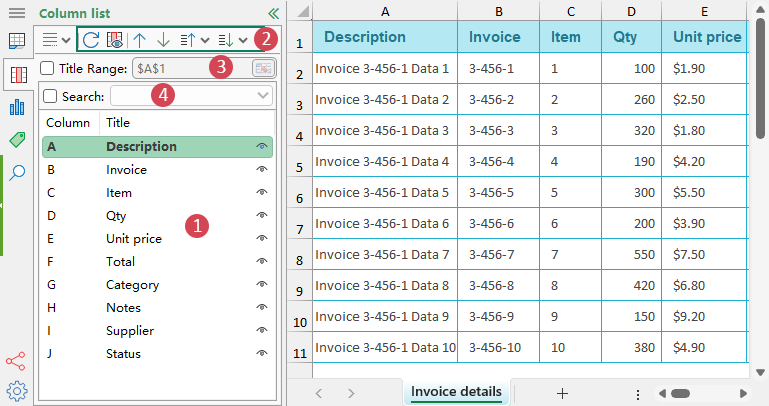
(1.)Alle Spaltennamen des aktuellen Arbeitsblatts sind im Bereich aufgelistet. Klicken Sie auf einen Spaltennamen, um sofort zu dieser Spalte zu springen.
(2.) Spalten Übersicht über die obere Symbolleiste:
Die obere Symbolleiste im Spaltenbereich bietet eine Reihe wesentlicher Aktionen, mit denen Sie Ihre Spaltenstruktur effizient verwalten können.
 Klicken Sie diese Schaltfläche, um die Spalten mit dem aktuellen Layout zu aktualisieren, nachdem Sie Spaltenüberschriften geändert, neue Spalten hinzugefügt oder die Struktur neu angeordnet haben.
 Klicken Sie auf diese Schaltfläche, um alle ausgeblendeten Spalten vorübergehend sichtbar zu machen – so wird die Überprüfung zum Kinderspiel! Beim Verlassen kehren sie automatisch in ihren ausgeblendeten Zustand zurück.
 Verschieben Sie die ausgewählte(n) Spalte(n) um einen Schritt nach oben oder unten.
- Eine Seite nach oben / Nach oben verschieben:
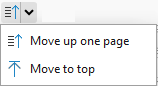
Eine Seite nach oben verschieben: Verschiebt die ausgewählte(n) Spalte(n) an den oberen Rand des sichtbaren Bereichs im Arbeitsblatt (ähnlich wie beim Umblättern einer Seite) – ideal, um Spalten in breiten Tabellen schnell neu zu positionieren.
Nach oben verschieben: Verschiebt die ausgewählte(n) Spalte(n) sofort an die allererste Position des Arbeitsblatts. - Eine Seite nach unten / An das Ende verschieben:
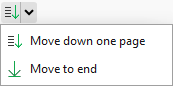
Eine Seite nach unten verschieben: Verschiebt die ausgewählte(n) Spalte(n) an den unteren Rand des sichtbaren Bereichs (ähnlich wie beim Umblättern einer Seite) – ideal, um Spalten in breiten Arbeitsblättern schnell neu zu positionieren.
An das Ende verschieben: Platziert die ausgewählte Spalte direkt an der letzten Position.
 Klicken Sie diese Schaltfläche, um die Spalten mit dem aktuellen Layout zu aktualisieren, nachdem Sie Spaltenüberschriften geändert, neue Spalten hinzugefügt oder die Struktur neu angeordnet haben.
 Klicken Sie auf diese Schaltfläche, um alle ausgeblendeten Spalten vorübergehend sichtbar zu machen – so wird die Überprüfung zum Kinderspiel! Beim Verlassen kehren sie automatisch in ihren ausgeblendeten Zustand zurück.
 Verschieben Sie die ausgewählte(n) Spalte(n) um einen Schritt nach oben oder unten.
(3.) Bereichstitel:
Mit dieser Option legen Sie exakt fest, in welcher Zeile sich Ihre Spaltenüberschriften befinden. Sollten sich Ihre Überschriften nicht in der ersten Zeile befinden (z. B. beginnen sie erst in Zeile 3), wählen Sie hier einfach den korrekten Überschriftenbereich aus – und Spalten aktualisiert sofort alle Spaltentitel basierend auf Ihrem festgelegten Bereich.
(4.) Suchen:
Nutzen Sie das Suchfeld, um die Spalten sofort zu filtern: Geben Sie einen Teil des Spaltennamens ein, und die Liste wird automatisch auf passende Ergebnisse eingegrenzt – so finden Sie mühelos die gewünschte Spalte.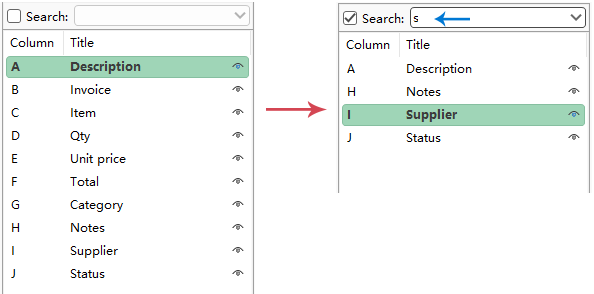
Detaillierte Bedienung der Spalten-Funktion
Bei der Verwaltung großer Datensätze sind häufige Navigation, Neuanordnung und Sichtbarkeitsanpassungen von Spalten erforderlich. Die Spalten-Funktion in Kutools für Excel bündelt all diese Aufgaben in einem intuitiven Bereich, sodass Sie Spalten bearbeiten können, ohne manuell durch das Arbeitsblatt zu scrollen oder zu suchen.
Diese Anleitung bietet eine detaillierte, schrittweise Erklärung der Funktionsweise jeder Funktion.
Funktion 1: Zeigen Sie schnell alle Spaltenüberschriften an und springen Sie zu einer beliebigen Spalte
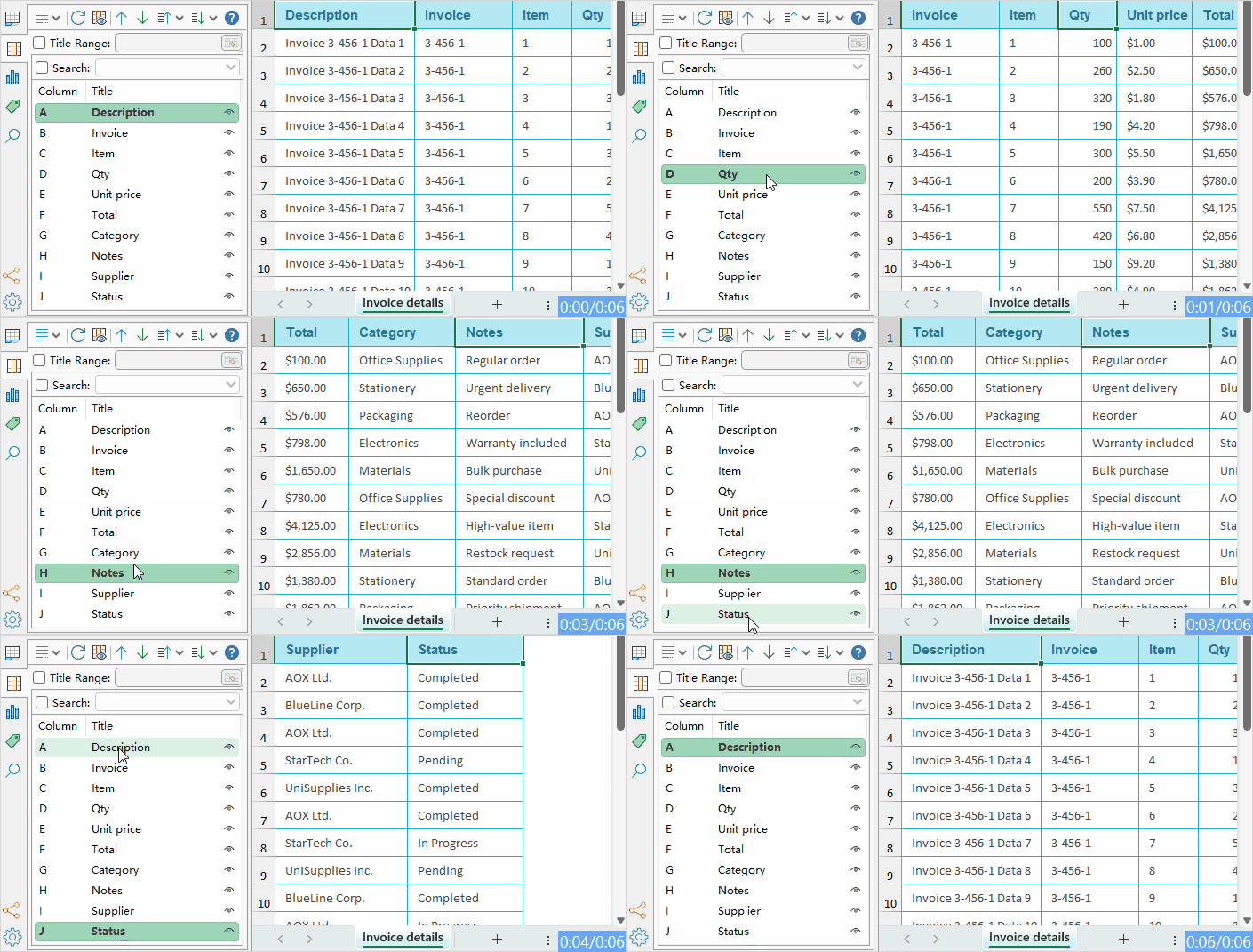
Beim Umgang mit breiten Tabellen, die Dutzende oder Hunderte von Spalten enthalten, wird das horizontale Scrollen ineffizient. Spalten löst dieses Problem, indem alle Spaltenüberschriften in einem vertikalen Bereich angezeigt werden.
- Öffnen Sie Ihr Arbeitsblatt und navigieren Sie zu Kutools > Navigation > Spalten.
- Ein seitlicher Bereich erscheint und zeigt alle Spaltenüberschriften in derselben Reihenfolge wie in Ihrem Arbeitsblatt an, sodass Sie auf einen Blick einen klaren Überblick über die gesamte Struktur erhalten.
- Klicken Sie auf einen beliebigen Spaltennamen in der Liste, um sofort zu dieser Spalte zu springen.
Funktion 2: Spaltenpositionen mühelos neu anordnen
Das Neuanordnen von Spalten in Excel erfordert normalerweise Ausschneiden, Einfügen oder Ziehen über das Raster – Vorgänge, die langsam und fehleranfällig sind. Spalten führt eine übersichtliche und kontrollierte Methode zum Neuanordnen von Spalten ein.
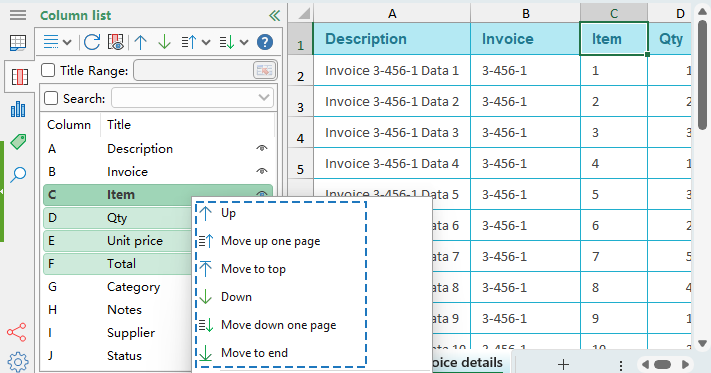
- Wählen Sie im Spalten-Bereich die Spalte aus, die Sie verschieben möchten. ()Tipp: Sie können auch mehrere Spalten gleichzeitig auswählen, indem Sie die Strg- oder Umschalt-Taste gedrückt halten.)
- Klicken Sie dann mit der rechten Maustaste auf die ausgewählten Spalten und wählen Sie die Verschiebeaktionen aus, um deren Position in der Liste zu ändern. Das eigentliche Arbeitsblatt wird sofort aktualisiert und die ausgewählte Spalte an die neue Position verschoben.
Sie können die ausgewählten Spalten auch direkt an die gewünschte Position ziehen, sodass Sie Ihr Arbeitsblatt schnell neu organisieren können, ohne Menübefehle zu verwenden.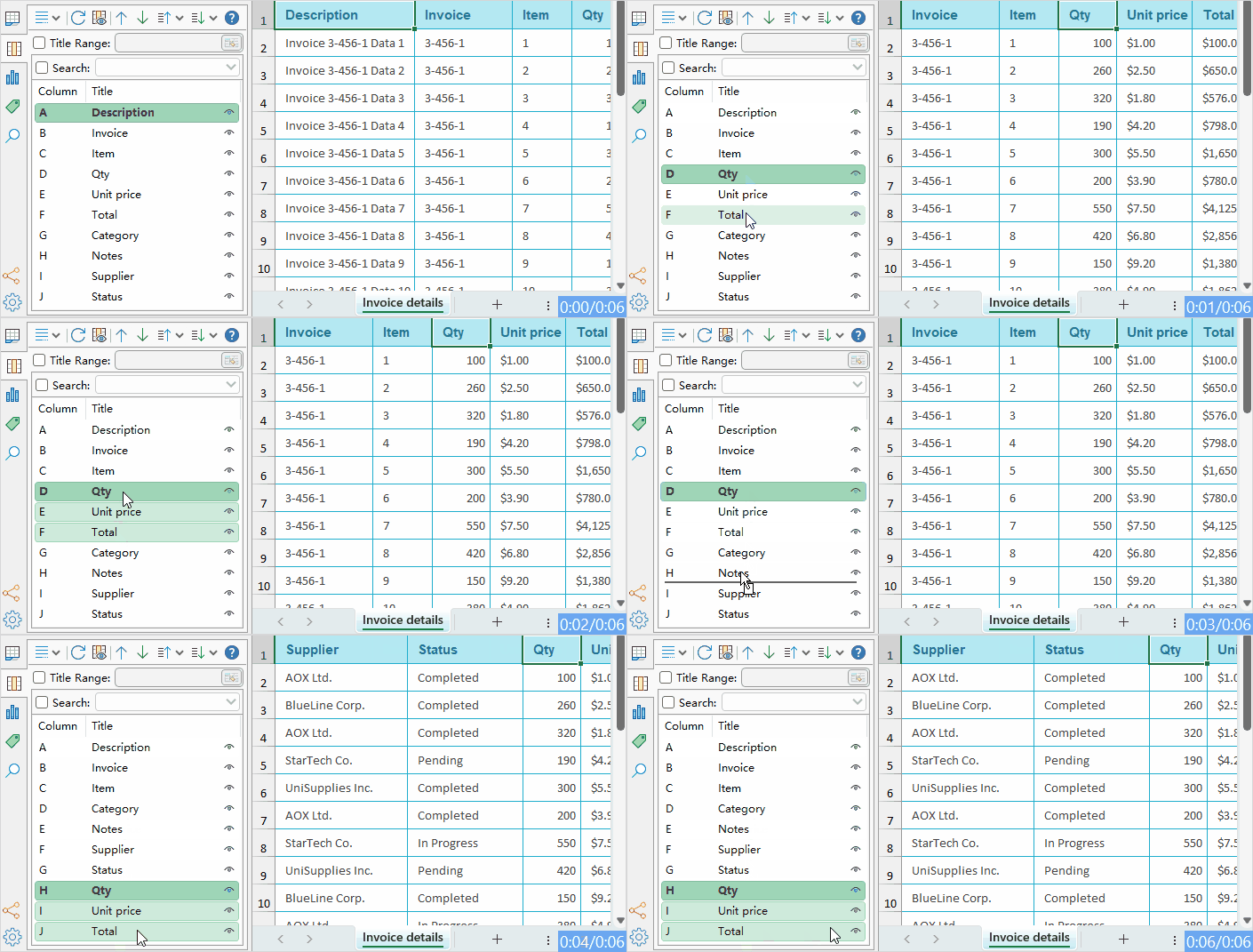
Funktion 3: Spalten mit einem einzigen Klick ausblenden oder einblenden
Die Verwaltung der Spaltensichtbarkeit ist im Spalten-Bereich deutlich einfacher als mit den integrierten Methoden von Excel.
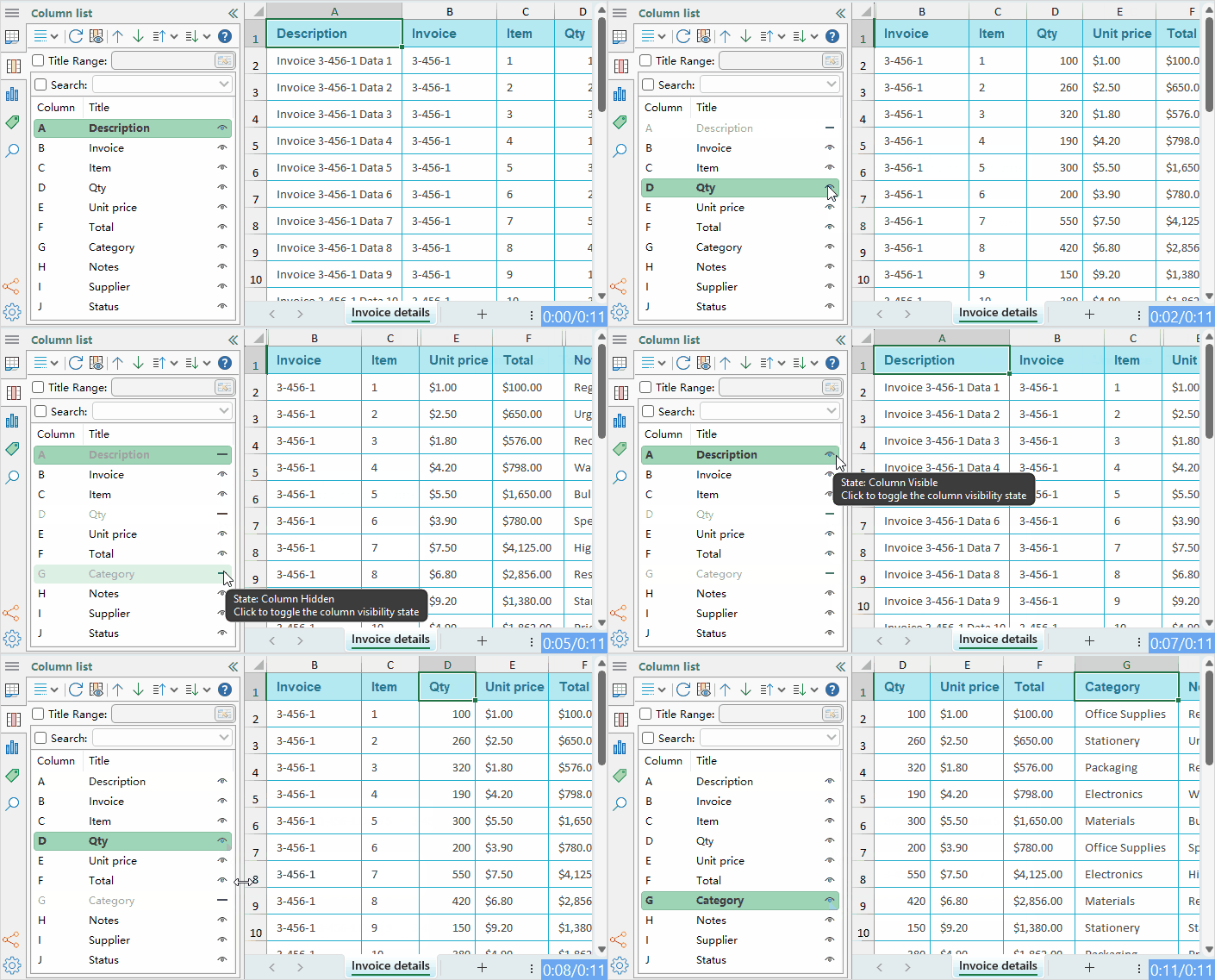
Einzelne Spalten durch Klicken auf das Augensymbol aus- oder einblenden
- Jede Spalte in der Liste ist mit einem Augensymbol versehen.
- Klicken Sie auf das Augensymbol – die Spalte wird im Arbeitsblatt ausgeblendet.
- Klicken Sie erneut darauf – und die Spalte erscheint sofort wieder.
Schnelles Umschalten der Sichtbarkeit mehrerer Spalten gleichzeitig
Wenn Ihr Arbeitsblatt ausgeblendete Spalten enthält, klicken Sie auf die 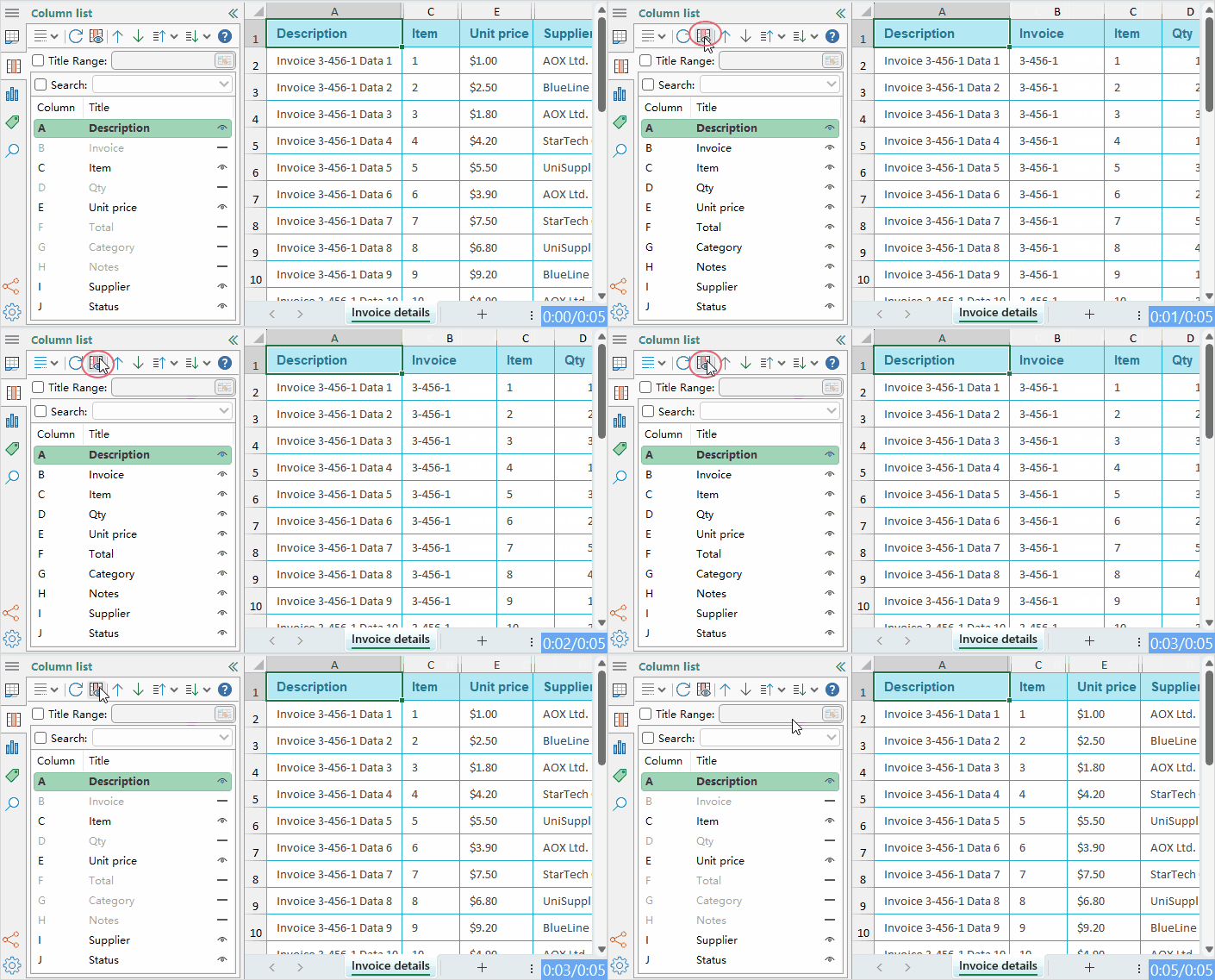 -Schaltfläche, um sie einzublenden. Mit einem weiteren Klick blenden Sie sie wieder aus – so wechseln Sie mühelos zwischen den Ansichten hin und her.
Häufig gestellte Fragen (FAQs)
F1: Funktioniert das Ziehen nicht?
• Prüfen Sie, ob der Schutz des Arbeitsblatts aktiviert ist, heben Sie ihn gegebenenfalls auf und versuchen Sie es erneut.
F2: Stimmen die Spaltentitel in der Liste nicht mit denen im Arbeitsblatt überein?
• Dies liegt meist an einem falschen Bereichstitel oder daran, dass vergessen wurde, zu aktualisieren. Legen Sie den korrekten Bereichstitel fest und klicken Sie auf „Aktualisieren“.
F3: Wie werden mehrzeilige Überschriften behandelt?
• Legen Sie den Bereichstitel auf die Überschriftenebene fest, die jede Spalte eindeutig identifiziert – so vermeiden Sie störende übergeordnete Überschriften.
F4: Warum finde ich eine Spalte nach dem Ausblenden nicht mehr?
• Öffnen Sie den Spaltenbereich und prüfen Sie das Augensymbol für diese Spalte. Klicken Sie erneut darauf, um die Spalte wieder sichtbar zu machen. Sie können Spalten zwar auch direkt in Excel einblenden – doch der Bereich bietet eine intuitivere Lösung.
Die besten Office-Produktivitätswerkzeuge
Steigern Sie Ihre Excel-Kenntnisse mit Kutools für Excel und erleben Sie Effizienz wie nie zuvor.Kutools für Excel bietet über 300 erweiterte Funktionen zur Steigerung der Produktivität und Zeit sparen.Klicken Sie hier, um die Funktion zu erhalten, die Sie am dringendsten benötigen...
Office Tab Bringt eine tabbasierte Oberfläche in Office und macht Ihre Arbeit viel einfacher
- Aktivieren Sie tabbasiertes Bearbeiten und Lesen in Word, Excel, PowerPoint, Publisher, Access, Visio und Project.
- Öffnen und erstellen Sie mehrere Dokumente in neuen Registerkarten desselben Fensters statt in separaten Fenstern.
- Steigert Ihre Produktivität um 50 % und spart Ihnen täglich Hunderte von Mausklicks!
Alle Kutools-Add-Ins. Ein Installationsprogramm
Kutools for Office bündelt Add-Ins für Excel, Word, Outlook & PowerPoint sowie Office Tab Pro und ist ideal für Teams, die übergreifend mit Office-Anwendungen arbeiten.





- Alles-in-einem-Paket— Excel-, Word-, Outlook- und PowerPoint-Add-Ins + Office Tab Pro
- Ein Installationsprogramm, eine Lizenz— innerhalb weniger Minuten einsatzbereit (MSI-fähig)
- Funktioniert besser zusammen— optimierte Produktivität über alle Office-Anwendungen hinweg
- 30-tägige voll funktionsfähige Testversion— keine Registrierung, keine Kreditkarte erforderlich
- Bestes Preis-Leistungs-Verhältnis— sparen Sie im Vergleich zum Kauf einzelner Add-Ins
Inhaltsverzeichnis
- Wesentliche Vorteile der Spalten-Funktion
- Erste Schritte: Zugriff und Übersicht über das Bedienfeld
- Detaillierte Bedienung der Spalten-Funktion
- Zeigen Sie schnell alle Spaltenüberschriften an und springen Sie zu einer beliebigen Spalte
- Spaltenpositionen mühelos neu anordnen
- Spalten mit einem einzigen Klick ausblenden oder einblenden
- Häufig gestellte Fragen (FAQs)
- Die besten Office-Produktivitätswerkzeuge
Kutools für Excel
Bringt erweiterte 300+-Funktionen nach Excel
- ⬇️ Kostenlos herunterladen
- 🛒 Jetzt kaufen
- 📘 Funktionstutorials
- 🎁 30-tägige kostenlose Testversion