Erstellen, bearbeiten, filtern und Name löschend benannte Bereiche in Excel mithilfe des Namens-Manager von Kutools
Das Namens-Manager-Tool in Kutools für Excel bietet eine verbesserte, benutzerfreundliche Oberfläche, mit der Sie alle benannten Bereiche Ihrer Arbeitsmappe effizienter anzeigen, erstellen, bearbeiten, lokalisieren, filtern und verwalten können als mit der integrierten Excel-Funktion. Diese Anleitung führt Sie Schritt für Schritt durch jede Funktion, damit Sie schnell und präzise mit benannten Bereichen arbeiten können.
Warum sollten Sie den Namens-Manager von Kutools verwenden?
Der Namens-Manager von Kutools bietet eine schnellere, übersichtlichere und leistungsstärkere Möglichkeit, benannte Bereiche in Excel zu verwalten. Statt mehrere Dialogfelder öffnen oder durch die integrierte Excel-Funktion „Namens-Manager“ navigieren zu müssen, bündelt Kutools alle namensbezogenen Werkzeuge an einem einzigen, benutzerfreundlichen Ort auf der linken Seite Ihrer Arbeitsmappe. Dank verbesserter Navigation sowie optimierter Bearbeitungs-, Filter- und Verwaltungsfunktionen steigert sich Ihre Effizienz spürbar – besonders bei umfangreichen Arbeitsmappen oder komplexen Modellen.
- 🔍Namen sofort anzeigen und lokalisieren – Springen Sie mit nur einem Klick zu jedem benannten Bereich und sehen Sie die referenzierten Zellen direkt in Ihrem Arbeitsblatt hervorgehoben.
- ⚡Effizientere Namenserstellung – Definieren Sie Namen manuell oder generieren Sie mehrere Namen gleichzeitig aus beschrifteten Auswahlbereichen, um Zeit zu sparen und Fehler zu reduzieren.
- ✏️Name flexibel bearbeiten – Wählen Sie zwischen der Bearbeitung über ein Dialogfeld oder der direkten Änderung der Details im Bereich für schnellere Anpassungen.
- 🎯Filtern Sie Namen, um sich auf das Wesentliche zu konzentrieren – Zeigen Sie nur Fehlernamen, Tabellennamen, arbeitsblattbezogene oder arbeitsmappenbezogene Namen sowie andere spezifische Gruppen an, um die Verwaltung zu vereinfachen.
- 🗑️Unnötige Namen einfach entfernen – Löschen Sie einen oder mehrere Namen gleichzeitig mit Strg, Umschalttaste oder per Mehrfachauswahl mit der Maus und bereinigen Sie Ihre Arbeitsmappen effizienter.
- 👁️Verborgene Namen anzeigen – Zeigen Sie Namen an, die von Excel, Add-Ins oder importierten Inhalten erstellt wurden und normalerweise verborgen bleiben, um vollständige Transparenz und Kontrolle zu gewinnen.
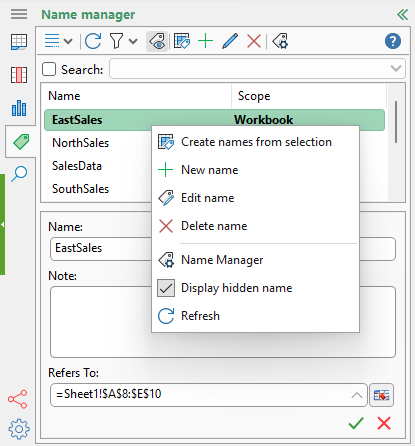
- 🖱️Effizientes Rechtsklick-Menü – Greifen Sie über ein praktisches Kontextmenü schnell auf wichtige Aufgaben zu: Bearbeiten, Löschen, Erstellen von Namen aus der Auswahl, Anzeigen verborgener Namen und Aktualisieren.
- ⚙️Anpassen der Bearbeitungsumgebung – Aktivieren oder deaktivieren Sie den Namens-Editor-Bereich über die Navigationsoptionen, um ihn perfekt an Ihren bevorzugten Arbeitsablauf anzupassen.
- 🧭Schneller Zugriff auf den integrierten Namens-Manager von Excel – Öffnen Sie den integrierten Namens-Manager von Excel direkt aus dem Bereich, wann immer Sie ihn benötigen.
Kutools vs. Excel: Vergleich des Namens-Managers
| Funktion | Kutools Namens-Manager | Integrierte Excel-Namens-Manager |
|---|---|---|
| Zugriff & Benutzeroberfläche | Immer sichtbare Leiste für schnellen Zugriff | Öffnet sich als separates Dialogfeld |
| Benannte Bereiche anzeigen | Zeigt alle Namen übersichtlich in einer Leiste an | Zeigt alle Namen in einer Dialogfeldliste an |
| Benannte Bereiche erstellen | ✅ Manuell oder stapelweise aus beschrifteten Auswahlbereichen erstellen | ⚠️ Nur jeweils einen gleichzeitig |
| Benannte Bereiche bearbeiten | ✅ Direkt in der Leiste oder über das Dialogfeld bearbeiten | ⚠️ Nur über das Dialogfeld bearbeiten |
| Filtern | ✅ Namen mit Arbeitsmappen-/Arbeitsblattbereich ✅ Namen mit Bereich für bestimmte Arbeitsblätter ✅ Namen mit/ohne Fehler ✅ Definierte Namen / Tabellennamen ✅ Filtern nach Name (Suchfeld) ✅ Ausgeblendete Namen | ✅ Namen mit Arbeitsmappen-/Arbeitsblattbereich ❌ Kann nicht nach bestimmtem Arbeitsblatt filtern ✅ Namen mit/ohne Fehler ✅ Definierte Namen / Tabellennamen ❌ Kein Filter nach Name ❌ Kann ausgeblendete Namen nicht filtern |
| Benannte Bereiche lokalisieren | ✅ Navigation und Hervorhebung per Klick | ❌ Navigiert nicht; hebt nur Zellen hervor |
Insgesamt bündelt der Namens-Manager von Kutools alles, was Sie für die Arbeit mit benannten Bereichen benötigen, an einem intuitiven Ort und macht die Verwaltung komplexer Arbeitsmappen so einfacher, schneller und effizienter.
Öffnen Sie den Bereich Namens-Manager
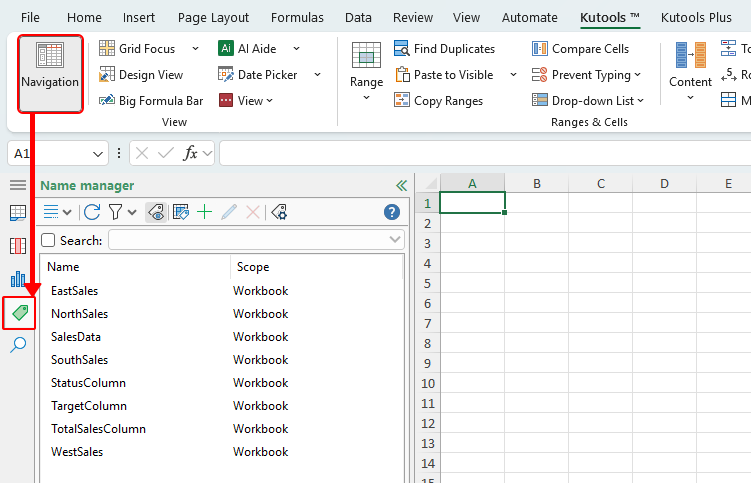
Klicken Sie auf der Registerkarte Kutools auf die Schaltfläche Navigation, um die Navigation auf der linken Seite Ihrer Arbeitsmappe zu öffnen, und wechseln Sie dann zur Registerkarte Namens-Manager.
Was kann der Namens-Manager alles leisten?
Der Namens-Manager in Kutools für Excel bietet eine Reihe leistungsstarker Werkzeuge, mit denen Sie alle benannten Bereiche Ihrer Arbeitsmappe effizienter anzeigen, navigieren, organisieren und verwalten können. Die folgenden Funktionen zeigen Ihnen, wie Sie schnell und präzise mit Namen arbeiten.
Erstellen Sie einen benannten Bereich
Der Namens-Manager bietet zwei Möglichkeiten zur Erstellung benannter Bereiche: manuelle Namensdefinition oder automatische Generierung mehrerer Namen aus einer beschrifteten Auswahl.
Manuelle Erstellung eines benannten Bereichs
Wählen Sie schnell einen Namen für jeden Bereich in Ihrer Arbeitsmappe aus, definieren und speichern Sie ihn, indem Sie auf die Schaltfläche Neuer Name (+) in der Symbolleiste des Namens-Managers klicken.
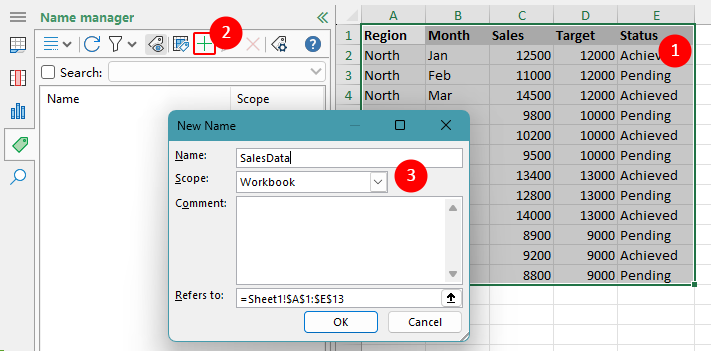
- Wählen Sie den Zellbereich in Ihrem Arbeitsblatt aus, den Sie benennen möchten.
- Klicken Sie in der Symbolleiste auf die Schaltfläche Hinzufügen (+), um einen neuen benannten Bereich zu erstellen.
- Im erscheinenden Dialogfeld „Neuer Name“:
- Geben Sie den Namen ein, den Sie dem ausgewählten Bereich zuweisen möchten.
- Geben Sie den Gültigkeitsbereich – entweder die gesamte Arbeitsmappe oder ein bestimmtes Arbeitsblatt – an, um festzulegen, wo der benannte Bereich verwendet werden kann.
- Klicken Sie auf OK, um den benannten Bereich zu speichern.
Ergebnis
Nachdem Sie auf OK geklickt haben, wird der benannte Bereich erstellt und erscheint im Namens-Manager. Sie können ihn nun in der Liste auswählen, um direkt zu seiner Position im Arbeitsblatt zu springen, seine referenzierten Zellen anzuzeigen oder ihn zu bearbeiten.
Namen aus einer markierten Auswahl erstellen
Wenn Ihr Arbeitsblatt bereits eindeutige Überschriften enthält (z. B. Beschriftungen in der obersten Zeile oder linken Spalte), können Sie mehrere benannte Bereiche gleichzeitig mithilfe der Option Aus Auswahl erstellen im Namens-Manager-Bereich schnell erstellen.
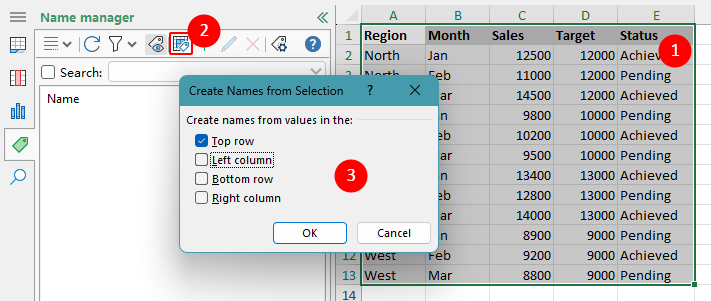
- Wählen Sie den gesamten Bereich aus, der Ihre Beschriftungen und die dazugehörigen Daten umfasst, die Sie in benannte Bereiche konvertieren möchten.
- Klicken Sie im Bereich Namens-Manager auf die Schaltfläche Aus Auswahl erstellen.
- Wählen Sie im erscheinenden Dialogfeld „Aus Auswahl erstellen“ aus, wo sich die Beschriftungen befinden, und klicken Sie auf OK.
- Oberste Zeile – verwendet die Kopfzeile am oberen Rand der Auswahl, um Namen zu erstellen.
- Linke Spalte – verwendet die Beschriftungen in der ersten Spalte, um Namen zu erstellen.
- Untere Zeile – erstellt Namen aus den Beschriftungen in der letzten Zeile der Auswahl.
- Rechte Spalte – verwendet die Beschriftungen aus der rechten Spalte.
Ergebnis
Nachdem Sie auf OK geklickt haben, erstellt Kutools automatisch benannte Bereiche basierend auf den von Ihnen ausgewählten Beschriftungen. Jede Beschriftung wird zum Namen, und die zugehörige Zeile oder Spalte mit Daten wird zu ihrem referenzierten Bereich. Sie können diese Namen jetzt direkt im Namens-Manager anzeigen, bearbeiten oder zu ihnen springen.
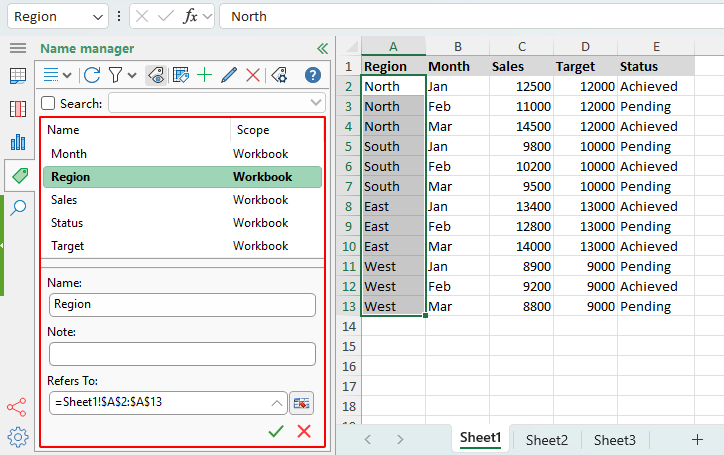
Hinweis: Diese Funktion eignet sich ideal, wenn Ihr Datensatz bereits klare Überschriften oder Beschriftungen enthält – so kann Kutools diese sofort in benannte Bereiche umwandeln.
Suchen Sie einen benannten Bereich
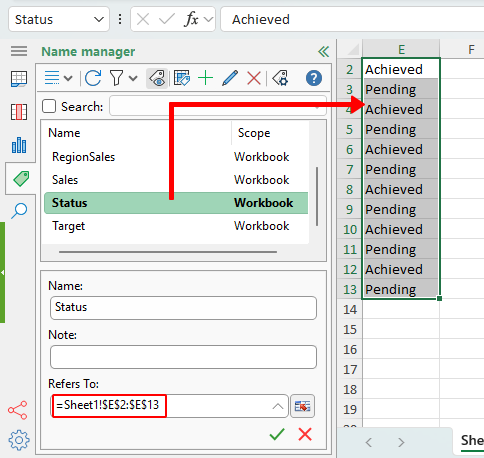
Um einen benannten Bereich zu lokalisieren, klicken Sie einfach auf dessen Namen in der Liste des Namens-Managers. Excel springt automatisch zur referenzierten Zelle bzw. zum referenzierten Bereich und positioniert die erste Zelle dieses Bereichs oben links im sichtbaren Arbeitsblattbereich.
Einen bestehenden Namen in Excel ändern
Der Namens-Manager-Bereich ermöglicht es Ihnen, einen bestehenden benannten Bereich auf zwei verschiedene Arten zu bearbeiten – ganz nach Ihrer bevorzugten Methode.
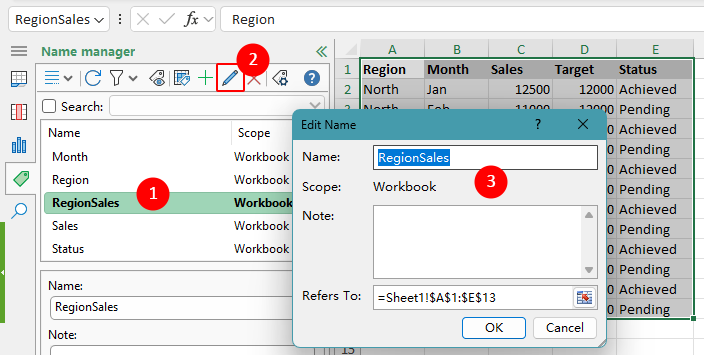
- Verwenden Sie die Schaltfläche „Bearbeiten“ in der Symbolleiste
Wählen Sie einen Namen in der Liste aus und klicken Sie anschließend in der Symbolleiste auf die Schaltfläche Bearbeiten, um das Dialogfeld „Name bearbeiten“ zu öffnen. Dort können Sie den Namen und die Notiz anpassen oder den referenzierten Bereich aktualisieren.
- Direkte Bearbeitung im Editorbereich
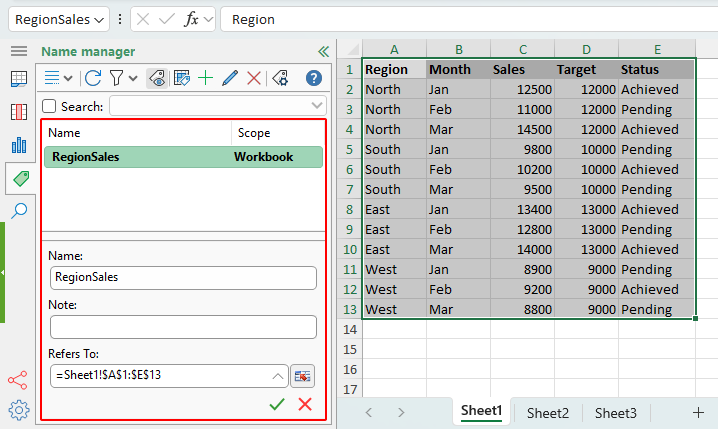
Wählen Sie einen Namen aus der Liste aus – der Editorbereich darunter zeigt sofort dessen Informationen an. Sie können den Namen, die Notizen oder den Bereich „Bezieht sich auf“ direkt bearbeiten und anschließend auf OK klicken () ), um Ihre Änderungen zu speichern.
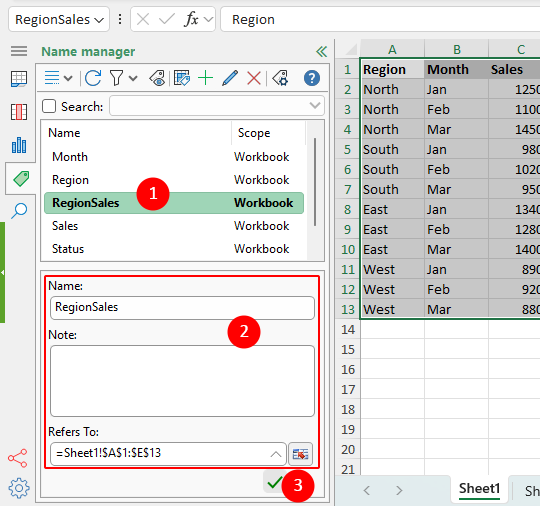
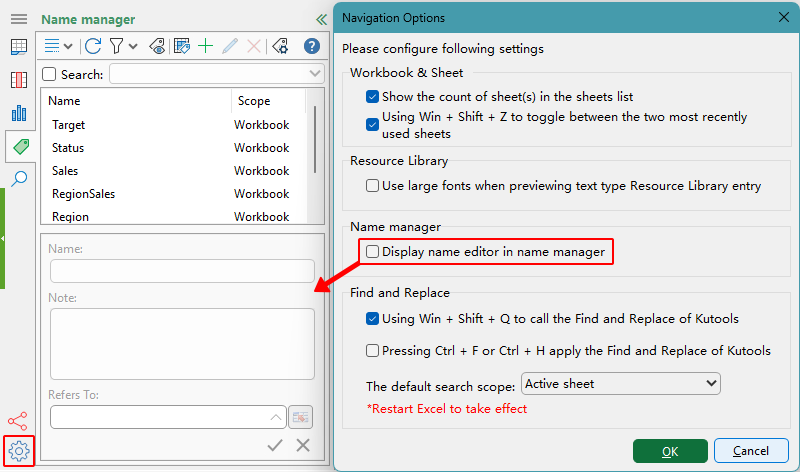
Hinweis: Wenn Sie den Editor-Bereich nicht zur Bearbeitung verwenden möchten, klicken Sie auf die Schaltfläche Navigationsoptionen ( ) unten links im Namens-Manager-Bereich und deaktivieren Sie die Option „Namensbearbeitungsbereich anzeigen“.
Ergebnis
Sobald Sie den Namen oder seine Referenz mit einer der beiden Methoden geändert haben, werden die Änderungen sofort übernommen und im Namens-Manager-Bereich angezeigt.
Namen in Excel filtern
Der Namens-Manager bietet vielfältige Filteroptionen, mit denen Sie blitzschnell genau die Arten benannter Bereiche anzeigen können, mit denen Sie arbeiten möchten – besonders wertvoll in umfangreichen Arbeitsmappen mit zahlreichen Namen.
Klicken Sie auf das Filtersymbol in der Symbolleiste des Namens-Managers, um das Filtermenü zu öffnen.
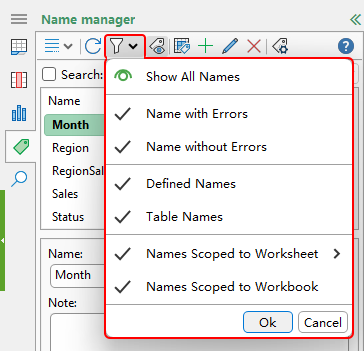
- Wählen Sie eine der verfügbaren Filteroptionen aus:
- Alle Namen anzeigen – zeigt alle benannten Bereiche in der Arbeitsmappe an.
- Namen mit Fehlern – zeigt ausschließlich Namen mit Fehlern an.
- Namen ohne Fehler – zeigt ausschließlich gültige, fehlerfreie benannte Bereiche an.
- Definierte Namen – filtert, um ausschließlich klassische (nicht tabellenbasierte) benannte Bereiche anzuzeigen.
- Tabellennamen – zeigt die Namen der mit Excel-Tabellen verknüpften Bereiche an.
- Namen mit Arbeitsblattbereich – zeigt Namen an, die auf ein bestimmtes Arbeitsblatt beschränkt sind.
- Namen mit Arbeitsmappenbereich – zeigt Namen an, die in der gesamten Arbeitsmappe verwendet werden können.
- Klicken Sie auf OK, um den ausgewählten Filter anzuwenden.
Sobald ein Filter angewendet wird, aktualisiert sich der Namens-Manager-Bereich sofort und zeigt nur die passenden benannten Bereiche an – für einfacheres Auffinden und Verwalten.
Einen benannten Bereich in Excel entfernen
Sie können einen oder mehrere benannte Bereiche direkt im Namens-Manager löschen.
- Wählen Sie den Namen aus, den Sie entfernen möchten.Tipps:Sie können mehrere Namen auswählen, indem Sie:
- Halten Sie die Strg-Taste gedrückt und klicken Sie auf jeden Namen.
- Halten Sie die Umschalttaste gedrückt, um einen zusammenhängenden Bereich von Namen auszuwählen.
- Ziehen Sie mit der Maus, um mehrere Namen gleichzeitig auszuwählen.
- Klicken Sie auf die Schaltfläche Löschen( ) in der Symbolleiste, um den/die ausgewählten Namen zu entfernen.
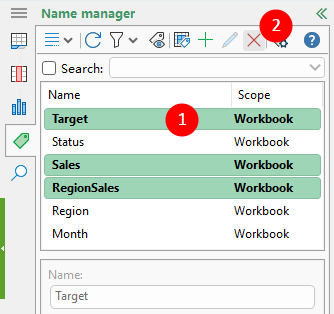
Die ausgewählten benannten Bereiche werden umgehend aus dem Namens-Manager entfernt und stehen danach weder in Formeln noch zur Navigation zur Verfügung.
Hinweis: Um alle Namen mit Fehlern zu löschen, wenden Sie den oben beschriebenen Filter an, um nur diese Namen anzuzeigen, markieren Sie alle und klicken Sie auf die Schaltfläche Löschen ( ).
Ausgeblendete Namen anzeigen in Excel
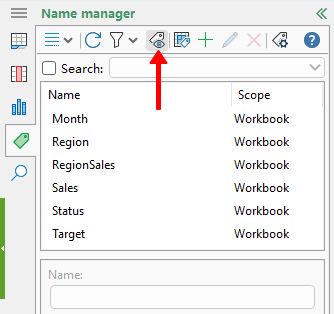
Einige Arbeitsmappen enthalten versteckte Namen, die in der Regel von Excel, Add-Ins oder importierten Daten erstellt wurden. Standardmäßig werden diese Namen nicht in der Liste angezeigt. Im Namens-Manager finden Sie eine Schaltfläche, mit der Sie versteckte Namen bei Bedarf ein- oder ausblenden können, um deren Sichtbarkeit flexibel zu steuern.
Tipps zur Verwendung des Namens-Manager-Bereichs
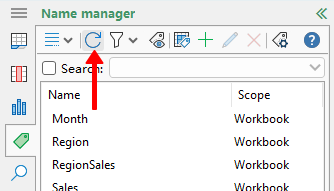
Liste aktualisieren
Wenn Sie einen benannten Bereich mithilfe der integrierten Excel-Tools erstellen oder ändern – beispielsweise, indem Sie einen Namen direkt in das Namensfeld eingeben –, wird dieser möglicherweise nicht sofort im Namens-Manager angezeigt. Klicken Sie auf die Schaltfläche Aktualisieren, um die Liste zu aktualisieren.
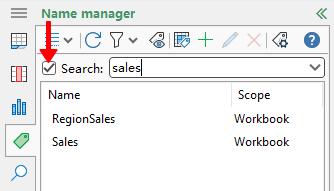
Einen benannten Bereich suchen
Sie finden einen bestimmten benannten Bereich im Handumdrehen, indem Sie das Suchfeld aktivieren und einen Teil des gewünschten Namens eingeben.
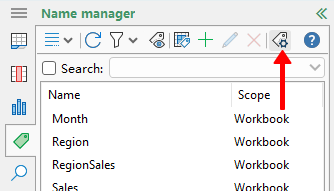
Öffnen Sie das integrierte Namens-Manager von Excel
Klicken Sie auf die Schaltfläche Namens-Manager in der Symbolleiste, um das integrierte Namens-Manager-Dialogfeld von Excel zu öffnen – falls Sie Namen über die ursprüngliche Excel-Oberfläche verwalten möchten.
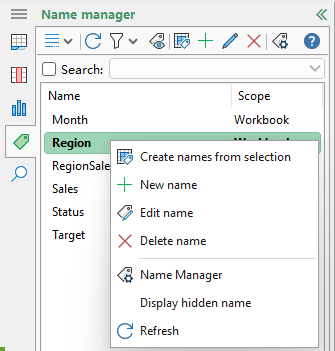
Verwenden Sie das Kontextmenü
Klicken Sie mit der rechten Maustaste auf einen benannten Bereich, um ein Kontextmenü zu öffnen – mit Optionen wie „Namen aus Auswahl erstellen“, „Neuen Namen hinzufügen“, „Ausgewählten Namen bearbeiten oder löschen“, „Ausgeblendete Namen anzeigen“, „Namens-Manager von Excel öffnen“ oder „Liste aktualisieren“.
Editor-Bereich deaktivieren
Wenn Sie den Namensbearbeitungsbereich im Editor nicht verwenden und stattdessen deaktivieren möchten, klicken Sie auf die Schaltfläche Navigationsoptionen ( ) in der linken unteren Ecke des Bereichs und deaktivieren Sie die Option „Namensbearbeitungsbereich anzeigen“.
Beste Office-Produktivitätswerkzeuge
Steigern Sie Ihre Excel-Kenntnisse mit Kutools für Excel und erleben Sie Effizienz wie nie zuvor.Kutools für Excel bietet über 300 erweiterte Funktionen zur Steigerung der Produktivität und Zeit sparen.Klicken Sie hier, um die Funktion zu erhalten, die Sie am dringendsten benötigen...
Office Tab Bringt eine tabbasierte Oberfläche in Office und macht Ihre Arbeit viel einfacher
- Aktivieren Sie die tabbasierte Bearbeitung und Lektüre in Word, Excel, PowerPoint, Publisher, Access, Visio und Project.
- Öffnen und erstellen Sie mehrere Dokumente in neuen Registerkarten ein und desselben Fensters – statt in separaten Fenstern.
- Steigert Ihre Produktivität um 50 % und spart Ihnen täglich Hunderte von Mausklicks!
Alle Kutools-Add-Ins – ein Installationsprogramm
Kutools for Office Das Paket bündelt Add-Ins für Excel, Word, Outlook & PowerPoint sowie Office Tab Pro und ist ideal für Teams, die mit mehreren Office-Anwendungen arbeiten.





- Alles-in-einem-Paket— Add-Ins für Excel, Word, Outlook & PowerPoint sowie Office Tab Pro
- Ein Installationsprogramm, eine Lizenz— innerhalb weniger Minuten einsatzbereit (MSI-fähig)
- Funktioniert besser zusammen— optimierte Produktivität über alle Office-Anwendungen hinweg
- 30-tägige Testversion mit vollem Funktionsumfang— keine Registrierung, keine Kreditkarte erforderlich
- Bestes Preis-Leistungs-Verhältnis— sparen Sie im Vergleich zum Kauf einzelner Add-Ins
Inhaltsverzeichnis
- Warum sollten Sie den Namens-Manager von Kutools nutzen?
- Öffnen Sie den Bereich Namens-Manager
- Was kann der Namens-Manager alles leisten?
- Erstellen Sie einen benannten Bereich
- Suchen Sie einen benannten Bereich
- Ändern Sie einen bestehenden Namen
- Filtern Sie Namen
- Entfernen Sie einen Namen
- Ausgeblendete Namen anzeigen
- Tipps zur Verwendung von Namens-Manager
Kutools für Excel
Bringt 300+ erweiterte Funktionen nach Excel
- 🧩 Übersicht
- 📥 Kostenlos herunterladen
- 🛒 Jetzt kaufen
- 🎁 30-tägige kostenlose Testversion verfügbar