Verabschieden Sie sich von Posteingangs-Chaos: Entfernen Sie Duplikate E-Mails sofort und mühelos
Doppelte E-Mails können sich schnell ansammeln und Ihren Outlook-Posteingang unübersichtlich, schwer durchsuchbar und langsamer machen. Um Ihnen die Kontrolle zurückzugeben, bietet Kutools für Outlook ein leistungsstarkes Werkzeug – „E-Mails in Ordnern duplizieren“ –, mit dem Sie sofort, präzise und übergreifend über mehrere Ordner oder Postfächer hinweg Duplikate erkennen und löschen können – alles mit nur wenigen Klicks.
So verwenden Sie E-Mails in Ordnern duplizieren

Warum dieses Tool die Bereinigung von Duplikaten so viel einfacher macht
Die Funktion „Schnellscan“ wurde für Anwender entwickelt, die eine schnelle, präzise und mühelose Möglichkeit zur Beseitigung doppelter E-Mails suchen. Zu ihren Vorteilen gehören:
✨ Hauptvorteile von E-Mails in Ordnern duplizieren
- ✓Schnelle & präzise Erkennung – Optimierte Algorithmen identifizieren echte Duplikate blitzschnell und minimieren dabei Fehlzuordnungen.
- ✓Duplikate entfernen über mehrere Ordner hinweg – Wählen Sie einen oder mehrere Ordner wie Posteingang, Gesendete Elemente, Archiv oder benutzerdefinierte Ordner aus und scannen Sie sie alle gleichzeitig.
- ✓Mehrere Postfächer gleichzeitig bereinigen – Ideal für Benutzer mit mehreren Konten, PST/OST-Dateien oder gemeinsam genutzten Postfächern. Duplikate werden nicht nur innerhalb einzelner Ordner, sondern übergreifend über alle ausgewählten Postfächer hinweg erkannt.
- ✓Intelligente Standard-Abgleichregeln – Duplikate werden anhand dreier Standardbedingungen identifiziert: Betreff, Anhangname(n) und Textinhalt, was eine präzise Erkennung ohne jegliche Konfiguration garantiert.
- ✓Behält sicher die älteste E-Mail – Die älteste Version – in der Regel die vollständigste – bleibt erhalten, während alle übrigen Duplikate in den Ordner „Gelöschte Elemente“ verschoben werden, sodass eine sichere und einfache Wiederherstellung möglich ist.
- ✓Vereinfachter Posteingang – Hält Ihre E-Mail-Umgebung aufgeräumt, damit Sie sich besser auf wichtige Nachrichten konzentrieren können.
- ✓Reduzierter Speicherbedarf – Durch das Entfernen von Duplikaten wird der gesamte Speicherbedarf Ihres Outlook-Kontos verringert.
- ✓Einfache Bedienung – Dank der benutzerfreundlichen Oberfläche erleben Sie müheloses Duplikat-Management.
- ✓Sicherheit – Garantiert einen sicheren Prozess, der Ihre wichtigen E-Mails schützt, während Duplikate entfernt werden.
- ✓Echtzeit-Feedback – Es liefert unmittelbar nach Abschluss Rückmeldung zu den Lösch-Ergebnissen, sodass Benutzer den Ausgang des Löschvorgangs klar nachvollziehen können.
So verwenden Sie E-Mails in Ordnern duplizieren
Folgen Sie diesen einfachen Schritten, um Duplikate innerhalb weniger Minuten zu bereinigen:
- Wechseln Sie zur Registerkarte KUTOOLS PLUS in Outlook
Öffnen Sie Outlook und klicken Sie im Menüband auf die Kutools-Registerkarte. - Klicken Sie auf „Duplikate E-Mails“ > „E-Mails in Ordnern duplizieren“.
Dadurch öffnet sich das Fenster zum Scannen nach Duplikaten.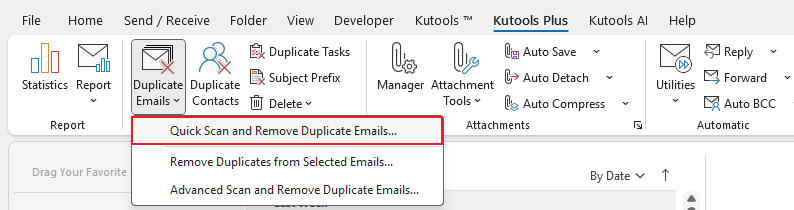
- Wählen Sie die zu scannenden Ordner oder Postfächer aus
Auswahl:
• Einzelner Ordner
• Mehrere Ordner
• Ganze Postfächer
Sie haben volle Flexibilität, gezielt dort nach Duplikaten zu suchen, wo sie vermutet werden.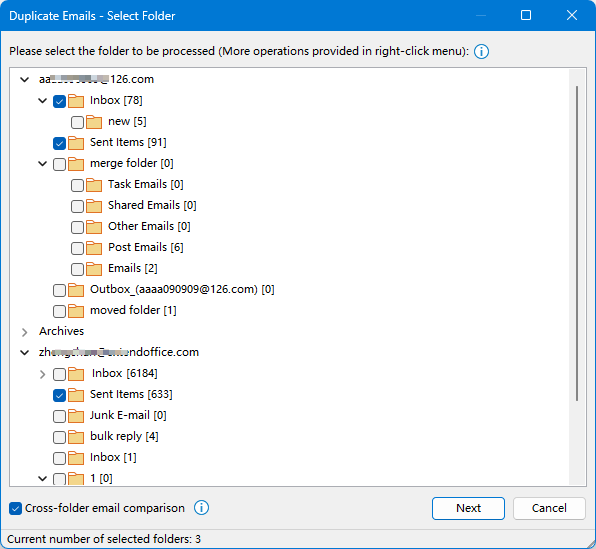 Tipps zu dieser Oberfläche:
- Das Kontextmenü steht zur Verfügung.
- Ordnerübergreifende Filterung: Wenn Sie diese Option aktivieren, durchsucht das Tool alle ausgewählten Dateien nach Duplikaten. Ist sie deaktiviert, werden Duplikate nur innerhalb der einzelnen ausgewählten Ordner verglichen und gesucht.
- Zeigt die Anzahl der ausgewählten Ordner an.
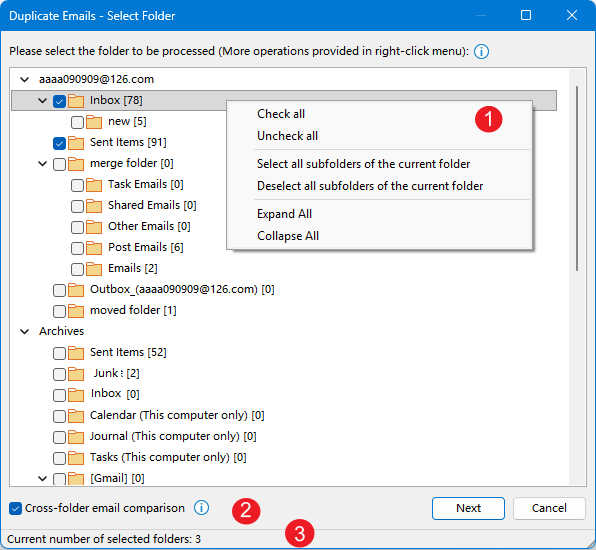
- Klicken Sie auf „Weiter“, um den Scan zu starten.
Standard-Abgleichkriterien
Duplikate werden anhand folgender Merkmale erkannt:
✓ Betreff
✓ Anhangsname
✓ Textinhalt. - Überprüfen Sie die Duplikate
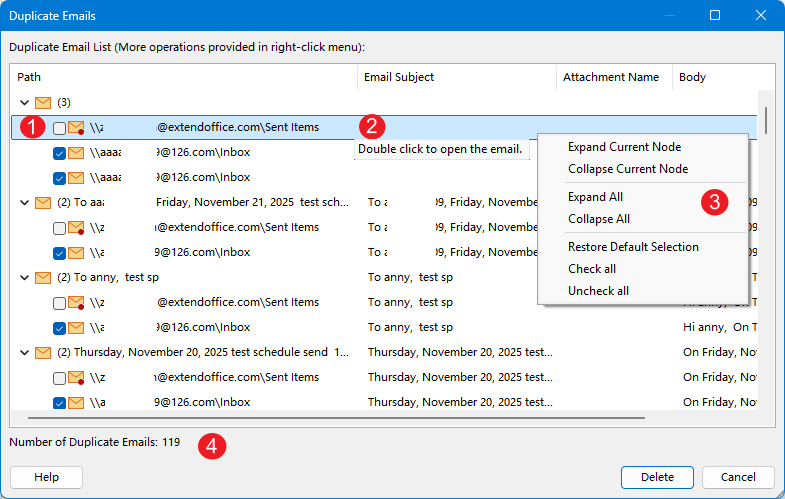
Nach dem Scannen zeigt eine Ergebnisliste alle gefundenen Duplikate an.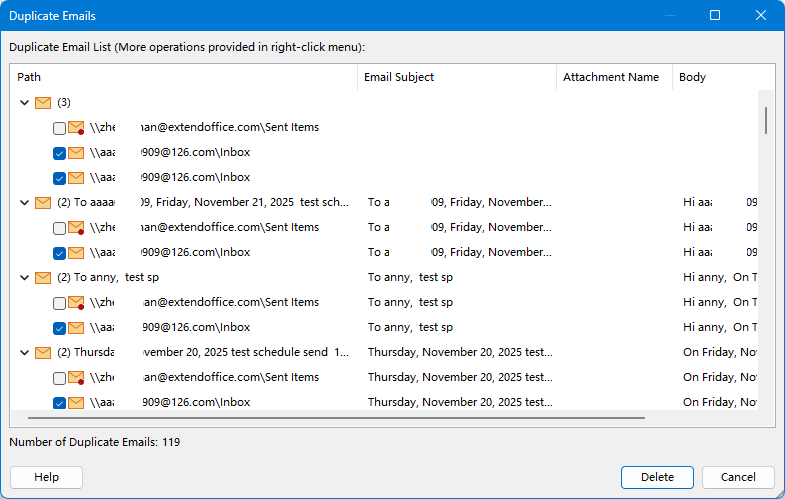 Tipps zur Bedienung dieser Oberfläche:
- Standardmäßig sind alle doppelten E-Mails ausgewählt, wobei jeweils nur die älteste Nachricht beibehalten wird. So bleibt der ursprüngliche Zeitstempel des Ereignisses erhalten. Falls Sie nicht sämtliche Duplikate löschen möchten, können Sie die Duplikatgruppe erweitern und gezielt nur diejenigen markieren, die entfernt werden sollen.
- Doppelklicken Sie auf die E-Mail, um sie zu öffnen.
- Das Kontextmenü steht zur Verfügung.
- Aktuellen Knoten erweitern: Wählen Sie diese Option, um alle Duplikate im aktuellen Knoten anzuzeigen.
- Aktuellen Knoten reduzieren: Wählen Sie diese Option, um alle Duplikate im aktuellen Knoten zu entfernen.
- Alle erweitern: Wählen Sie diese Option, um alle Duplikatgruppen zu erweitern und sämtliche doppelten Elemente in jeder Gruppe anzuzeigen.
- Alle reduzieren: Wählen Sie diese Option, um alle Duplikatgruppen zu reduzieren und nur den Ordnernamen anzuzeigen.
- Standardwerte wiederherstellen Auswahl: Wählen Sie diese Option, um alle Duplikatelemente – mit Ausnahme des ersten Elements in jeder Duplikatgruppe – auszuwählen.
- Alle auswählen: Wählen Sie diese Option, um sämtliche Duplikate in jeder Gruppe zu markieren.
- Alle abwählen: Wählen Sie diese Option, um sämtliche Duplikate in jeder Gruppe abzuwählen.
- Zeigt die Gesamtanzahl der bei diesem Vorgang gefundenen Duplikate an.
- Löschen Sie die Duplikate
Nach dem Scannen zeigt die Ergebnisliste alle gefundenen Duplikate an. Klicken Sie auf Löschen, um sie zu entfernen. Anschließend erscheint ein Dialogfenster mit der Anzahl der gelöschten Elemente. Kutools behält dabei die älteste E-Mail und verschiebt alle übrigen in den Ordner Gelöschte Elemente.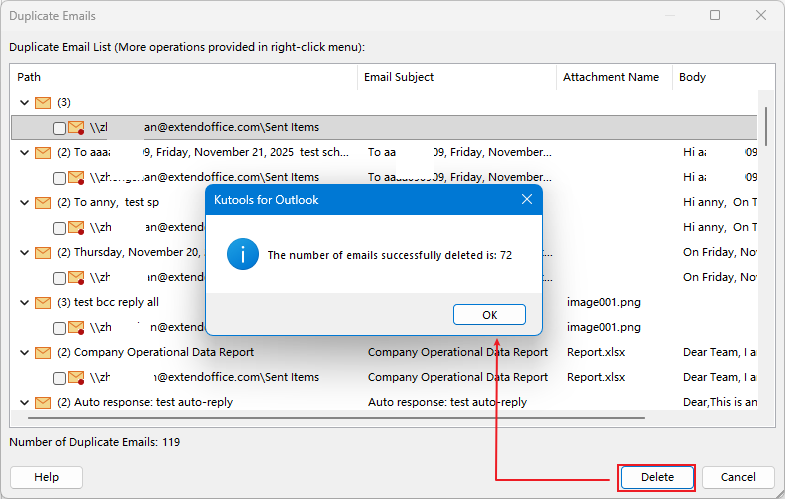
Fazit
Diese Funktion bietet eine einfache, aber leistungsstarke Möglichkeit, doppelte E-Mails schnell und präzise zu entfernen – selbst wenn sie über mehrere Ordner oder Postfächer verteilt sind. Dank intelligenter Abgleichregeln und sicherem Bereinigungsverhalten war die Organisation Ihres Posteingangs noch nie so einfach.
Beste Office-Produktivitätswerkzeuge
Erleben Sie das komplett neue Kutools für Outlook mit 100+ beeindruckenden Funktionen!Jetzt herunterladen!
📧E-Mail-Automatisierung: Automatische Antworten (verfügbar für POP und IMAP) / E-Mails zeitgesteuert versenden / Beim Senden automatisch CC/BCC gemäß Regeln hinzufügen / Automatische Weiterleitung (erweiterte Regeln) / Automatische Grußformel einfügen / Mehrfachadressierte E-Mails automatisch in Einzelnachrichten aufteilen …
📨E-Mail-Verwaltung: E-Mails zurückrufen, Betrugs-E-Mails anhand von Betreffzeilen und weiteren Kriterien blockieren, doppelte E-Mails löschen, Erweiterte Suche, Ordner organisieren …
📁Attachments Pro: Stapelweise speichern / Stapelweise trennen / Stapelweise komprimieren / Automatisch speichern / Automatisch abtrennen / Automatisch komprimieren …
🌟Interface-Magie: 😊Mehr hübsche und coole Emojis / Benachrichtigung bei wichtigen E-Mails / Outlook minimieren statt schließen …
👍Ein-Klick-Wunder: Allen mit Anhängen antworten, Anti-Phishing-E-Mails, 🕘Zeitzone: Aktuelle Uhrzeit des Absenders anzeigen …
👩🏼🤝👩🏻Kontakte & Kalender:Stapelweise Kontakte aus ausgewählten E-Mails hinzufügen/Eine Kontaktgruppe in einzelne Kontakte aufteilen/Geburtstagserinnerung entfernen...
Nutzen Sie Kutools in Ihrer bevorzugten Sprache – unterstützt Englisch, Spanisch, Deutsch, Französisch, Chinesisch und über 40 weitere!


🚀 Ein-Klick-Download — Holen Sie sich alle Office-Add-Ins
Stark empfohlen: Kutools for Office (5-in-1)
Mit einem Klick fünf Installationsprogrammegleichzeitig herunterladen —Kutools für Excel, Outlook, Word, PowerPointund Office Tab Pro.Jetzt herunterladen!
- ✅Ein-Klick-Komfort: Laden Sie alle fünf Installationspakete mit nur einem Klick herunter.
- 🚀Bereit für jede Office-Aufgabe: Installieren Sie genau dann die Add-Ins, die Sie benötigen – wenn Sie sie brauchen.
- 🧰Enthalten: Kutools für Excel / Kutools für Outlook / Kutools für Word / Office Tab Pro / Kutools for PowerPoint