So fassen Sie nicht benachbarte Arbeitsblätter in Excel zusammen
Beim Arbeiten mit großen Excel-Arbeitsmappe ist es üblich, Dutzende oder sogar Hunderte von Arbeitsblättern zu haben. Im Laufe der Zeit können zusammengehörige Arbeitsblätter – beispielsweise Monatsberichte, Abteilungsdaten oder Projektblätter – im gesamten Arbeitsmappenbereich verstreut sein. Dies erschwert die Navigation und verlangsamt Ihren Arbeitsablauf, wenn Sie verwandte Arbeitsblätter suchen oder organisieren müssen. In solchen Fällen kann das schnelle Gruppieren verwandter Arbeitsblätter die Organisation und Navigation innerhalb der Arbeitsmappe erheblich verbessern. In diesem Tutorial werden Ihnen zwei Methoden gezeigt, wie nicht nebeneinander liegende Arbeitsblätter in Excel zusammengeführt werden können.

- Streuen Sie Blätter manuell an einer Stelle zusammen
- Sammeln Sie gestreute Arbeitsblätter mit einem Klick mithilfe von Kutools schnell an einer Stelle
Blätter manuell an einer Stelle sammeln
Excel ermöglicht es Ihnen, mehrere Arbeitsblätter gleichzeitig auszuwählen, indem Sie die Strg-Taste gedrückt halten und einzelne Blattregisterkarten anklicken. Das effiziente Verschieben nicht nebeneinander liegender Arbeitsblätter, um sie zu gruppieren, gestaltet sich jedoch nicht immer einfach – besonders bei Arbeitsmappen mit zahlreichen Blättern. In diesem Abschnitt erfahren Sie, wie die integrierte Methode funktioniert und Ihnen die Verwaltung von Arbeitsblättern in kleineren Arbeitsmappen erleichtert.
Angenommen, Ihre Arbeitsmappe enthält die folgenden Arbeitsblätter:

Möglicherweise möchten Sie die monatlichen Arbeitsblätter so gruppieren, dass sie in der richtigen Reihenfolge angezeigt werden:

Schritt 1: Nicht nebeneinander liegende Arbeitsblätter auswählen
Zunächst wählen Sie die Arbeitsblätter aus, die Sie verschieben möchten.
- Drücken und halten Sie die Strg-Taste auf Ihrer Tastatur.
- Klicken Sie auf jede Arbeitsblattregisterkarte, die Sie auswählen möchten.Excel hebt alle Ausgewählte Arbeitsblätter hervor, was anzeigt, dass sie vorübergehend gruppiert sind.

Schritt 2: Die Ausgewählte Arbeitsblätter ziehen
Nachdem Sie mehrere Arbeitsblätter ausgewählt haben:
- Klicken Sie auf eine der ausgewählten Arbeitsblattregisterkarten und halten Sie sie gedrückt.
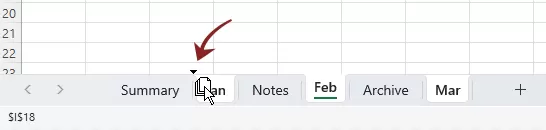
- Ziehen Sie die Arbeitsblattgruppe an die gewünschte Position innerhalb der Arbeitsmappe.
- Lassen Sie die Maustaste los, sobald der Einfügehinweis an der gewünschten Position erscheint.
Ergebnis
Sobald Sie die Maustaste loslassen, werden die ausgewählten Arbeitsblätter gemeinsam an die neue Position verschoben.
Diese Methode eignet sich ideal für grundlegende Aufgaben zur Arbeitsblattorganisation und ermöglicht Ihnen, Blätter schnell neu anzuordnen – vorausgesetzt, die Arbeitsmappenstruktur ist relativ einfach. Sobald jedoch viele Arbeitsblätter enthalten sind, wird das Auffinden bestimmter Blätter unter Dutzenden von Registerkarten schnell zeitaufwendig. Zudem gestaltet sich das Ziehen der Blätter an die gewünschte Position oft schwierig, da der Bereich der Blattregisterkarten begrenzt ist und häufig wiederholtes Scrollen nötig wird, um die richtige Einfügestelle zu finden. Um diese Einschränkungen effizient zu überwinden, erweist sich ein leistungsstarkes Arbeitsblattverwaltungstool als äußerst wertvoll – und genau hier bietet Kutools für Excel mit seiner Navigation eine deutlich einfachere Lösung.
Sammeln Sie gestreute Arbeitsblätter mit einem Klick mithilfe von Kutools schnell an einer Stelle
Kutools für Excel bietet eine leistungsstarke Navigation, mit der Sie Arbeitsblätter noch effizienter verwalten können. Statt mühsam durch die Blattregisterkarten am unteren Rand von Excel zu scrollen, zeigt die Navigation alle Arbeitsblätter übersichtlich in einem praktischen Bereich an – zum mühelosen Einsehen, Auswählen und Organisieren.
Mit der Option „Nicht nebeneinander liegende Arbeitsblätter zusammenführen“ organisieren Sie verstreute Arbeitsblätter im Handumdrehen neu und führen sie mit deutlich weniger Aufwand zusammen – besonders vorteilhaft bei großen Arbeitsmappen mit zahlreichen Blättern.
Schritt 1: Öffnen Sie das Navigation
Nachdem Sie Kutools für Excel installiert haben, wechseln Sie zur Kutools-Registerkarte im Excel-Menüband und klicken Sie auf Navigation.

Schritt 2: Mehrere Arbeitsblätter auswählen
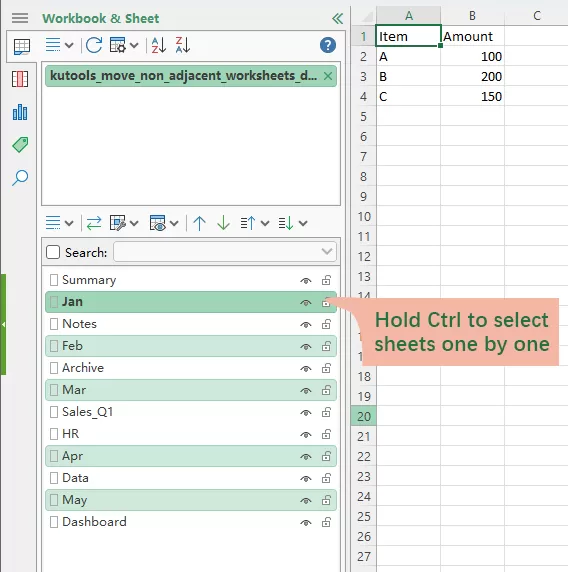
Die Navigation wird auf der linken Seite des Excel-Fensters angezeigt und listet alle Arbeitsblätter der aktuellen Arbeitsmappe auf.
Im Bereich Arbeitsblatt & Arbeitsmappedes Navigation:
- Halten Sie die Strg-Taste gedrückt.
- Klicken Sie auf die Arbeitsblätter, die Sie verschieben möchten – auch mehrere gleichzeitig, selbst wenn sie durch zahlreiche andere Arbeitsblätter voneinander getrennt sind.
Schritt 3: Aktivieren Sie „Nicht nebeneinander liegende Arbeitsblätter zusammenführen“
Nachdem Sie die Arbeitsblätter ausgewählt haben, erweitern Sie das erste Dropdown-Liste-Menü oberhalb der Arbeitsblattliste und wählen Sie dann Nicht nebeneinander liegende Arbeitsblätter zusammenführen.

Ergebnis
Sobald der Vorgang abgeschlossen ist, werden alle ausgewählten Arbeitsblätter automatisch gemeinsam in der Arbeitsmappe platziert.

Kutools für Excel– Verleihen Sie Excel mit über 300 unverzichtbaren Tools neue Kraft, um Ihre Arbeit schneller und einfacher zu gestalten, und nutzen Sie KI-Funktionen für intelligentere Datenverarbeitung und höhere Produktivität.Jetzt herunterladen
Fazit
Das Zusammenführen nicht nebeneinander liegender Arbeitsblätter ist eine häufige Aufgabe bei der Organisation umfangreicher Excel-Arbeitsmappen.
Obwohl Excel das gleichzeitige Auswählen und Ziehen mehrerer Arbeitsblätter ermöglicht, wird die Verwaltung verstreuter Blätter schnell ineffizient.
Im Vergleich zur manuellen Methode in Excel ermöglicht Kutools für ExcelIhnen:
- Arbeitsblätter leichter finden
- Streute Arbeitsblätter schneller auswählen
- Arbeitsblätter effizienter organisieren
Dadurch wird die Verwaltung Ihrer Arbeitsblätter deutlich schneller und komfortabler – besonders bei großen oder komplexen Arbeitsmappen.
Beste Office-Produktivitätstools
Steigern Sie Ihre Excel-Kenntnisse mit Kutools für Excel und erleben Sie Effizienz wie nie zuvor.Kutools für Excel bietet über 300 erweiterte Funktionen zur Steigerung der Produktivität und Zeit sparen.Klicken Sie hier, um die Funktion zu erhalten, die Sie am dringendsten benötigen...
Office Tab bringt eine tabbasierte Oberfläche in Office und macht Ihre Arbeit viel einfacher
- Aktivieren Sie tabbasiertes Bearbeiten und Lesen in Word, Excel, PowerPoint, Publisher, Access, Visio und Project.
- Öffnen und erstellen Sie mehrere Dokumente in neuen Tabs desselben Fensters – statt in separaten Fenstern.
- Steigern Sie Ihre Produktivität um 50 % und sparen Sie täglich Hunderte von Mausklicks!
Alle Kutools-Add-Ins – ein Installationsprogramm
Kutools for Office bündelt leistungsstarke Add-Ins für Excel, Word, Outlook & PowerPoint sowie Office Tab Pro – perfekt für Teams, die nahtlos über verschiedene Office-Anwendungen hinweg arbeiten.





- Alles-in-einem-Paket— Add-Ins für Excel, Word, Outlook & PowerPoint sowie Office Tab Pro
- Ein Installationsprogramm, eine Lizenz— innerhalb weniger Minuten eingerichtet (MSI-fähig)
- Funktioniert besser zusammen— optimierte Produktivität über alle Office-Anwendungen hinweg
- 30-tägige Vollversion zum Testen— keine Registrierung, keine Kreditkarte erforderlich
- Bestes Preis-Leistungs-Verhältnis— sparen Sie im Vergleich zum Kauf einzelner Add-Ins
Inhaltsverzeichnis
- Blätter manuell an einer Stelle sammeln
- Streuen Sie Blätter mit Kutools schnell an einer Stelle zusammen
- Verwandte Artikel
- Die besten Office-Produktivitätstools
Kutools für Excel
Bietet über 300 leistungsstarke Funktionen, um Ihre Excel-Aufgaben zu optimieren.
- ⬇️ Kostenlos herunterladen
- 🛒 Jetzt kaufen
- 📘 Funktionstutorials
- 🎁 30-tägige kostenlose Testversion