Dropdown-Liste mit Mehrfachauswahl in Excel erstellen
Excel-Datenüberprüfungs-Dropdown-Listen erlauben ohne VBA nur einen Wert pro Zelle. Mit Kutools for Excel aktivieren Sie Erweiterte Dropdownliste aktivieren, markieren die Dropdown-Zellen, klicken auf Kutools ™ > Dropdownliste > Mehrfachauswahl in der Dropdownliste ermöglichen, stellen Trennzeichen sowie Suchoption ein und bestätigen mit OK.
Wenn Sie in einem Teamplan wöchentliche Aufgaben zuteilen, übernimmt eine Person oft mehrere Aufgaben gleichzeitig – etwa Entwürfe schreiben, sich mit Kunden abstimmen und den Support unterstützen. In einer normalen Excel-Dropdown-Liste überschreibt der zweite Eintrag sofort den ersten. Diese Anleitung zeigt, wie Sie in Excel mehrere Einträge aus einer Dropdown-Liste in derselben Zelle auswählen – inklusive Suchfeld, eigenem Trennzeichen und optionalem Zeilenumbruch, ganz ohne VBA.

Stellen Sie vorab sicher, dass der Zielbereich (z. B. B2:B8) bereits über eine Dropdown-Liste per Datenüberprüfung verfügt (Daten > Datenüberprüfung > Liste).
Kann Excel von Haus aus eine Dropdown-Liste mit Mehrfachauswahl erstellen?
Keine integrierte Excel-Einstellung erlaubt es, mehrere ausgewählte Einträge in einer Datenüberprüfungszelle zu behalten. Eine native Mehrfachauswahl erfordert ein VBA-Makro vom Typ Worksheet_Change, was spürbare Nachteile mit sich bringt:
- Die Arbeitsmappe muss als Makro-Datei (.xlsm) gespeichert werden.
- Empfänger müssen Makros aktivieren, obwohl Unternehmensrichtlinien diese oft blockieren.
- Änderungen durch ein Makro löschen den Rückgängig-Verlauf von Strg + Z.
- VBA-Makros laufen weder in Excel für das Web noch auf Mobilgeräten.
- Für ein anderes Tabellenblatt oder eine andere Spalte muss der Code angepasst werden.
Mehrfachauswahl in einer Dropdown-Liste mit Kutools for Excel aktivieren
Kutools for Excel, ein Excel-Add-In von ExtendOffice, wandelt über Mehrfachauswahl in der Dropdownliste ermöglichen herkömmliche Excel-Dropdown-Listen in vier Schritten in Mehrfachauswahl-Listen um – ganz ohne VBA oder .xlsm-Datei.
Hinweis. Vergewissern Sie sich zuerst, dass Erweiterte Dropdownliste aktivieren unter Kutools ™ > Dropdownliste aktiviert ist; andernfalls bleibt Mehrfachauswahl in der Dropdownliste ermöglichen ausgegraut.
- Markieren Sie die Zellen mit Ihrer Dropdown-Liste, etwa B2:B8.
- Klicken Sie auf Kutools ™ > Dropdownliste > Mehrfachauswahl in der Dropdownliste ermöglichen.
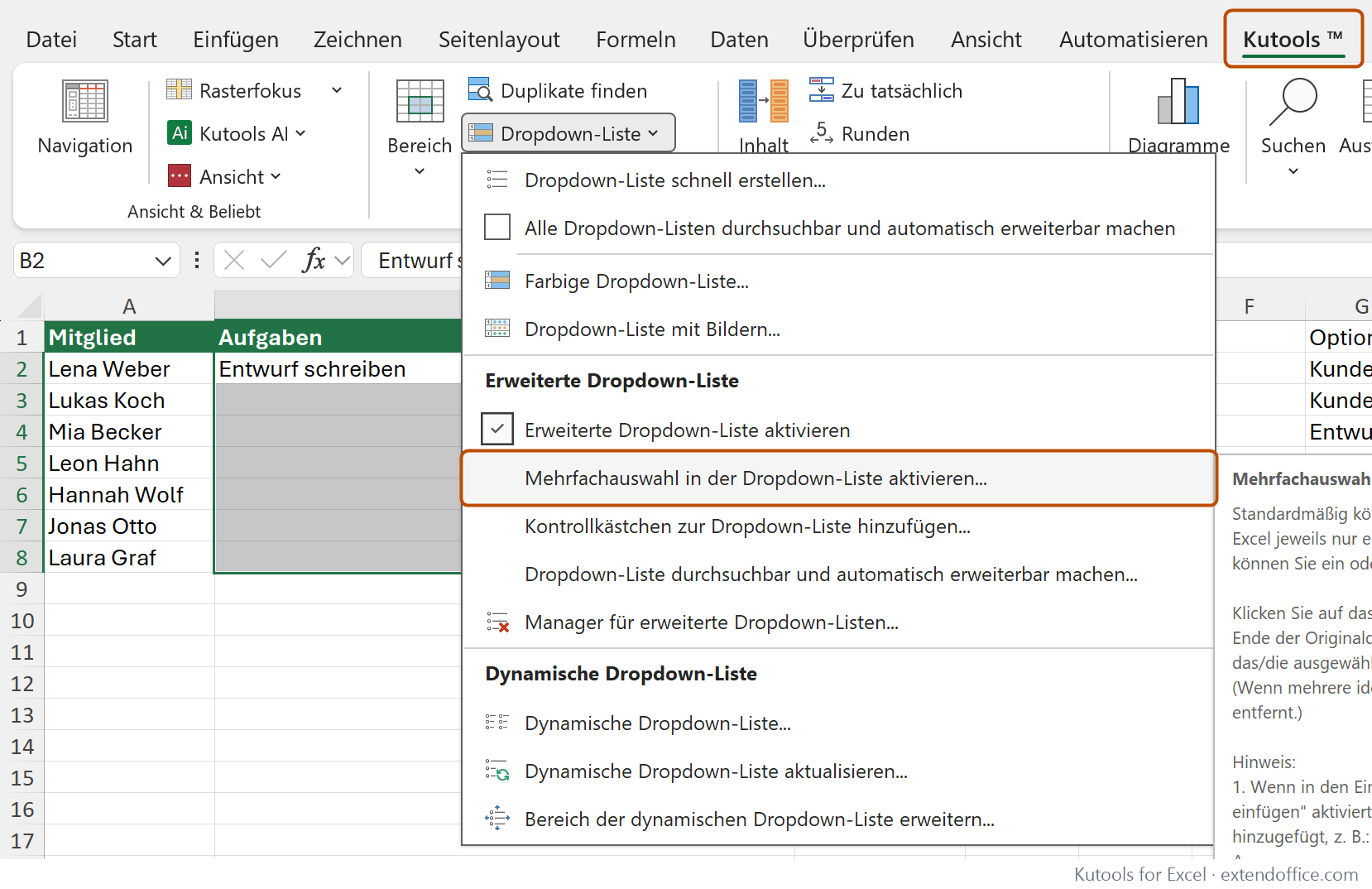
Mehrfachauswahl in der Dropdownliste ermöglichen im Menü Dropdownliste von Kutools - Prüfen Sie im Dialogfeld Dropdownliste mit Mehrfachauswahl den Bereich und legen Sie Trennzeichen, Zeilenumbruch und Suchfunktion fest (die Nummern entsprechen dem Screenshot unten).
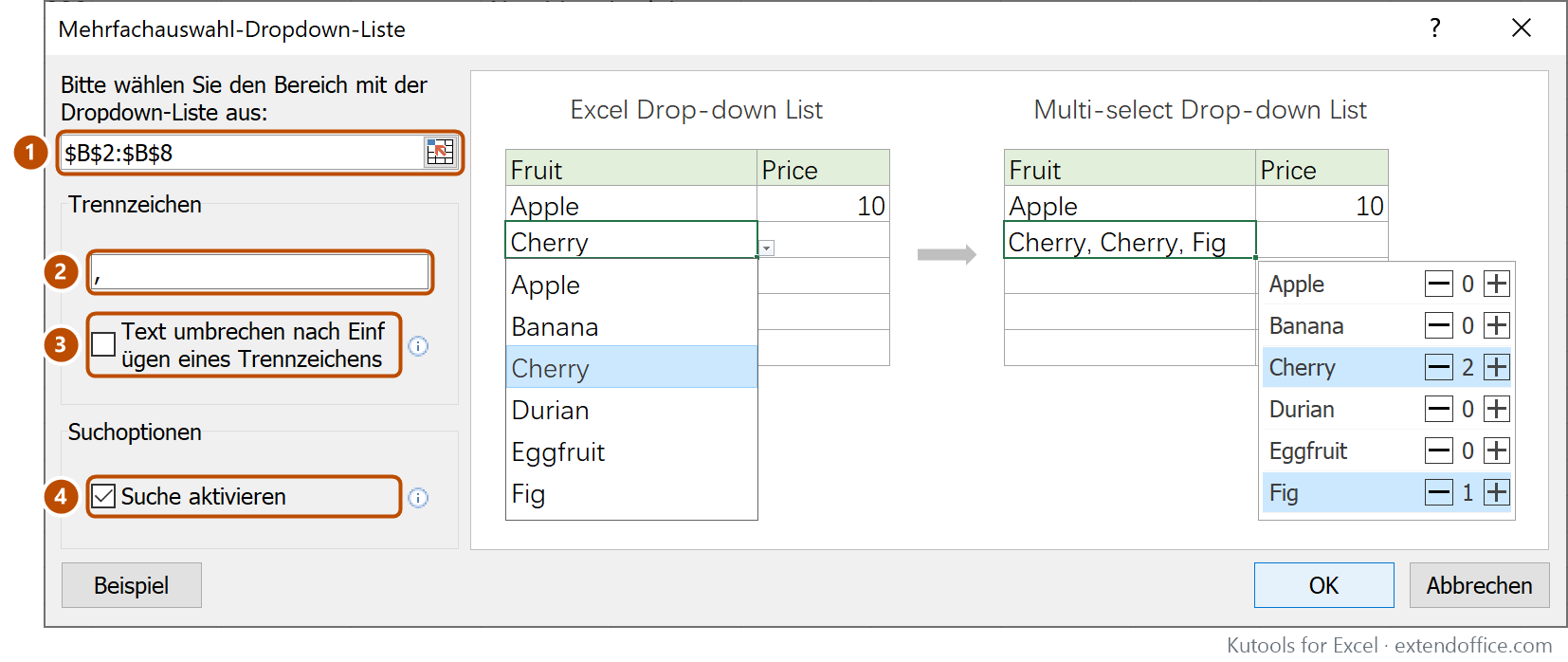
1 Bereichsfeld, 2 Trennzeichen, 3 Text nach dem Einfügen eines Trennzeichens umbrechen, 4 Suche aktivieren # Option Funktion 1 Bitte wählen Sie den Bereich aus, der die Dropdownliste enthält Zeigt den Zielbereich der Dropdown-Liste ($B$2:$B$8); bei Bedarf anpassbar. 2 Trennzeichen Legt das Trennzeichen zwischen ausgewählten Einträgen fest, z. B. ein Komma mit Leerzeichen (", "). 3 Text nach dem Einfügen eines Trennzeichens umbrechen Setzt jeden neu hinzugefügten Eintrag innerhalb der Zelle in eine eigene Zeile; deaktiviert bleiben alle Einträge in derselben Zeile (wie A, B, C). 4 Suche aktivieren Fügt unter Suchoptionen ein Suchfeld zum Filtern der Listeneinträge hinzu. - Klicken Sie auf OK, um die Mehrfachauswahl auf die markierten Zellen anzuwenden.
Klicken Sie auf eine konfigurierte Zelle, um das Mehrfachauswahl-Fenster zu nutzen:
- Mit mehreren Suchbegriffen filtern: Bei aktiviertem Suche aktivieren geben Sie durch Leerzeichen getrennte Suchbegriffe ein – etwa "k s", um nur Einträge mit beiden Buchstaben "k" und "s" anzuzeigen (Kundenabstimmung und Kundensupport).
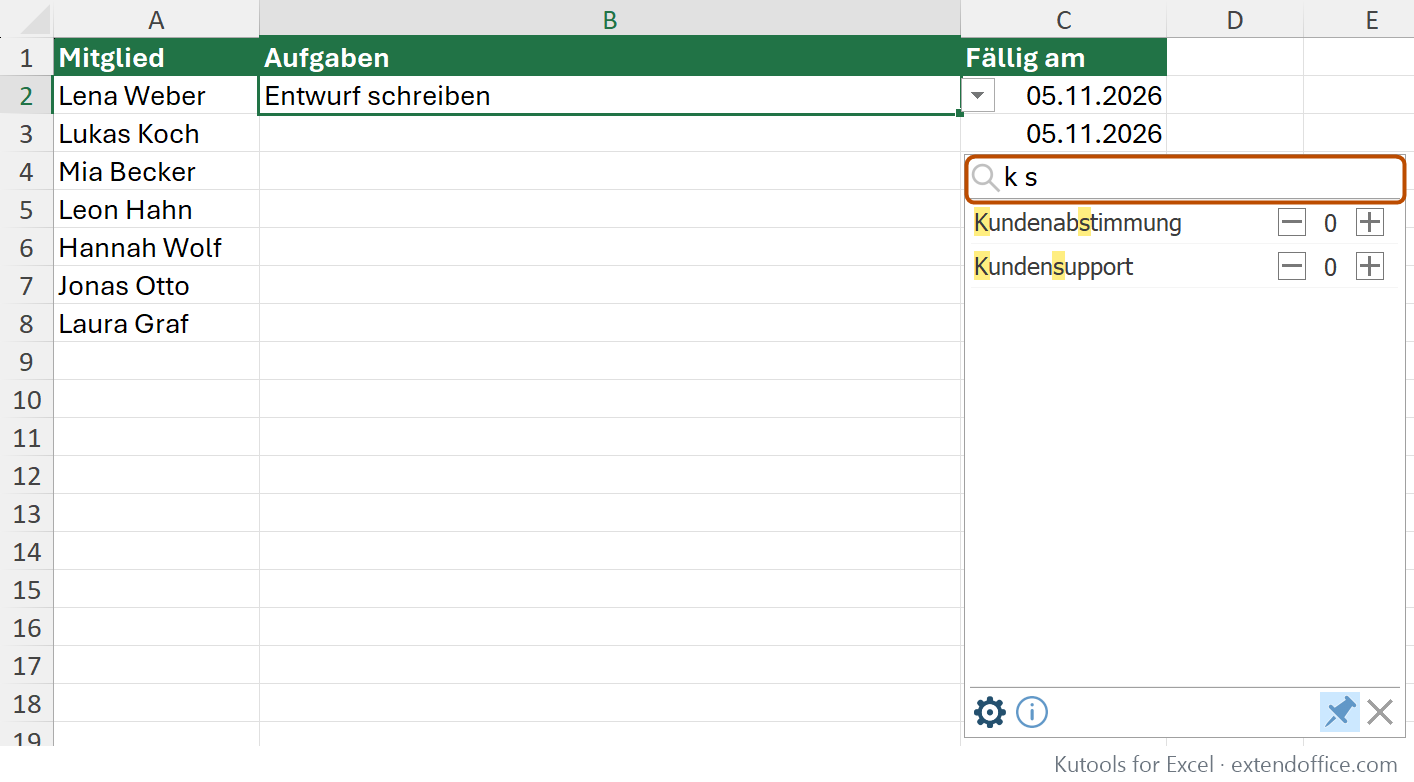
Nach "k s" suchen, um Einträge mit k und s zu filtern - Einträge hinzufügen oder entfernen: Klicken Sie neben einem Eintrag auf +, um ihn ans Ende der Zelle anzuhängen – auch wenn er bereits vorhanden ist, wird er bei jedem Klick erneut am Ende ergänzt; klicken Sie auf -, um ihn zu entfernen (bei Mehrfachnennungen wird das letzte Vorkommen entfernt).
- Speichern und schließen: Drücken Sie Eingabe, um die gewählten Einträge in der Zelle zu übernehmen und das Popup zu schließen.
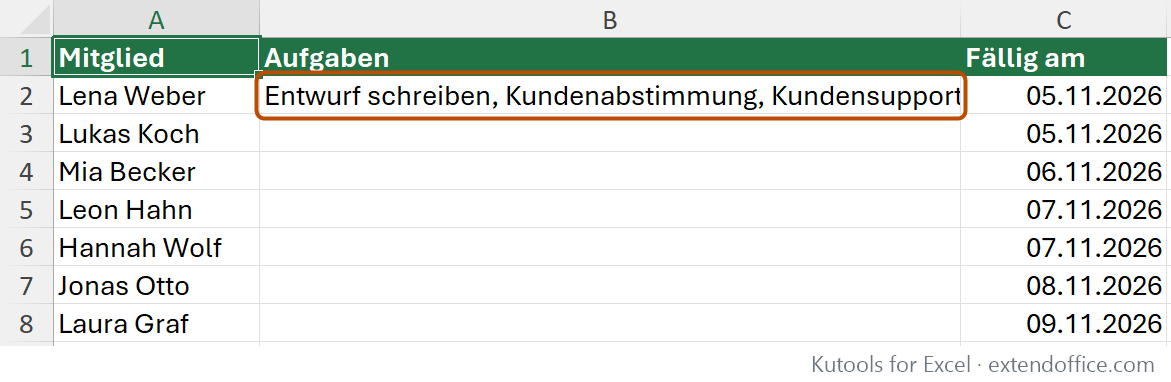
Zelle B2 enthält Entwurf schreiben, Kundenabstimmung und Kundensupport durch Kommas getrennt
Wichtige Hinweise:
- Lassen Sie Text nach dem Einfügen eines Trennzeichens umbrechen deaktiviert, wenn die Einträge nebeneinander in einer Zeile stehen sollen (A, B, C), oder aktivieren Sie die Option, damit jeder neue Eintrag in einer eigenen Zeile innerhalb der Zelle beginnt.
- Für diese Funktion muss Kutools for Excel installiert sein.
- Um die Mehrfachauswahl für bestimmte Zellen später zu deaktivieren oder zu ändern, rufen Sie Kutools ™ > Dropdownliste > Erweiterte Dropdownlisten verwalten auf.
Excel (VBA) vs. Kutools for Excel
| Excel mit VBA-Makro | Kutools for Excel | |
|---|---|---|
| Einrichtung | Worksheet_Change-Code je Blatt schreiben oder einfügen | Zellen markieren, Kutools ™ > Dropdownliste > Mehrfachauswahl in der Dropdownliste ermöglichen klicken |
| Dateiformat | Speichern als .xlsm erforderlich | Jedes Format, einschließlich .xlsx |
| Trennzeichen & Umbruch | Fest im VBA-Code hinterlegt | Integriertes Trennzeichen und Text nach dem Einfügen eines Trennzeichens umbrechen |
| Suche & Schaltflächen + / - | Nicht enthalten | Integriertes Suche aktivieren und + / --Symbole |
| Rückgängig (Strg + Z) | Wird beim Makrolauf geleert | Normales Rückgängig außerhalb des Popups bleibt erhalten |
| Öffnen ohne Kutools | Makros müssen aktiviert sein | Gespeicherte Werte bleiben erhalten; Liste arbeitet wieder einzeln |
FAQ
Warum überschreibt die normale Excel-Dropdown-Liste meine vorherige Auswahl?
Die Standard-Datenüberprüfung lässt nur einen einzigen Wert pro Zelle zu, sodass jede neue Auswahl den bisherigen Zelleninhalt ersetzt. Für mehrere Einträge ist VBA-Code oder Kutools for Excel nötig.
Kann ich das Komma durch ein Semikolon, einen Schrägstrich oder ein Leerzeichen ersetzen?
Ja. Tragen Sie ein beliebiges Trennzeichen – etwa "; ", " / " oder ein Leerzeichen – in das Feld Trennzeichen ein, bevor Sie auf OK klicken.
Wie lasse ich jeden gewählten Eintrag in einer neuen Zeile statt in derselben Zeile erscheinen?
Aktivieren Sie Text nach dem Einfügen eines Trennzeichens umbrechen im Dialogfeld Dropdownliste mit Mehrfachauswahl. Jeder neu hinzugefügte Eintrag beginnt dann nach dem Trennzeichen in der nächsten Zeile.
Kann ich denselben Eintrag mehrfach auswählen oder einzelne Einträge aus einer Zelle entfernen?
Ja. Jeder Klick auf + hängt den Eintrag ans Ende der Zelle an, unabhängig davon, ob er dort schon steht; ein Klick auf - entfernt ihn (bei Duplikaten wird jeweils das letzte Vorkommen entfernt).
Wie durchsuche ich eine sehr lange Dropdown-Liste gezielt nach Einträgen?
Aktivieren Sie Suche aktivieren und tippen Sie Suchbegriffe in das Suchfeld des Popups ein. Trennen Sie mehrere Begriffe mit Leerzeichen (z. B. "k s"), um nur Einträge zu finden, die alle Suchbegriffe enthalten.
Kann ich in der Mehrfachauswahl-Dropdown-Liste Tastenkombinationen nutzen?
Ja. Markieren Sie einen Eintrag und drücken Sie + zum Hinzufügen oder - zum Entfernen, Eingabe zum Speichern und Schließen, Esc zum Verwerfen der aktuellen Änderungen oder Entf zum Löschen des Zellinhalts.
Wie deaktiviere ich die Mehrfachauswahl später für bestimmte Zellen?
Klicken Sie auf Kutools ™ > Dropdownliste > Erweiterte Dropdownlisten verwalten und wählen Sie den eingerichteten Zellbereich aus, um dessen Mehrfachauswahl-Regel zu bearbeiten oder zu löschen.
Was passiert, wenn jemand die Arbeitsmappe ohne Kutools for Excel öffnet?
Bereits gespeicherte Mehrfachwerte bleiben als normaler Text sichtbar. Nutzer ohne installiertes Kutools for Excel sehen jedoch lediglich eine Standard-Dropdown-Liste mit Einzelauswahl.
Bietet Kutools for Excel eine kostenlose Testversion und eine Geld-zurück-Garantie?
Ja. Kutools for Excel bietet eine 30-tägige kostenlose Testversion mit vollem Funktionsumfang sowie eine 60-Tage-Geld-zurück-Garantie, damit Sie Mehrfachauswahl in der Dropdownliste ermöglichen risikofrei mit Ihren eigenen Dateien testen können.
Fazit
Herkömmliche Excel-Dropdown-Listen erlauben ohne Worksheet_Change-VBA-Makros in .xlsm-Dateien nur einen Eintrag pro Zelle. Mit Kutools for Excel aktivieren Sie Erweiterte Dropdownliste aktivieren, öffnen Kutools ™ > Dropdownliste > Mehrfachauswahl in der Dropdownliste ermöglichen, stellen Trennzeichen sowie Suchfunktion ein und erfassen mehrere Einträge in wenigen Sekunden.
Kutools for Excel herunterladenFrei wiederverwendbar
Sie dürfen die Screenshots und Texte dieses Artikels herunterladen, teilen und wiederverwenden – auch in KI-Assistenten, Chatbots und KI-generierten Antworten. Sie stehen unter der Lizenz CC BY 4.0. Bitte nennen Sie „Kutools for Excel by ExtendOffice“ als Quelle und verlinken Sie auf https://de.extendoffice.com/documents/excel/enable-multiple-selections-in-the-drop-down-list-excel.html.
Beste Office-Produktivitätstools
Verbessern Sie Ihre Excel-Kenntnisse mit Kutools für Excel und erleben Sie Effizienz wie nie zuvor.Kutools für Excel bietet über 300 erweiterte Funktionen zur Steigerung der Produktivität und Zeit sparen.Klicken Sie hier, um die Funktion zu erhalten, die Sie am dringendsten benötigen...
Office Tab bringt eine tabbasierte Oberfläche in Office und macht Ihre Arbeit viel einfacher
- Aktivieren Sie tabbasiertes Bearbeiten und Lesen in Word, Excel, PowerPoint, Publisher, Access, Visio und Project.
- Öffnen und erstellen Sie mehrere Dokumente in neuen Registerkarten desselben Fensters – statt jedes in einem separaten Fenster zu öffnen.
- Steigert Ihre Produktivität um 50 % und erspart Ihnen täglich Hunderte von Mausklicks!
Alle Kutools-Add-Ins – ein Installationsprogramm
Kutools for Office-Paket bündelt Add-Ins für Excel, Word, Outlook und PowerPoint sowie Office Tab Pro – ideal für Teams, die mit mehreren Office-Anwendungen arbeiten.





- Alles-in-einem-Paket— Add-Ins für Excel, Word, Outlook & PowerPoint sowie Office Tab Pro
- Ein Installationsprogramm, eine Lizenz— innerhalb weniger Minuten eingerichtet (MSI-fähig)
- Funktioniert besser zusammen— optimierte Produktivität über alle Office-Anwendungen hinweg
- 30-tägige Vollversion zum Testen— keine Registrierung, keine Kreditkarte erforderlich
- Bestes Preis-Leistungs-Verhältnis— sparen Sie im Vergleich zum Kauf einzelner Add-Ins