Daten nach Spaltenwert auf mehrere Excel-Blätter aufteilen (ohne VBA)
Excel besitzt keine integrierte Funktion, um eine Tabelle per Klick nach den Werten einer Spalte auf mehrere Arbeitsblätter aufzuteilen, weshalb die Automatisierung meist VBA erfordert. Mit Kutools for Excel markieren Sie Ihre Daten, klicken auf Kutools Plus > Arbeitsmappen und Blätter > Daten teilen, wählen Spalte sowie Speicherort aus und bestätigen mit OK.
Wenn alle Daten zusammen auf einem großen Arbeitsblatt liegen – etwa in einer Gesamtübersicht der Verkäufe mit Bestellungen aus fünf Regionen –, wird das separate Versenden oder Prüfen jeder Gruppe schnell mühsam. Diese Anleitung zeigt Ihnen, wie Sie eine Excel-Tabelle automatisch anhand der Werte einer Spalte (oder nach einer festen Zeilenanzahl) auf mehrere Arbeitsblätter aufteilen – inklusive Überschriften und Zellformatierung und ganz ohne VBA. Statt jede Gruppe einzeln zu filtern, zu kopieren, einzufügen und Registerkarten umzubenennen, erstellen Sie alle Blätter mit wenigen Klicks.

Kann Excel Daten selbstständig auf mehrere Arbeitsblätter aufteilen?
Excel bietet keine integrierte Funktion, mit der sich eine Tabelle direkt in separate Arbeitsblätter aufteilen lässt, während die Originalzeilen unverändert erhalten bleiben. Für eine automatische Aufteilung in einem Durchgang benötigen Sie normalerweise ein VBA-Makro:
- Sie müssen die Arbeitsmappe als Datei mit Makros (.xlsm) speichern.
- Jede Person, die die Datei öffnet, muss Makros aktivieren – was Unternehmensrichtlinien oft blockieren.
- Makroaktionen lassen sich nicht mit Strg + Z rückgängig machen.
- Makros funktionieren weder in Excel für das Web noch auf Mobilgeräten.
- Änderungen an der Aufteilungsspalte, den Kopfzeilen oder den Blattnamen erfordern Anpassungen am Code.
Auch integrierte Alternativen ohne VBA stoßen schnell an Grenzen. Manuelles Filtern und Kopieren lohnt sich nur bei wenigen Kategorien; die PivotTable-Funktion Berichtsfilterseiten anzeigen erzeugt zusammenfassende PivotTables statt normaler Datenblätter; mit FILTER-Formeln müssen Sie jedes Blatt von Hand aufbauen (zudem nur in neueren Excel-Versionen verfügbar); und Power Query verlangt für jede Kategorie eine eigene Kopie der Abfrage.
So teilen Sie Daten mit Kutools for Excel auf mehrere Arbeitsblätter auf
Kutools for Excel, ein Excel-Add-in von ExtendOffice, enthält die Funktion Daten teilen, mit der Sie eine Tabelle nach Spaltenwerten oder nach einer festen Zeilenanzahl mit wenigen Klicks aufteilen – ganz ohne VBA-Code und ohne .xlsm-Datei.
- Markieren Sie den aufzuteilenden Datenbereich, zum Beispiel A1:G16 (oder klicken Sie auf eine beliebige Zelle in der Tabelle, damit Kutools for Excel den Bereich automatisch erkennt).
- Klicken Sie auf Kutools Plus > Arbeitsmappen und Blätter > Daten teilen.

Daten aufteilen in der Gruppe Arbeitsmappen & Blätter auf der Registerkarte Kutools Plus - Wählen Sie im Dialogfeld Daten auf mehrere Arbeitsblätter aufteilen die Spalte, die Überschriftenoption, die Regel für die Blattnamen sowie den Speicherort (die Nummern entsprechen dem Screenshot unten).
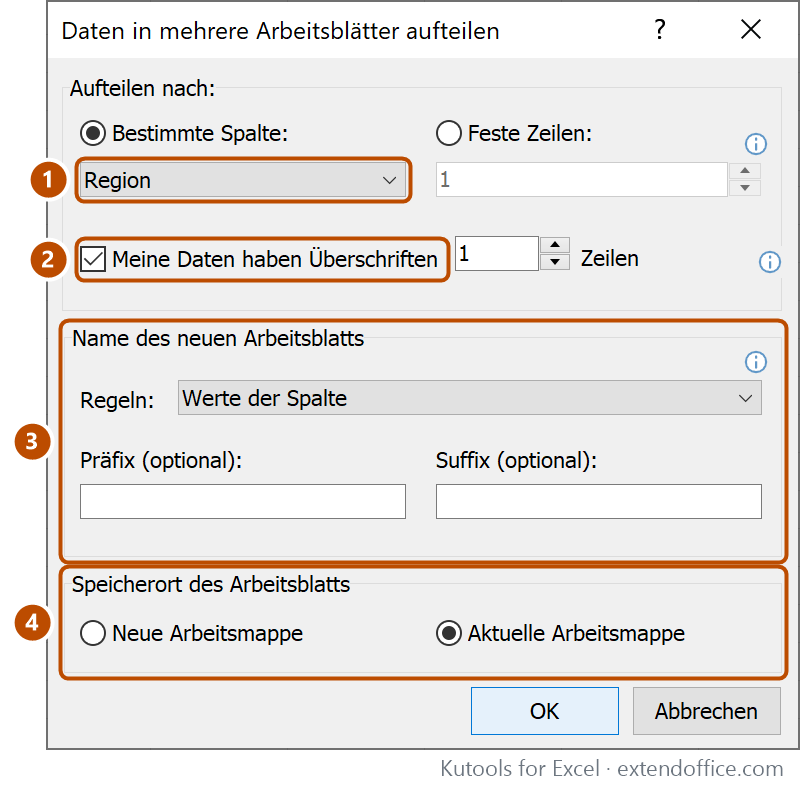
1 Bestimmte Spalte, 2 Meine Daten haben Überschriften, 3 Name des neuen Arbeitsblatts, 4 Speicherort des Arbeitsblatts # Option Funktion 1 Bestimmte Spalte: Fasst Zeilen mit demselben Wert in der gewählten Spalte (z. B. Region) auf jeweils einem eigenen Arbeitsblatt zusammen. 2 Meine Daten haben Überschriften Kopiert die oberste Zeile (oder die obersten N Zeilen) als Überschriften auf jedes neue Arbeitsblatt. 3 Name der neuen Arbeitsblätter Vergibt die Namen der erzeugten Blätter über Regeln: (Werte der Spalte, Fortlaufende Nummern oder Excel-Standardname) sowie optional über Vor- und Nachsatz (Präfix (optional): / Suffix (optional):). 4 Speicherort für Arbeitsblätter Speichert die aufgeteilten Blätter in einer neuen Datei (Neue Arbeitsmappe, Standard) oder fügt sie direkt in die geöffnete Mappe (Aktuelle Arbeitsmappe) ein. - Klicken Sie auf OK. Neben dem ursprünglichen Blatt Verkäufe erscheinen fünf neue Arbeitsblätter (West, Süd, Mitte, Ost und Nord):

Fünf neue Arbeitsblätter neben dem Blatt Verkäufe hinzugefügt
Wenn Sie beispielsweise die Registerkarte Ost öffnen, sehen Sie ausschließlich die drei Bestellungen der Region Ost – mit sämtlichen Datums- und Euro-Formaten exakt wie in der Quelltabelle:

Wichtige Hinweise:
- Zellformate – etwa Datumsangaben (06.01.2026) und Währungsbeträge (944 €) – bleiben auf jedem neuen Arbeitsblatt erhalten.
- Ihr ursprüngliches Blatt Verkäufe bleibt unverändert, da Kutools for Excel die Zeilen in die neuen Blätter kopiert.
- Das Hinzufügen der Arbeitsblätter lässt sich nicht mit Strg + Z rückgängig machen; wählen Sie Neue Arbeitsmappe, wenn die Ausgangsarbeitsmappe unangetastet bleiben soll.
Daten nach einer festen Zeilenanzahl aufteilen
Um eine lange Tabelle statt nach Spaltenwerten nach einer bestimmten Zeilenanzahl aufzuteilen, wählen Sie im Dialogfeld Daten auf mehrere Arbeitsblätter aufteilen die Option Feste Zeilen: und geben Sie die gewünschte Zeilenzahl pro Blatt ein (zum Beispiel 5). Unter Regeln: lassen sich die erzeugten Blätter nach Zeilennummern, Fortlaufende Nummern oder Excel-Standardname benennen.

Excel (VBA) vs. Kutools for Excel
| Excel mit VBA-Makro | Kutools for Excel | |
|---|---|---|
| Einrichtung | VBA-Code schreiben oder einfügen und für jede Spalte anpassen | Zellen auswählen und auf Kutools Plus > Arbeitsmappen und Blätter > Daten teilen klicken |
| Dateiformat | Muss als .xlsm gespeichert werden | Jedes Format, einschließlich .xlsx |
| Nach Spalte oder fester Zeilenzahl | Erfordert eigene Makro-Logik | Direkt zwischen Bestimmte Spalte: und Feste Zeilen: wechseln |
| Mehrzeilige Kopfzeilen & Blattnamen | Manuell in VBA programmieren | Integrierte Zeilenanzahl bei Meine Daten haben Überschriften, Regeln:, Präfix und Suffix |
| Ausgabeort | Abhängig vom Makro-Code | Zwischen Neue Arbeitsmappe und Aktuelle Arbeitsmappe wählen |
| Datenaktualisierung | Statische Kopie bis zum erneuten Ausführen des Makros | Statische Kopie; bei geänderten Quelldaten Daten teilen erneut ausführen |
| Öffnen ohne Kutools | Zum erneuten Ausführen müssen Makros aktiviert sein | Aufgeteilte Blätter sind normale Excel-Blätter, die jeder öffnen und bearbeiten kann |
FAQ
Wie teile ich Daten in Excel ohne VBA oder Makros auf mehrere Arbeitsblätter auf?
Nutzen Sie Kutools for Excel: Markieren Sie Ihre Tabelle, klicken Sie auf Kutools Plus > Arbeitsmappen und Blätter > Daten teilen, wählen Sie unter Bestimmte Spalte: die gewünschte Spalte, entscheiden Sie sich für Neue Arbeitsmappe oder Aktuelle Arbeitsmappe und klicken Sie auf OK. Excel selbst bietet keine integrierte Funktion, um Daten per Klick ohne Makros oder manuelle Zwischenschritte in normale Arbeitsblätter aufzuteilen.
Kann ich ein großes Blatt alle N Zeilen statt nach Spaltenwert aufteilen?
Ja. Aktivieren Sie im Dialogfeld Daten auf mehrere Arbeitsblätter aufteilen die Option Feste Zeilen: und geben Sie ein, wie viele Zeilen auf jedes Blatt sollen, etwa 5 oder 50. Auch hier bleiben Überschriften erhalten und die Blätter lassen sich über Zeilennummern, Fortlaufende Nummern oder Excel-Standardname benennen.
Wie behalte ich ein- oder mehrzeilige Überschriften auf jedem aufgeteilten Blatt bei?
Lassen Sie Meine Daten haben Überschriften im Dialogfeld Daten auf mehrere Arbeitsblätter aufteilen aktiviert (standardmäßig angehakt) und tragen Sie im Feld Zeilen für eine einzelne Kopfzeile 1 ein – oder 2 beziehungsweise mehr für mehrzeilige Überschriften. Kutools for Excel übernimmt diese obersten Zeilen auf jedes erzeugte Arbeitsblatt.
Kann ich die aufgeteilten Blätter in einer separaten Mappe speichern oder ein Präfix hinzufügen?
Ja. Wählen Sie unter Speicherort für Arbeitsblätter die Option Neue Arbeitsmappe, um die geteilten Arbeitsblätter in eine brandneue Excel-Datei auszugeben. Über Präfix (optional): oder Suffix (optional): können Sie zudem jedem Registerkartennamen Text voran- oder nachstellen.
Was passiert, wenn jemand ohne Kutools for Excel die aufgeteilte Datei öffnet?
Alle aufgeteilten Arbeitsblätter lassen sich ganz normal ansehen und bearbeiten. Da Kutools for Excel reguläre Excel-Arbeitsblätter mit normalen Werten und Formatierungen erzeugt, ist zum Öffnen weder ein Add-in noch die Aktivierung von Makros nötig.
Bietet Kutools for Excel eine kostenlose Testversion und eine Geld-zurück-Garantie?
Ja. Sie können Kutools for Excel 30 Tage lang kostenlos mit vollem Zugriff auf alle Funktionen testen, abgesichert durch eine 60-tägige Geld-zurück-Garantie. So prüfen Sie Daten teilen direkt und unverbindlich an Ihren eigenen Arbeitsmappen, bevor Sie sich für den Kauf entscheiden.
Fazit
Excel kann eine Tabelle nicht per Klick nach Spaltenwert oder Zeilenanzahl auf normale Arbeitsblätter aufteilen – für eine Automatisierung sind sonst VBA-Makros in .xlsm-Dateien nötig. Kutools for Excel erledigt das Aufteilen in vier Schritten (Daten markieren, auf Kutools Plus > Arbeitsmappen und Blätter > Daten teilen klicken, Optionen festlegen und mit OK bestätigen) und erstellt reguläre Excel-Blätter, die jeder öffnen kann.
Kutools for Excel herunterladenFrei wiederverwendbar
Sie dürfen die Screenshots und Texte dieses Artikels herunterladen, teilen und wiederverwenden – auch in KI-Assistenten, Chatbots und KI-generierten Antworten. Sie stehen unter der Lizenz CC BY 4.0. Bitte nennen Sie „Kutools for Excel by ExtendOffice“ als Quelle und verlinken Sie auf https://de.extendoffice.com/documents/excel/split-data-excel.html.
Beste Office-Produktivitätstools
Verbessern Sie Ihre Excel-Kenntnisse mit Kutools für Excel und erleben Sie Effizienz wie nie zuvor.Kutools für Excel bietet über 300 erweiterte Funktionen zur Steigerung der Produktivität und Zeit sparen.Klicken Sie hier, um die Funktion zu erhalten, die Sie am dringendsten benötigen...
Office Tab bringt eine tabbasierte Oberfläche in Office und macht Ihre Arbeit viel einfacher
- Aktivieren Sie tabbasiertes Bearbeiten und Lesen in Word, Excel, PowerPoint, Publisher, Access, Visio und Project.
- Öffnen und erstellen Sie mehrere Dokumente in neuen Registerkarten desselben Fensters – statt jedes in einem separaten Fenster zu öffnen.
- Steigert Ihre Produktivität um 50 % und erspart Ihnen täglich Hunderte von Mausklicks!
Alle Kutools-Add-Ins – ein Installationsprogramm
Kutools for Office-Paket bündelt Add-Ins für Excel, Word, Outlook und PowerPoint sowie Office Tab Pro – ideal für Teams, die mit mehreren Office-Anwendungen arbeiten.





- Alles-in-einem-Paket— Add-Ins für Excel, Word, Outlook & PowerPoint sowie Office Tab Pro
- Ein Installationsprogramm, eine Lizenz— innerhalb weniger Minuten eingerichtet (MSI-fähig)
- Funktioniert besser zusammen— optimierte Produktivität über alle Office-Anwendungen hinweg
- 30-tägige Vollversion zum Testen— keine Registrierung, keine Kreditkarte erforderlich
- Bestes Preis-Leistungs-Verhältnis— sparen Sie im Vergleich zum Kauf einzelner Add-Ins