Wiederverwendbare Textbausteine in Outlook meistern: Schnellbausteine & eine schnellere Alternative
Wenn Sie regelmäßig denselben Text eingeben – etwa Grußformeln, Signaturen, Haftungsausschlüsse, Antworten, Symbole, Anleitungen oder formatierte Absätze – sparen Ihnen wiederverwendbare Textbausteine in Outlook wertvolle Zeit.
In diesem Leitfaden erfahren Sie:
- Integrierte Outlook-Lösungen: Schnellbausteine
Was sind Schnellbausteine|So erstellen Sie einen Schnellbaustein|So fügen Sie einen Schnellbaustein ein|So bearbeiten und löschen Sie - Ein besserer Ansatz: Wiederverwendbare Vorlagen in Kutools für Outlook
Warum Kutools-Vorlagen besser sind|So erstellen und verwenden Sie Vorlagen
Beide Methoden automatisieren sich wiederholende Texteingaben – doch Kutools bietet zusätzlichen Komfort und mehr Leistung für Anwender, die mit umfangreichen Bibliotheken wiederverwendbarer Inhalte arbeiten.
Integrierte Lösungen von Outlook: Schnellbausteine
Outlook bietet ein integriertes Werkzeug – Schnellbausteine –, das Benutzern beim Zeit sparen hilft, wenn sie häufig verwendete Inhalte wiederverwenden. Diese Funktion ist praktisch für einfache Arbeitsabläufe.
Was sind Schnellbausteine?
Schnellbausteine sind wiederverwendbare Inhaltsbausteine in Outlook, mit denen Sie Textabschnitte – egal ob als Klartext oder mit umfangreicher Formatierung – speichern und bei Bedarf ganz einfach in Ihre E-Mails einfügen können. Damit eignen sie sich ideal für alle Arten wiederkehrender Kommunikation.
Sie können folgende Elemente speichern und wiederverwenden:
- Vollständige Absätze
- Tabellen oder strukturierte Daten
- Rechtliche oder Compliance-Hinweise
- Häufig verwendete Antworten
- Wiederkehrende Anweisungen
- E-Mail-Signaturen
- Standardisierte Support-Nachrichten
Sobald er gespeichert wurde, steht ein Schnellbaustein über das Menü Einfügen > Schnellbausteine zur Verfügung und kann mit nur einem Klick jederzeit erneut eingefügt werden.
Schnellbausteine behalten Formatierungen – einschließlich Schriftarten, Farben, Hyperlinks und Layout – zuverlässig bei und eignen sich daher ideal für Nutzer, die auf visuell strukturierte oder markenkonforme E-Mail-Inhalte angewiesen sind. Sobald Ihre Schnellbausteine-Galerie jedoch wächst, verschwimmen Einträge ohne klare Kategorisierung oder visuelle Struktur leicht ineinander und werden so schwerer auffindbar als in einem dedizierten Vorlagenmanager.
So erstellen Sie einen Schnellbaustein (ausführliche Anleitung)
Das Erstellen eines Schnellbausteins in Outlook ist kinderleicht – und sobald er einmal hinzugefügt wurde, spart er Ihnen wertvolle Zeit, wann immer Sie denselben Inhalt wiederverwenden möchten. Gehen Sie wie folgt vor, um ihn mühelos einzurichten:
1. Öffnen Sie ein Nachrichtenfenster und geben Sie den gewünschten Text ein oder fügen Sie ihn ein.
Dies kann jeder beliebige Inhalt sein, den Sie häufig versenden, beispielsweise:
- Ein Grußabsatz
- Eine Support-Antwort
- Eine formatierte Tabelle
- Ein rechtlicher Haftungsausschluss
- Eine Marken-Signatur
- Anleitungen oder Wegbeschreibungen
Stellen Sie sicher, dass der Text exakt so erscheint, wie Sie ihn wiederverwenden möchten – einschließlich Formatierung, Farben, Links und Abständen –, da Outlook ihn unverändert speichert.
2. Markieren Sie den Text
Markieren Sie den gesamten Inhaltsblock, den Sie speichern möchten. Outlook speichert exakt Ihre Auswahl – achten Sie daher darauf, dass keine überflüssigen Leerzeilen oder unerwünschten Leerzeichen enthalten sind.

3. Erstellen Sie einen Schnellbaustein
Bei markiertem Text:
- Wechseln Sie zur Einfügen-Registerkarte im Menüband.
- Klicken Sie auf Schnellbausteine.
- Wählen Sie im Dropdown-Menü Auswahl in Schnellbausteine-Galerie speichern.
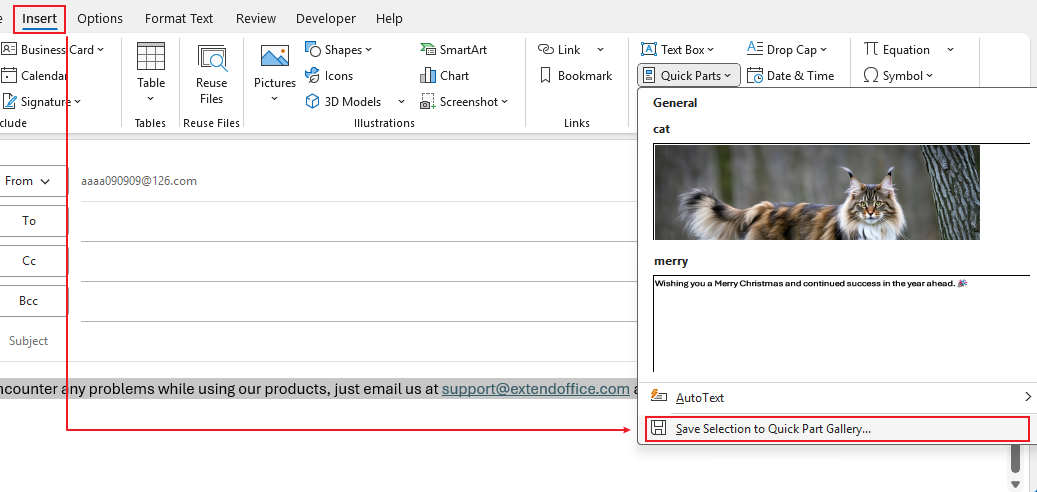
Dadurch wird das Dialogfeld Neuen Baustein erstellen geöffnet.
4. Geben Sie Ihrem Eintrag einen Namen und passen Sie optionale Einstellungen an.
Im Dialogfeld:
- Name: Wählen Sie einen klaren, aussagekräftigen Namen, damit Sie das Element später leicht wiedererkennen.
(Beispiel: „Support-Vorlage“ oder „Projektaktualisierungsabsatz“) - Galerie: Sollte auf Schnellbausteine belassen werden.
- Kategorie: Wählen Sie eine bestehende Kategorie aus oder erstellen Sie eine neue – für mehr Übersichtlichkeit!
- Beschreibung (optional): Fügen Sie eine kurze Erläuterung hinzu, damit Sie sich später besser daran erinnern, wofür das Element gedacht ist.
- Speichern unter: Behalten Sie den Namen NormalEmail.dotm bei, damit der Schnellbaustein in ganz Outlook verfügbar ist.
- Optionen:
- Nur Inhalt einfügen: Fügt ausschließlich den gespeicherten Inhalt ein.
- Inhalt in eigenem Absatz einfügen: Stellt sicher, dass er selbst dann einen eigenen Absatz bildet, wenn er mitten im Satz eingefügt wird.
- Inhalt auf eigener Seite einfügen: Fügt den Inhalt auf einer separaten Seite ein.
Klicken Sie abschließend auf OK, um Ihren neuen Schnellbaustein zu speichern.

So fügen Sie einen Schnellbaustein ein
Sobald Sie Schnellbausteine erstellt haben, fügen Sie sie blitzschnell und mühelos in Ihre Nachrichten ein. Outlook bietet gleich mehrere Möglichkeiten, um einen gespeicherten Schnellbaustein einzufügen – etwa über ein Menü, mit der Enter-Taste oder per Tastenkombination wie F3.
Methode 1: Über das Menüband einfügen (am gebräuchlichsten)
- Öffnen Sie eine neue E-Mail oder ein Antwort-/Weiterleitungs-Fenster.
- Platzieren Sie den Cursor dort, wo der Text erscheinen soll.
- Gehen Sie zu Einfügen > Schnellbausteine.
Durchsuchen Sie die Galerie und klicken Sie auf den gewünschten Eintrag, um ihn einzufügen.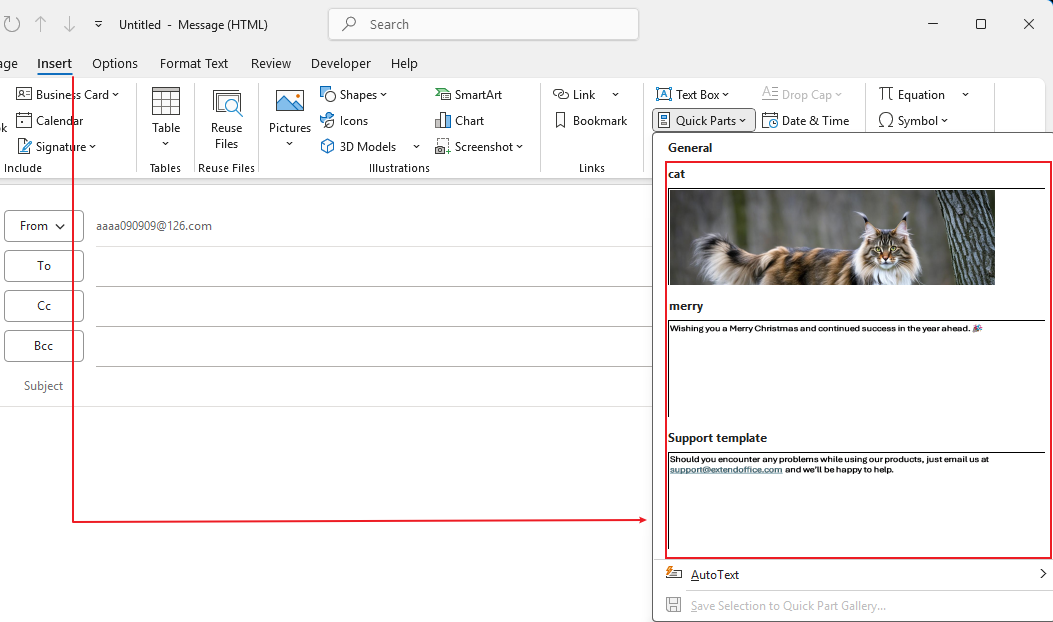
Der ausgewählte Schnellbaustein wird sofort mit seiner vollständigen Originalformatierung in die Nachricht eingefügt.
Methode 2: Geben Sie den Namen ein und drücken Sie die Enter-Taste
Wenn Sie den Namen Ihres Schnellbausteins kennen:
- Beginnen Sie, den Namen des Schnellbausteins im Nachrichtentext einzugeben – schon erscheint ein Vorschlagsfeld mit dem passenden Schnellbaustein.
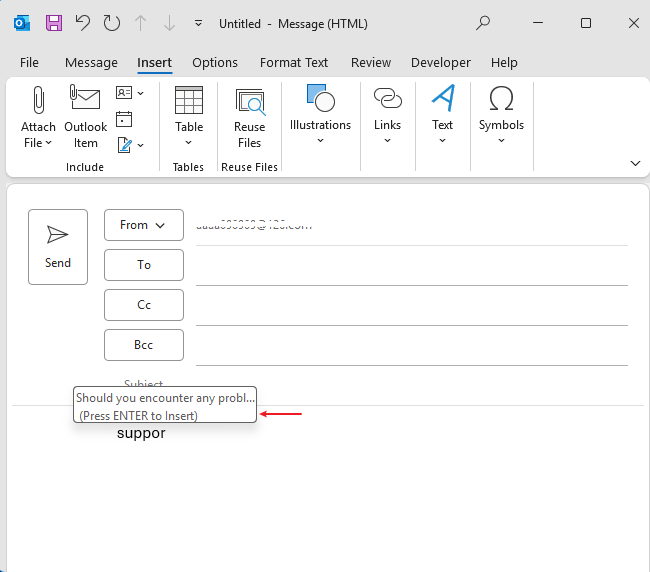
- Drücken Sie auf Ihrer Tastatur die Eingabetaste.
Outlook ersetzt den eingegebenen Text sofort durch den vollständigen Inhalt des Schnellbausteins – exakt so, wie er gespeichert wurde: formatiert oder unformatiert.
Methode 3: Geben Sie den Namen ein und drücken Sie die F3-Taste
Wenn Sie den Namen Ihres Schnellbausteins kennen:
- Beginnen Sie im Nachrichtentext, den Namen des Schnellbausteins einzugeben.
- Drücken Sie auf Ihrer Tastatur die Taste F3.
Outlook ersetzt den eingegebenen Text sofort durch den vollständigen Inhalt des Schnellbausteins – exakt so, wie er gespeichert wurde: formatiert oder unformatiert.
Methode 2 und Methode 3 eignen sich besonders für erfahrene Anwender oder wenn Sie viele Einträge verwalten und die Galerie nicht durchsuchen möchten.
So bearbeiten und löschen Sie einen Schnellbaustein
Einen Schnellbaustein bearbeiten (umbenennen oder Eigenschaften ändern)
Wenn Sie die Informationen aktualisieren oder den Namen eines bestehenden Schnellbausteins ändern möchten, passen Sie dessen Eigenschaften direkt in der Galerie an – so einfach geht’s:
- Wechseln Sie zur Einfügen-Registerkarte und klicken Sie in der Gruppe Text auf Schnellbausteine.
- Klicken Sie in der Galerie mit der rechten Maustaste auf den zu bearbeitenden Schnellbaustein und wählen Sie Eigenschaften bearbeiten…
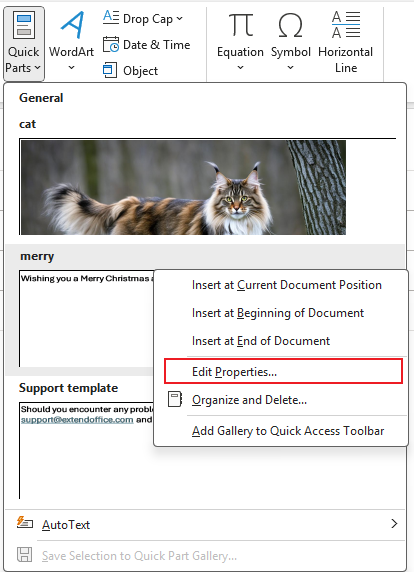
- Im Dialogfeld Schnellbaustein ändernkönnen Sie Folgendes tun:
- Geben Sie einen Neuer Namefür das Schnellbaustein-Element ein
- Ändern Sie dessen Galerie,Kategorie, oder Vorlage(optional)

Nachdem Sie Ihre Änderungen vorgenommen haben, klicken Sie auf OK. Anschließend fragt Outlook, ob Sie den vorhandenen Baustein neu definieren möchten – klicken Sie dazu auf Ja, um die Aktualisierungen zu übernehmen.
So löschen Sie Schnellbausteine in Outlook
Wenn Sie veraltete, doppelte oder ungenutzte Schnellbausteine bereinigen möchten, führen Sie folgende Schritte aus:
- Wechseln Sie zur Einfügen-Registerkarte und klicken Sie in der Gruppe Schnellbausteine auf Text.
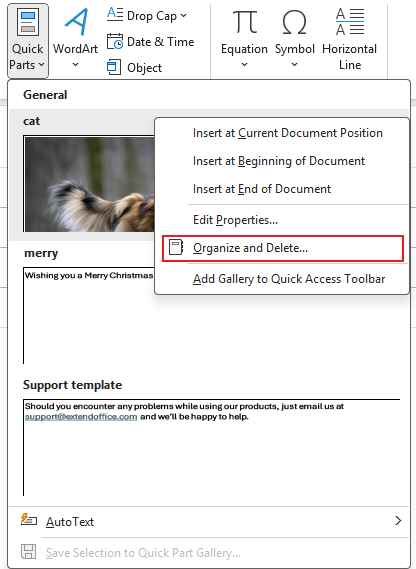
- Klicken Sie mit der rechten Maustaste auf einen beliebigen Eintrag in der Galerie und wählen Sie Organisieren und Löschen.
- Wählen Sie im Organisierer-Fenster den Schnellbaustein aus, den Sie entfernen möchten, und klicken Sie auf Löschen.
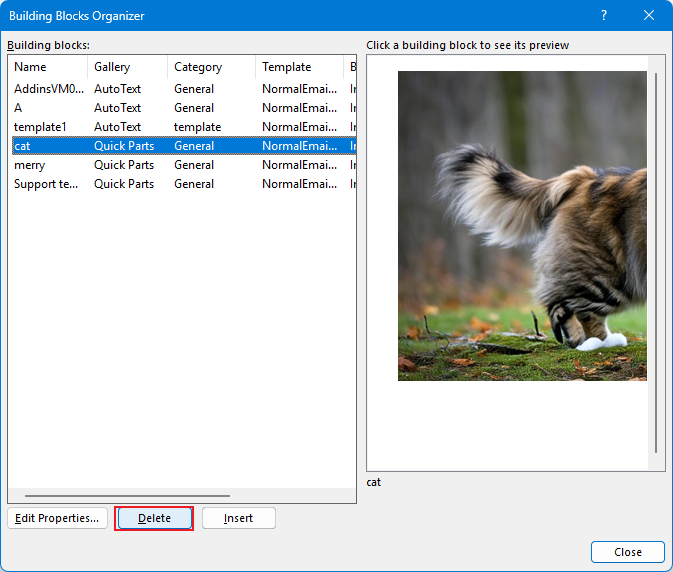
- Wenn Outlook eine Bestätigung anfordert, klicken Sie auf Ja, um den Baustein dauerhaft zu löschen.
Einschränkungen der integrierten Methoden von Outlook
Obwohl hilfreich, weisen Schnellbausteine und AutoText einige Nachteile auf:
- Die Liste wird schwer durchsuchbar, sobald sie viele Einträge enthält.
- Es fehlt ein sichtbares Gruppierungssystem – alles wirkt durcheinandergemischt.
- Sie können gespeicherte Einträge nicht in die Felder An, CC oder BCC einfügen.
- Vorlagen lassen sich nicht einfach auf einen anderen Computer übertragen.
Wenn Ihr Arbeitsablauf zahlreiche wiederverwendbare Textbausteine umfasst, könnte ein leistungsfähigeres Werkzeug genau das Richtige für Sie sein.
Ein besserer Ansatz: Wiederverwendbare Vorlagen in Kutools für Outlook
Kutools für Outlook bietet eine Vorlagenfunktion, die das Erstellen und Einfügen wiederverwendbarer Textbausteine erheblich vereinfacht und verbessert.
Sie ist ideal für Anwender, die stark auf wiederkehrende Inhalte angewiesen sind und schnellen Zugriff, eine klare Struktur, Flexibilität sowie plattformübergreifende Portabilität benötigen.
Warum Kutools-Vorlagen besser sind
✓Übersichtliche, strukturierte Vorlagenliste
Sie können Vorlagen in benutzerdefinierte Kategorien gruppieren, beispielsweise:
- Symbole
- E-Mail-Vorlagen
- Signaturen
- Standardantworten
- Schnipsel, die im technischen Support verwendet werden
- Persönliche Tags oder Grußformeln
Dadurch wird das Durchsuchen deutlich einfacher als mit der gemischten Liste der Schnellbausteine in Outlook.

✓Als Klartext einfügen, Rich Text oder Bildformat
Kutools unterstützt mehrere Einfügeformate:
- Klartext
- Formatierter Rich-Text
- Bilder / Symbole / Tabellen
Perfekt für Signaturen, formatierte Anleitungen, Geschäftsvorlagen und Sammlungen von Symbolen.

✓In An-, CC- oder BCC-Felder einfügen
Im Gegensatz zu den integrierten Outlook-Werkzeugen können Kutools-Vorlagen außerdem in folgende Felder eingefügt werden:
- An
- CC
- BCC
Dies ist besonders nützlich für:
- Vordefinierte Adressgruppen hinzufügen
- Strukturierte E-Mail-Listen einfügen
- Formatierte Empfängermuster erstellen

✓Importieren und Vorlage exportieren geräteübergreifend
Sie können Ihre Vorlagenbibliothek mühelos exportieren und auf einem anderen Computer mit Kutools für Outlook problemlos importieren.
Ideal für:
- Teamnutzung
- Wechsel zwischen Arbeits- und Heim-PCs
- Einrichten standardisierter Unternehmensvorlagen

✓Schnelleres Einfügen per Mausklick
Vorlagen werden übersichtlich in einem Seitenbereich angezeigt, damit Sie sie im Handumdrehen auswählen und sofort einfügen können – ohne verschachtelte Menüs, ohne langes Suchen, ohne Rätselraten.

So erstellen und verwenden Sie Vorlagen in Kutools für Outlook
Ressourcenbereich aktivieren
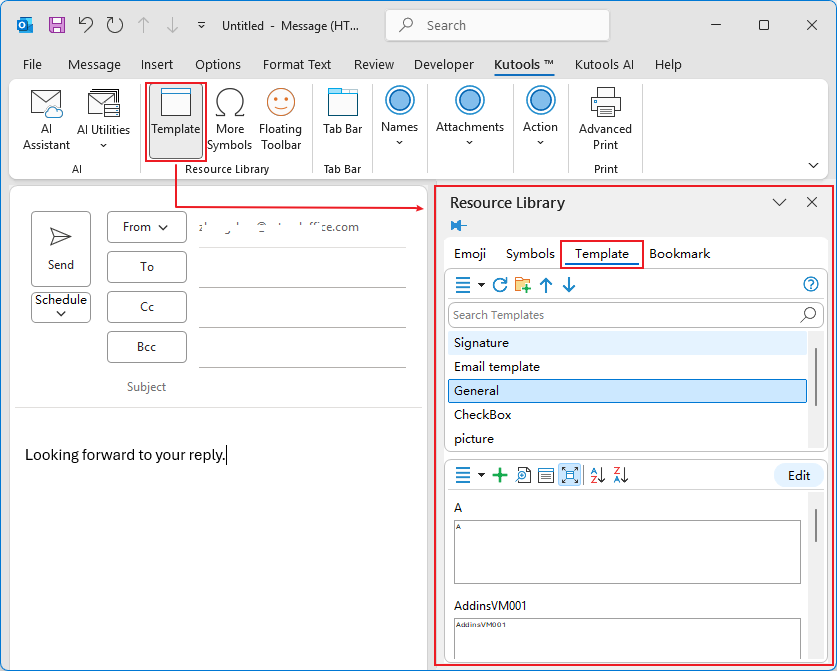
- Öffnen Sie eine neue Nachricht und klicken Sie auf Kutools > Vorlage.
- Klicken Sie im Ressourcenbereich auf die Registerkarte Vorlage.
So erstellen Sie eine Vorlage
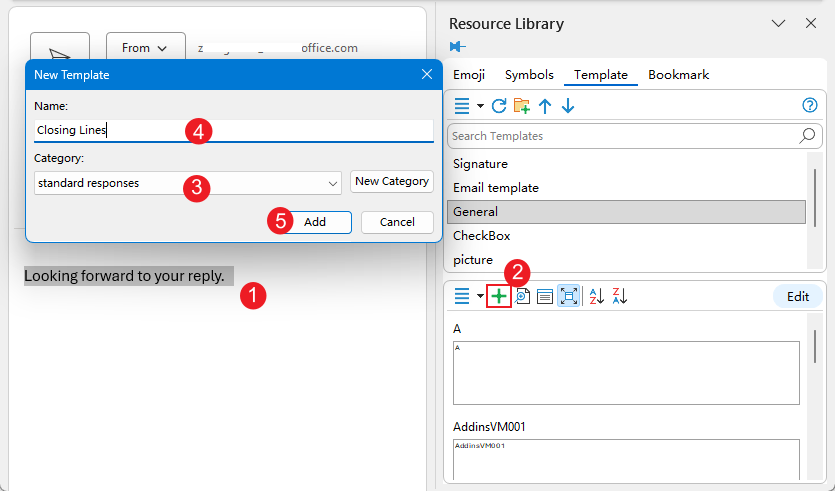
- Markieren Sie den Text, das Bild oder beliebige Inhalte, die Sie speichern möchten.
- Klicken Sie auf die Schaltfläche Hinzufügen.
- Wählen Sie eine Kategorie aus – oder legen Sie gleich eine neue an.
- Geben Sie der Vorlage einen Namen und speichern Sie sie ab.
- Klicken Sie auf Hinzufügen.
So fügen Sie eine Vorlage ein
Klicken Sie einfach in der Seitenleiste auf die gewünschte Vorlage.
Vorlagen lassen sich sowohl direkt in den Nachrichtentext als auch in Adressfelder einfügen.
Welche Methode sollten Sie wählen?
Wählen Sie Outlook-Schnellbausteine / AutoText, wenn Sie:
- Benötigen Sie nur einige wiederverwendbare Blöcke
- Benötigen keine Gruppierung oder den Export
- Fügen Sie ausschließlich in den Nachrichtentext ein
- Verwenden nicht viele Symbole oder Formatierungsvarianten
Wählen Sie Kutools-Vorlagen, wenn Sie:
- Verwalten eine umfangreiche Bibliothek wiederverwendbarer Texte
- Benötigen Organisation (Gruppen/Kategorien)
- Möchten Symbole, formatierte Vorlagen oder Bilder einfügen
- Benötigen Portabilität über Geräte hinweg
- Müssen in An/CC/BCC-Felder einfügen
- Wünschen schnelleren und übersichtlicheren Zugriff auf Ihre Inhalte
Fazit
Wiederverwendbare Textbausteine beschleunigen Ihren Outlook-Arbeitsablauf erheblich.
Während Outlooks Schnellbausteine und AutoText für einfache Anwendungsfälle hilfreich sind, bieten Kutools für Outlook-Vorlagen eine leistungsstärkere, besser strukturierte und flexiblere Lösung für Anwender, die täglich auf wiederkehrende Inhalte angewiesen sind.
🌟 Wir empfehlen Kutools für Outlook sehr – neben der Vorlagenfunktion bietet es 100+ leistungsstarke Tools, darunter zeitgesteuertes Senden, E-Mails schlummern lassen, KI-gestütztes Verfassen und Beantworten von E-Mails sowie weitere Funktionen zur Optimierung Ihres täglichen Arbeitsablaufs.
Genießen Sie eine 30-tägige kostenlose Testversion! Probieren Sie sie jetzt aus und steigern Sie Ihre Produktivität mühelos!
Beste Office-Produktivitätswerkzeuge
Erleben Sie das komplett neue Kutools für Outlook mit 100+ beeindruckenden Funktionen!Jetzt herunterladen!
📧E-Mail-Automatisierung: Automatische Antworten (verfügbar für POP und IMAP) / Zeitgesteuertes Senden von E-Mails / Automatisches CC/BCC basierend auf Regeln beim Versand / Automatische Weiterleitung (erweiterte Regeln) / Automatisches Hinzufügen einer Grußformel / Automatisches Aufteilen von E-Mails mit mehreren Empfängern in einzelne Nachrichten …
📨E-Mail-Verwaltung: E-Mails zurückrufen, Betrugs-E-Mails anhand des Betreffs und weiterer Merkmale blockieren, Duplikate löschen, Erweiterte Suche und Ordner organisieren …
📁Anhänge Pro: Stapelweises Speichern / Stapelweises Entfernen / Stapelweises Komprimieren / Automatisch speichern / Automatisch abtrennen / Automatische Komprimierung …
🌟Oberflächenmagie: 😊Noch mehr hübsche und coole Emojis / Erinnert Sie bei wichtigen eingehenden E-Mails / Minimiert Outlook, anstatt es zu schließen...
👍Ein-Klick-Wunder: Allen mit Anhängen antworten / Anti-Phishing-E-Mails / 🕘Zeigt die aktuelle Uhrzeit der Absender-Zeitzone an...
👩🏼🤝👩🏻Kontakte & Kalender:Stapelweise Kontakte aus ausgewählten E-Mails hinzufügen/Teilt eine Kontaktgruppe in einzelne Gruppen auf/Geburtstagserinnerung entfernen...
Nutzen Sie Kutools in Ihrer bevorzugten Sprache – mit Unterstützung für Englisch, Spanisch, Deutsch, Französisch, Chinesisch und über 40 weitere Sprachen!


🚀 Download per Mausklick – Alle Office-Add-Ins erhalten
Dringend empfohlen: Kutools for Office (5-in-1)
Mit einem Klick fünf Installationsprogrammegleichzeitig herunterladen —Kutools für Excel, Outlook, Word, PowerPointund Office Tab Pro.Jetzt herunterladen!
- ✅Komfort per Mausklick: Laden Sie alle fünf Installationspakete mit nur einem Klick herunter.
- 🚀Für jede Office-Aufgabe gerüstet: Installieren Sie die Add-Ins, die Sie brauchen – genau dann, wenn Sie sie benötigen.
- 🧰Enthalten: Kutools für Excel / Kutools für Outlook / Kutools für Word / Office Tab Pro / Kutools for PowerPoint
Inhaltsverzeichnis
- Integrierte Outlook-Lösungen: Schnellbausteine
- Was sind Schnellbausteine
- So erstellen Sie einen Schnellbaustein
- So fügen Sie einen Schnellbaustein ein
- So bearbeiten und löschen Sie einen Schnellbaustein
- Ein besserer Ansatz: Wiederverwendbare Vorlagen in Kutools für Outlook
- Warum Kutools-Vorlagen besser sind
- So erstellen und verwenden Sie Vorlagen
- Verwandte Artikel
- Beste Office-Produktivitätswerkzeuge