Aktuelle Ansicht anpassen – E-Mails filtern
Normalerweise zeigt der Posteingangsordner in der voreingestellten kompakten, Einzel- oder Vorschauansicht alle E-Mails in der Nachrichtenliste an – doch Sie können diese auch gezielt filtern und sich ausschließlich diejenigen anzeigen lassen, die Ihren festgelegten Kriterien entsprechen.
- Schnellfilter für ungelesene E-Mails
- Filtern Sie E-Mails durch Konfigurieren der Ansichtseinstellungen
Hinweis: Dieses Tutorial basiert auf einem Exchange-Konto in der Microsoft Outlook 2019-Desktopanwendung unter Windows 10. Je nach Art Ihres E-Mail-Kontos (Exchange, IMAP oder POP), der verwendeten Microsoft Outlook-Version und Ihrer Windows-Umgebung können die Schritte leicht bis erheblich abweichen.
Schnellfilter für ungelesene E-Mails
Nachdem Sie den Posteingangsordner geöffnet haben, klicken Sie oben in der Nachrichtenliste auf Ungelesen, um sofort alle ungelesenen E-Mails herauszufiltern. Entfernen Sie den Filter, indem Sie oben in der Nachrichtenliste auf Alle klicken.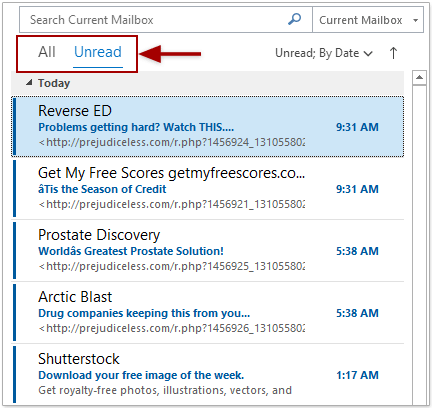
Klicken Sie einfach auf den Pfeil 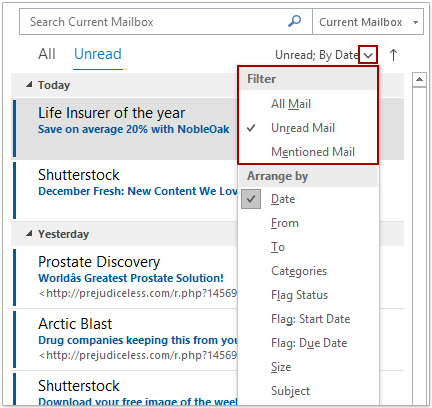 oben in der Nachrichtenliste, um das Dropdown-Menü zu öffnen. Wählen Sie dann Ungelesene E-Mails oder Erwähnte E-Mails im Menü, um entsprechend zu filtern – oder klicken Sie auf Alle E-Mails, um den Filter wieder zu entfernen.
Filtern Sie E-Mails durch Konfigurieren der Ansichtseinstellungen
Sie können die Ansichtseinstellungen anpassen, um E-Mails ganz einfach nach Ihren festgelegten Kriterien zu filtern. So geht’s:
1. Öffnen Sie nach dem Öffnen des Posteingangsordners bitte Ansicht > Ansichtseinstellungen.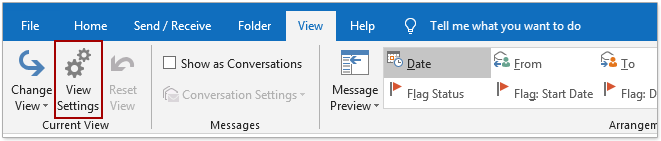
2. Klicken Sie im Dialogfeld „Erweiterte Ansichtseinstellungen“ auf die Schaltfläche Filter.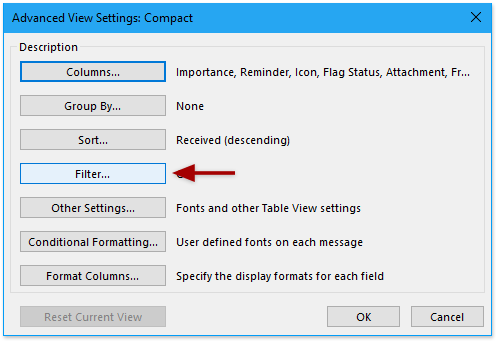
3. Im Dialogfeld „Filter“ können Sie je nach Bedarf eine oder mehrere Filterbedingungen hinzufügen.
(1) Unter der Registerkarte „Nachrichten“ können Sie untenstehende Filterbedingungen hinzufügen: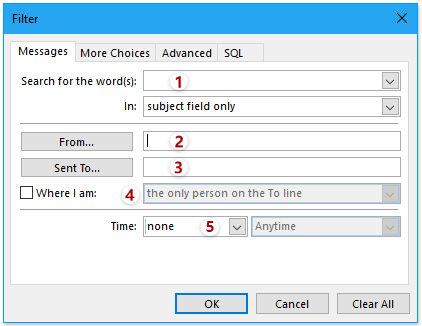
- Suchen Sie nach dem/den Wort(en): Filtern Sie E-Mails anhand der angegebenen Schlüsselwörter im Betreff oder Nachrichtentext;
- Von: Filtern Sie E-Mails nach Absender;
- An: Filtern Sie E-Mails nach Empfängern;
- Wo ich bin: Filtern Sie E-Mails, die ausschließlich an mich gesendet wurden, E-Mails, bei denen ich im CC an mehrere Personen gesendet wurde, oder E-Mails, die an mehrere Personen einschließlich mir gesendet wurden;
- Zeit: Filtern Sie E-Mails nach Empfangs-, Sende-, Fälligkeits-, Ablauf-, Erstellungs- oder Änderungszeit.
(2) Unter der Registerkarte „Weitere Optionen“ können Sie untenstehende Filterbedingungen hinzufügen: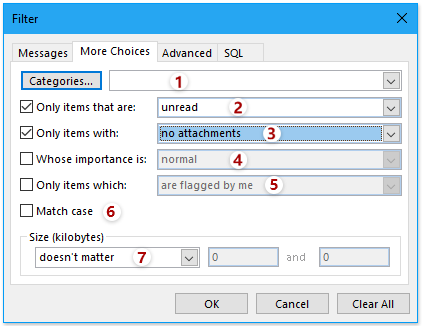
- Kategorien: Filtern Sie E-Mails nach einer oder mehreren Kategorien;
- Nur Elemente, die: Filtern Sie ungelesene oder gelesene E-Mails;
- Nur Elemente mit: Filtern Sie E-Mails mit oder ohne Anhänge;
- Deren Wichtigkeit ist: Filtern Sie E-Mails nach Wichtigkeitsstatus;
- Nur Elemente, die: Filtern Sie E-Mails nach Kennzeichnungsstatus;
- Groß-/Kleinschreibung beachten: Filtern Sie E-Mails mit Groß-/Kleinschreibung beachten;
- Größe: Filtern Sie E-Mails nach ihrer Größe.
(3) Unter der Registerkarte „Erweitert“ können Sie beliebig viele benutzerdefinierte Filterbedingungen hinzufügen.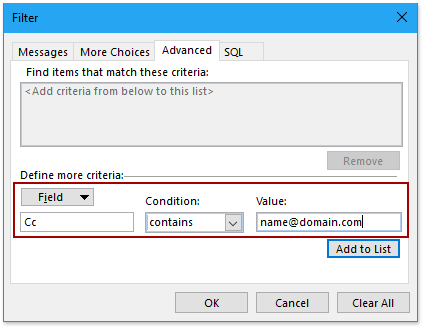
Wenn Sie beispielsweise E-Mails nach CC-Empfängern filtern möchten, geben Sie im Abschnitt Weitere Kriterien definieren die Filterbedingung „CC enthält angegebene E-Mail-Adresse“ an und klicken Sie auf die Schaltfläche Zur Liste hinzufügen, um diese benutzerdefinierte Filterbedingung zur Liste Elemente suchen, die diese Kriterien erfüllen hinzuzufügen.
Hier können Sie beliebig viele Filterbedingungen hinzufügen, wobei die logische Beziehung zwischen diesen Kriterien UND ist.
4. Klicken Sie nacheinander auf die Schaltflächen OK, um Ihre Filtereinstellungen zu speichern.
Jetzt sehen Sie, dass die E-Mails gefiltert wurden – in der Nachrichtenliste werden ausschließlich jene angezeigt, die sämtliche angegebenen Filterbedingungen erfüllen.
Tipp: Wenn Sie E-Mails durch Ändern der Ansichtseinstellungen filtern, können Sie den Filter wie folgt löschen: (1) Klicken Sie auf Ansicht > Ansichtseinstellungen; (2) klicken Sie im Dialogfeld „Erweiterte Ansichtseinstellungen“ auf die Schaltfläche Filter; (3) klicken Sie im Dialogfeld „Filter“ zuerst auf die Schaltfläche Alle löschen und anschließend auf die Schaltfläche OK; (4) klicken Sie abschließend auf die Schaltfläche OK, um das Dialogfeld „Erweiterte Ansichtseinstellungen“ zu schließen.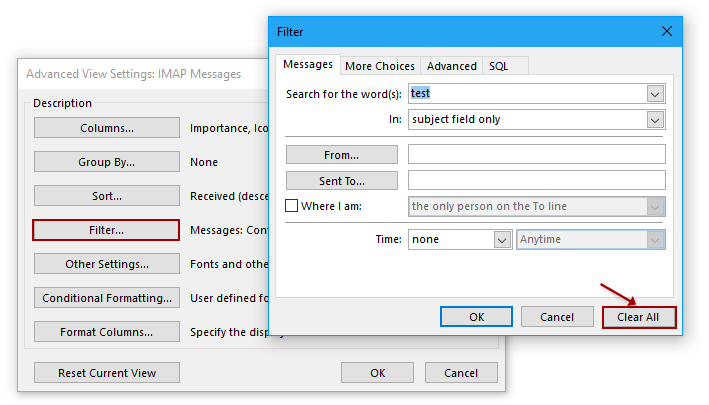
Hinweise
Löschen Sie ganz einfach alle benutzerdefinierten Ansichtseinstellungen und stellen Sie die Standardansicht wieder her, indem Sie auf Ansicht > Ansicht zurücksetzen klicken.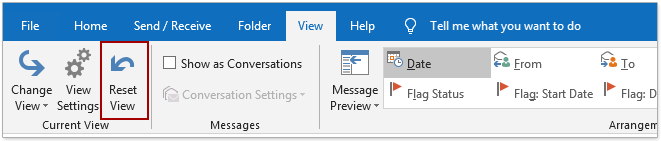
Weitere Artikel …
Beste Office-Produktivitätswerkzeuge
Erleben Sie das komplett neue Kutools für Outlook mit 100+ beeindruckenden Funktionen!Jetzt herunterladen!
📧E-Mail-Automatisierung: Automatische Antworten (verfügbar für POP und IMAP) / E-Mails zeitgesteuert versenden / Beim Senden automatisch CC/BCC gemäß Regeln hinzufügen / Automatische Weiterleitung (erweiterte Regeln) / Automatische Begrüßung einfügen / E-Mails an mehrere Empfänger automatisch in Einzelnachrichten aufteilen …
📨E-Mail-Verwaltung: E-Mails zurückrufen, Betrugs-E-Mails anhand des Betreffs und weiterer Merkmale blockieren, doppelte E-Mails löschen, Erweiterte Suche, Ordner organisieren …
📁Anhänge Pro: Stapelweise speichern / Stapelweise lösen / Stapelweise komprimieren / Automatisch speichern / Automatisch abtrennen / Automatische Komprimierung …
🌟Oberflächenzauber: 😊Mehr hübsche und coole Emojis / Benachrichtigung bei wichtigen eingehenden E-Mails / Outlook minimieren statt schließen …
👍Ein-Klick-Wunder: Allen mit Anhängen antworten / Phishing-E-Mails erkennen und blockieren / 🕘Aktuelle Uhrzeit der Absender-Zeitzone anzeigen...
👩🏼🤝👩🏻Kontakte & Kalender:Stapelweise Kontakte aus ausgewählten E-Mails erstellen/Eine Kontaktgruppe in einzelne Kontakte aufteilen/Geburtstagserinnerung entfernen...
Nutzen Sie Kutools in Ihrer bevorzugten Sprache – unterstützt werden Englisch, Spanisch, Deutsch, Französisch, Chinesisch und über 40 weitere Sprachen!


🚀 Download per Ein-Klick – Alle Office-Add-Ins auf einmal
Dringend empfohlen: Kutools for Office (5-in-1)
Mit einem Klick fünf Installationsprogrammegleichzeitig herunterladen –Kutools für Excel, Outlook, Word, PowerPointund Office Tab Pro.Jetzt herunterladen!
- ✅Komfort per Ein-Klick: Laden Sie alle fünf Installationspakete mit nur einem Klick herunter.
- 🚀Bereit für jede Office-Aufgabe: Installieren Sie genau dann die Add-Ins, die Sie benötigen – nämlich immer dann, wenn Sie sie brauchen.
- 🧰Enthalten: Kutools für Excel / Kutools für Outlook / Kutools für Word / Office Tab Pro / Kutools for PowerPoint