Outlook-Elemente als Anhang anhängen
Gelegentlich möchten Sie bestimmte Outlook-Elemente wie E-Mails, Termine, Aufgaben oder Notizen als Anhänge in eine E-Mail einfügen. In diesem Tutorial zeigen wir Ihnen, wie das ganz einfach funktioniert.
- Fügen Sie Outlook-Elemente mithilfe der Funktion „Elemente anhängen“ als Anhang hinzu
- Hängen Sie Outlook-Elemente als Anhang über die Weiterleitung an
- Die ursprüngliche E-Mail beim Antworten oder Weiterleiten automatisch als Anhang anhängen
Hinweis: Die auf dieser Seite beschriebenen Methoden gelten für das Microsoft Outlook 2019-Desktopprogramm unter Windows 10. Die Anleitungen können je nach Microsoft Outlook-Version und Windows-Umgebung leicht bis erheblich abweichen.
Fügen Sie Outlook-Elemente mithilfe der Funktion „Elemente anhängen“ als Anhang hinzu
Der gebräuchlichste Weg, Outlook-Elemente in eine E-Mail einzufügen, ist die Verwendung der Outlook-Elemente-Funktion im Nachrichtenerstellungs-Fenster. So geht’s:
1. Klicken Sie in der E-Mail-Ansicht auf Start > Neue E-Mail, um eine neue E-Mail zu erstellen.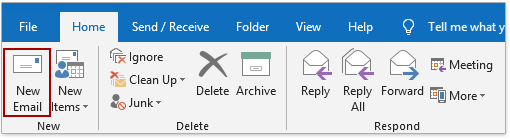
2. Klicken Sie im neuen Nachrichtenerstellungs-Fenster auf Einfügen > Outlook-Elemente.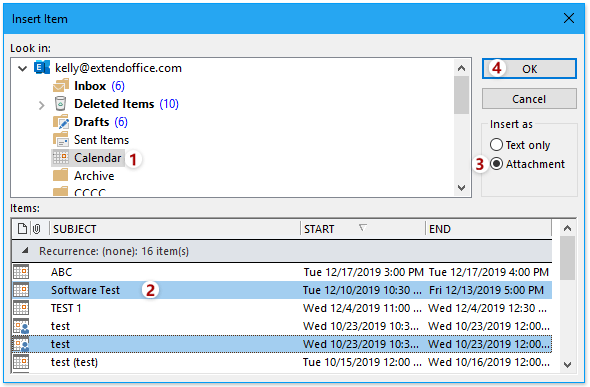
3. Führen Sie im Dialogfeld „Elemente einfügen“ Folgendes aus:
(1) Klicken Sie im Abschnitt Suchen in auf den Ordner, der die Outlook-Elemente enthält, die Sie als Anhänge hinzufügen möchten;
(2) Wählen Sie im Abschnitt Elemente die Outlook-Elemente aus, die Sie anhängen möchten.
Tipps: Halten Sie die Strg-Taste gedrückt, um mehrere nicht benachbarte Elemente nacheinander durch Anklicken auszuwählen; halten Sie die Umschalt-Taste gedrückt, um mehrere benachbarte Elemente auszuwählen, indem Sie auf das erste und das letzte Element klicken.
(3) Aktivieren Sie im Abschnitt Einfügen als die Option Anhang;
(4) Klicken Sie auf die Schaltfläche OK.
Die ausgewählten Outlook-Elemente sind jetzt im aktuellen Nachrichtenerstellungs-Fenster angehängt. Siehe Screenshot: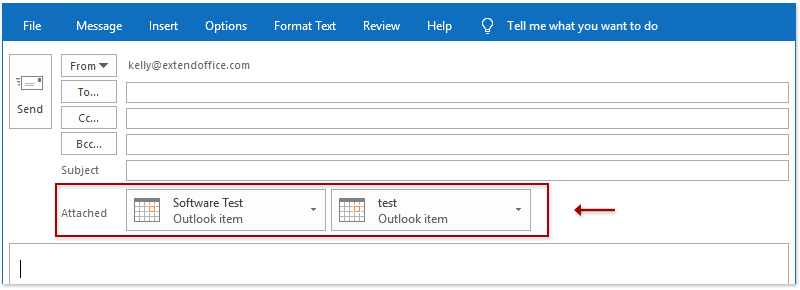
4. Fügen Sie die Nachrichtenkopfzeilen hinzu, verfassen Sie den Nachrichtentext und klicken Sie bei Bedarf auf „Senden“.
Hängen Sie Outlook-Elemente als Anhang über die Weiterleitung an
Sie können auch ein oder mehrere Outlook-Elemente als Anhänge beim Weiterleiten in Outlook hinzufügen.
E-Mails als Anhänge weiterleiten
Wählen Sie eine oder mehrere E-Mails in einem E-Mail-Ordner aus und klicken Sie auf Start > Mehr(in der Gruppe)Antworten) > Weiterleiten als Anhang.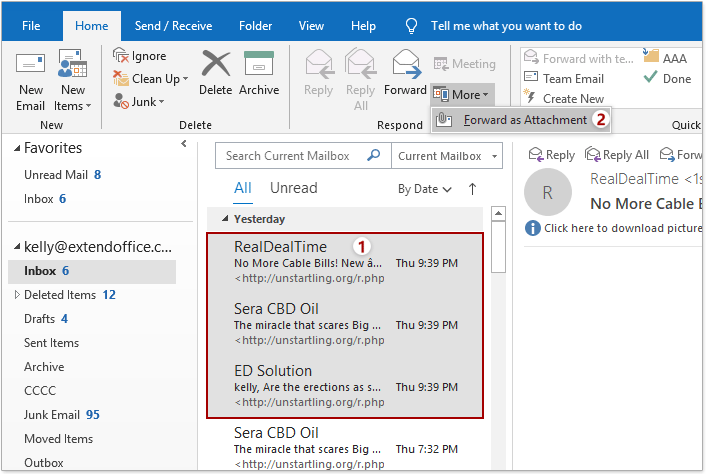
Alle ausgewählten E-Mails werden sofort als Anhänge in einem Nachrichtenerstellungs- bzw. -weiterleitungs-Fenster eingefügt. Verfassen und senden Sie die Weiterleitungs-E-Mail ganz nach Bedarf.
Kalenderelement als Anhang weiterleiten
Wechseln Sie zur Kalenderansicht, wählen Sie den Termin, das Ereignis oder die Besprechung aus, die bzw. das Sie als Anhang weiterleiten möchten, und klicken Sie anschließend auf Termin(oder)Besprechung) > Weiterleiten > Weiterleiten.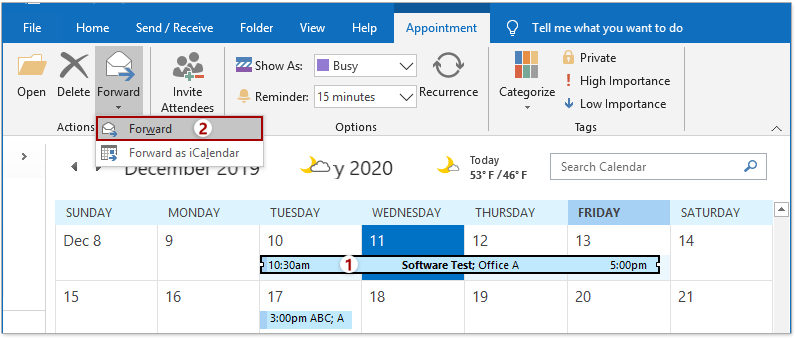
Das ausgewählte Kalenderelement wird nun in einem neuen Nachrichtenweiterleitungs-Fenster hinzugefügt. Verfassen und senden Sie die Weiterleitungs-E-Mail ganz nach Bedarf.
Kontakte oder Kontaktgruppe als Anhang weiterleiten
Sie können einen oder mehrere Kontakte oder Kontaktgruppe ganz einfach wie folgt als Anhang weiterleiten:
1. Wechseln Sie zur Personenansicht und doppelklicken Sie auf den gewünschten Kontakt, um ihn als Anhang weiterzuleiten.
2. Wählen Sie die Kontakte oder die Kontaktgruppe aus, die Sie als Anhänge weiterleiten möchten, und klicken Sie auf Start > Kontakt weiterleiten > Als Outlook-Kontakt.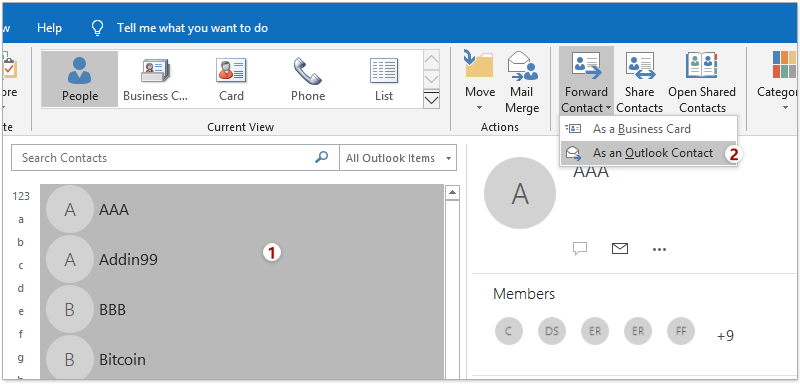
Die ausgewählten Kontakte und die Kontaktgruppe sind nun im Nachrichtenweiterleitungs-Fenster angehängt. Verfassen und senden Sie die E-Mail ganz nach Bedarf.
Aufgaben als Anhänge weiterleiten
Wechseln Sie zur Aufgabenansicht, wählen Sie eine oder mehrere Aufgaben aus, die Sie als Anhänge weiterleiten möchten, und klicken Sie auf Start > Mehr(in der Gruppe)Antworten) > Als Anhang weiterleiten.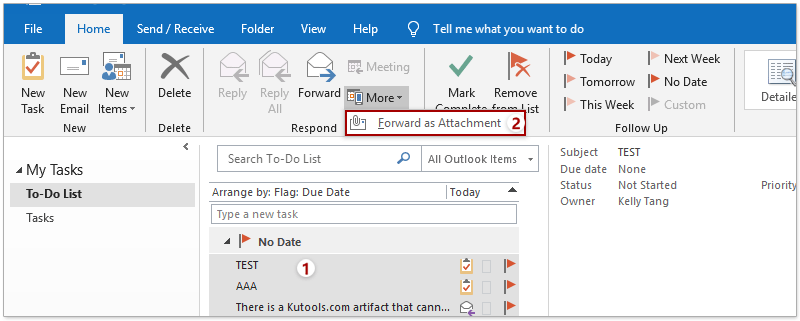
Alle ausgewählten Aufgaben werden sofort als Anhänge in einem Nachrichtenerstellungs- bzw. -weiterleitungs-Fenster eingefügt. Verfassen und senden Sie die Weiterleitungs-E-Mail ganz nach Bedarf.
Die ursprüngliche E-Mail beim Antworten oder Weiterleiten automatisch als Anhang anhängen
Sie können in den Outlook-Optionen zudem festlegen, dass die ursprüngliche E-Mail beim Antworten oder Weiterleiten automatisch als Anhang hinzugefügt wird.
1. Klicken Sie auf Datei > Optionen.
2. Klicken Sie im Dialogfeld „Outlook-Optionen“ in der linken Leiste auf E-Mail, scrollen Sie zum Abschnitt Antworten und Weiterleiten, und wählen Sie in der Dropdown-Liste neben Ursprüngliche Nachricht als Anhang unter Beim Antworten auf eine Nachricht oder Beim Weiterleiten einer Nachricht die gewünschte Option aus.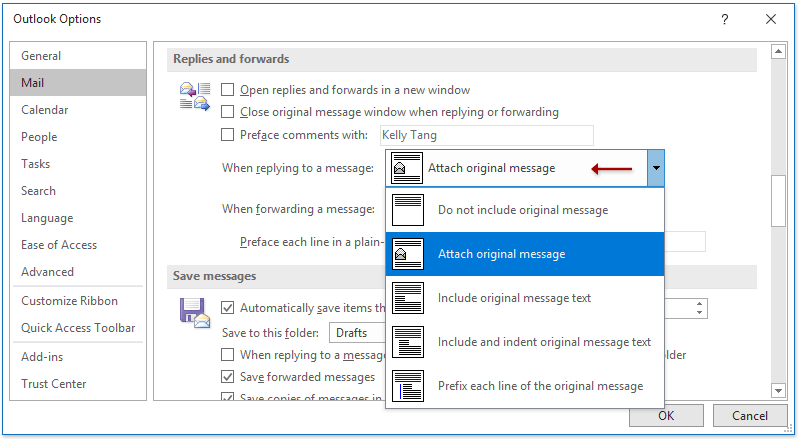
3. Klicken Sie auf die Schaltfläche OK.
Ab sofort wird die E-Mail beim Antworten, Allen Antworten oder Weiterleiten in Outlook automatisch als Anhang hinzugefügt.
Weitere Artikel …
Beste Office-Produktivitätswerkzeuge
Erleben Sie das komplett neue Kutools für Outlook mit 100+ beeindruckenden Funktionen!Jetzt herunterladen!
📧E-Mail-Automatisierung: Automatische Antworten (verfügbar für POP und IMAP) / Geplantes Versenden von E-Mails / Automatisches CC/BCC basierend auf Regeln beim Senden / Automatische Weiterleitung (erweiterte Regeln) / Automatische Begrüßung hinzufügen / Mehrere Empfänger automatisch in einzelne Nachrichten aufteilen …
📨E-Mail-Verwaltung: E-Mails zurückrufen, Betrugs-E-Mails anhand von Betreffzeilen und weiteren Kriterien blockieren, doppelte E-Mails löschen, Erweiterte Suche, Ordner organisieren …
📁Anhänge Pro: Stapelweises Speichern / Stapelweises Trennen / Stapelweises Komprimieren / Automatisch speichern / Automatisch abtrennen / Automatische Komprimierung …
🌟Oberflächenzauber: 😊Noch hübschere und coolere Emojis / Benachrichtigung bei wichtigen eingehenden E-Mails / Outlook minimieren statt schließen …
👍Ein-Klick-Wunder: Allen mit Anhängen antworten / Phishing-E-Mails erkennen und blockieren / 🕘Aktuelle Uhrzeit der Absender-Zeitzone anzeigen...
👩🏼🤝👩🏻Kontakte & Kalender:Stapelweise Kontakte aus ausgewählten E-Mails hinzufügen/Eine Kontaktgruppe in Einzelkontakte aufteilen/Geburtstagserinnerung entfernen...
Nutzen Sie Kutools in Ihrer bevorzugten Sprache – mit Unterstützung für Englisch, Spanisch, Deutsch, Französisch, Chinesisch und über 40 weitere Sprachen!


🚀 Download per Ein-Klick – Holen Sie sich alle Office-Add-Ins
Dringend empfohlen: Kutools for Office (5-in-1)
Mit einem Klick fünf Installationsprogrammegleichzeitig herunterladen –Kutools für Excel, Outlook, Word, PowerPointund Office Tab Pro.Jetzt herunterladen!
- ✅Komfort per Ein-Klick: Laden Sie alle fünf Installationspakete mit nur einem Klick herunter.
- 🚀Bereit für jede Office-Aufgabe: Installieren Sie die Add-Ins, die Sie brauchen – genau dann, wenn Sie sie benötigen.
- 🧰Enthalten: Kutools für Excel / Kutools für Outlook / Kutools für Word / Office Tab Pro / Kutools for PowerPoint