Wie zählt man die Anzahl der Zeichen, Buchstaben und Ziffern in einer Zelle?
Beim Verwalten von Daten in Excel müssen Sie oft den Textinhalt von Zellen analysieren – etwa, um die Gesamtanzahl der Zeichen zu ermitteln, ausschließlich Buchstaben zu zählen oder nur Ziffern zu berücksichtigen. In diesem Leitfaden erfahren Sie, wie Sie mithilfe verschiedener Techniken die Gesamtanzahl der Zeichen sowie die spezifische Anzahl von Buchstaben, Zahlen oder sogar Sonderzeichen in einer Zelle präzise erfassen. Jede Methode bietet je nach Anwendungsfall unterschiedliche Funktionen und Vorteile – von einfachen Excel-Formeln und integrierten Funktionen bis hin zu VBA und erweiterten Lösungen. Ergänzend finden Sie im Folgenden auch Ansätze für fortgeschrittene Automatisierung und Aufgaben zur bedingten Formatierung.
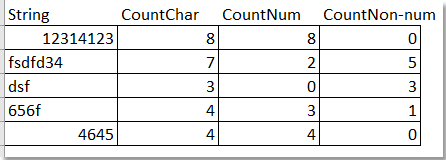
Anzahl aller Zeichen außer Zahlen mit der LÄNGE-Funktion zählen
Anzahl nur der Zahlen mit der LÄNGE-Funktion zählen
Anzahl der Buchstaben und Zahlen mit einer Funktion zählen
Anzahl eines bestimmten Zeichens mit der ZEICHENZÄHLEN-Funktion zählen

VBA: Buchstaben, Zahlen und bestimmte Zeichentypen (Großbuchstaben, Kleinbuchstaben) in einer Zelle zählen
Bedingte Formatierung verwenden: Zellen hervorheben, die Schwellenwerte für Zeichen oder Zahlen überschreiten
Anzahl der Zeichen mit der LÄNGE-Funktion zählen
Möchten Sie die Gesamtanzahl aller Zeichen – einschließlich Zahlen, Buchstaben, Leerzeichen und sonstiger Symbole – in jeder Zelle ermitteln, verwenden Sie einfach die LÄNGE-Funktion. Das ist besonders hilfreich, wenn Sie beispielsweise Textbegrenzungen in Formularfeldern durchsetzen oder Daten für den Import mit vorgegebenen Zeichenlimits aufbereiten müssen.
1. Geben Sie die folgende Formel in eine leere Zelle ein (z. B. in Zelle B1, wenn sich Ihre Daten in Zelle A1 befinden):
=LEN(A1)Drücken Sie Enter, und die Gesamtanzahl der Zeichen – einschließlich Leerzeichen und Satzzeichen – wird in Zelle A1 angezeigt.
2. Ziehen Sie das Ausfüllkästchen nach unten oder seitlich, um die Formel auf andere Zellen anzuwenden – so zählen Sie im Handumdrehen zeilenweise die Anzahl der Zeichen in jeder Zelle Ihrer Liste und ermöglichen eine schnelle Validierung oder Überprüfung im Batch-Verfahren.

Entfesseln Sie die Magie von Excel mit KUTOOLS AI
- Intelligente Ausführung: Führen Sie Zelloperationen durch, analysieren Sie Daten und erstellen Sie Diagramme – alles ganz einfach per Sprachbefehl.
- Benutzerdefinierte Formeln: Erstellen Sie maßgeschneiderte Formeln, um Ihre Arbeitsabläufe optimal zu optimieren.
- VBA-Programmierung: Schreiben und implementieren Sie VBA-Code ganz mühelos.
- Formelinterpretation: Verstehen Sie komplexe Formeln spielend leicht.
- Textübersetzung: Überwinden Sie Sprachbarrieren direkt in Ihren Tabellenkalkulationen.
Anzahl aller Zeichen außer Zahlen mit der LÄNGE-Funktion zählen
Möchten Sie nur die Anzahl der Zeichen zählen, die keine Zahlen sind – also ausschließlich Buchstaben und Satzzeichen –, verwenden Sie den folgenden Ansatz. Das ist besonders hilfreich, wenn Sie textbasierte Daten extrahieren und Ziffern ignorieren müssen, etwa um spezifischen Compliance- oder Berichtsanforderungen gerecht zu werden.
Wählen Sie eine leere Zelle wie B1 aus und geben Sie diese Formel ein:
=LEN(SUBSTITUTE(SUBSTITUTE(SUBSTITUTE(SUBSTITUTE(SUBSTITUTE(SUBSTITUTE(SUBSTITUTE(SUBSTITUTE(SUBSTITUTE(SUBSTITUTE(A1,0,""),1,""),2,""),3,""),4,""),5,""),6,""),7,""),8,""),9,""))(Ersetzen Sie A1 gegebenenfalls durch Ihre Zielzelle.) Drücken Sie nach der Eingabe der Formel Enter und nutzen Sie das Ausfüllkästchen, um die Formel auf den Rest Ihres Bereichs zu übertragen. So erhalten Sie für jede Zelle die Anzahl aller Zeichen – außer Ziffern.
Tipp: Sollten Fehler oder unerwartete Ergebnisse auftreten, prüfen Sie sorgfältig auf versteckte Zeichen wie Zeilenumbrüche oder Geschütztes Leerzeichen, da diese die Zeichenzählung beeinflussen können.
Anzahl ausschließlich der Zahlen mit der LÄNGE-Funktion zählen
Gelegentlich müssen Sie genau wissen, wie viele Ziffern in einer Zelle vorkommen, während alle anderen Zeichentypen ignoriert werden. Dies ist besonders relevant bei der Datenbereinigung, wenn Sie Zellen identifizieren müssen, die die erwartete Anzahl numerischer Ziffern enthalten – beispielsweise bei ID-Nummern oder Codes.
Geben Sie in einer leeren Zelle wie B1 die folgende Formel ein:
=SUM(LEN(A1)-LEN(SUBSTITUTE(A1,{1,2,3,4,5,6,7,8,9,0},)))Drücken Sie Enter, um das Ergebnis zu berechnen, und nutzen Sie das Ausfüllkästchen, um die Formel bei Bedarf auf weitere Zellen zu kopieren.
Anzahl von Buchstaben und Zahlen mit Funktion zählen
Dieser Ansatz liefert nicht nur die Gesamtanzahlen, sondern identifiziert auch die Reihenfolge von Buchstaben und Zahlen im Zellinhalt. Er ist besonders nützlich, wenn Sie die Struktur von Codes, Seriennummern oder gemischten alphanumerischen Sequenzen validieren müssen.
1. Halten Sie die ALT-Taste gedrückt und drücken Sie F11, um das Fenster Microsoft Visual Basic for Applications zu öffnen.
2. Klicken Sie im VBA-Editor auf Einfügen > Modul, und fügen Sie den bereitgestellten VBA-Code in das Modulfenster ein.
VBA: Anzahl von Buchstaben und Zahlen mit Funktion zählen
Function AlphaNumeric(pInput As String) As String
'Updateby20140303
Dim xRegex As Object
Dim xMc As Object
Dim xM As Object
Dim xOut As String
Set xRegex = CreateObject("vbscript.regexp")
xRegex.Global = True
xRegex.ignorecase = True
xRegex.Pattern = "[^\w]"
AlphaNumeric = ""
If Not xRegex.test(pInput) Then
    xRegex.Pattern = "(\d+|[a-z]+)"
    Set xMc = xRegex.Execute(pInput)
    For Each xM In xMc
        xOut = xOut & (xM.Length & IIf(IsNumeric(xM), "N", "L"))
    Next
    AlphaNumeric = xOut
End If
End Function
3. Speichern Sie den VBA-Code und schließen Sie den Editor. Geben Sie die Formel =AlphaNumeric(A1) in eine leere Zelle ein (ersetzen Sie gegebenenfalls A1) und drücken Sie Enter. Verwenden Sie das Ausfüllkästchen, um die Formel bei Bedarf zu kopieren.
Tipps:
(1) „L“ steht für Buchstabe und „N“ steht für Zahl.
(2) Dieses VBA verarbeitet keine Sonderzeichen wie !, @, # usw. Wenn Ihre Zeichenketten verschiedene Zeichensätze kombinieren, sollten Sie Ihre Daten vorverarbeiten oder die aktualisierten VBA-Lösungen aus den folgenden Abschnitten verwenden.
Anzahl eines bestimmten Zeichens mit der COUNTCHAR-Funktion zählen
Wenn Ihre Aufgabe darin besteht, zu zählen, wie oft ein bestimmtes Zeichen (z. B. „n“, ein anderes Symbol oder ein Buchstabe) in einer Zeichenkette vorkommt, nutzen Sie einfach die Kutools für Excel-Funktion COUNTCHAR – dank ihrer benutzerfreundlichen Oberfläche wird der gesamte Prozess kinderleicht. Das ist besonders effizient, wenn Sie solche Zählungen häufig durchführen oder den manuellen Umgang mit Formeln reduzieren möchten.
Nach der Installation von Kutools für Excel führen Sie folgende Schritte aus:(Kostenloser Download Kutools für Excel jetzt!)
1. Geben Sie das Zeichen, das Sie zählen möchten, in eine Zelle ein.
2. Wählen Sie eine leere Zelle für das Ergebnis und klicken Sie auf Kutools > Erweiterte Funktionen > Statistik & Mathematik > COUNTCHAR.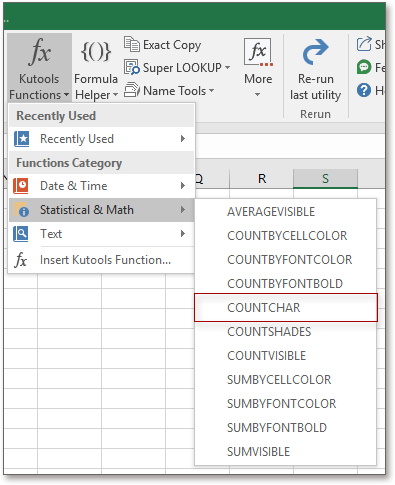
3. Wählen Sie im Dialogfeld Funktionsargumente die Quelltextzelle unter In_Text und die Zeichenzelle unter Suchtext aus. Das Zählergebnis wird sofort angezeigt.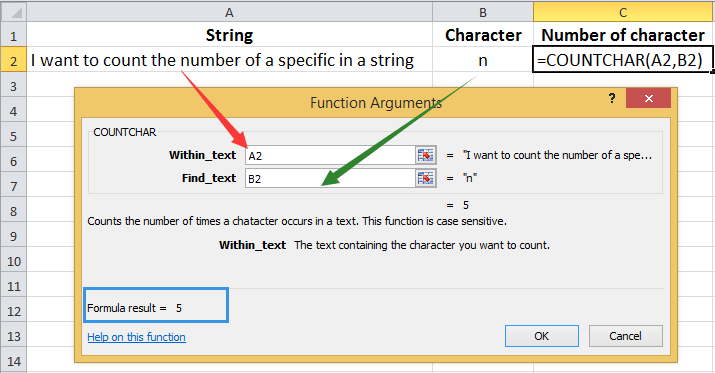
4. Klicken Sie auf OK, dann erscheint das Ergebnis in der ausgewählten Zelle.

Mit den erweiterten Funktionen können Sie Daten auch anhand von Hintergrund- oder Schriftfarbe zusammenfassen oder bearbeiten und schnelle Zeitdatenkonvertierungen durchführen – so vereinfachen Sie komplexe Vorgänge in Excel.
Häufigkeit des Vorkommens eines bestimmten Zeichens in einer Zeichenkette zählen
VBA: Buchstaben, Zahlen und bestimmte Zeichentypen (Groß-/Kleinschreibung) in einer Zelle zählen
Diese Methode ist ideal, wenn Sie eine hochgradig anpassbare Zählung benötigen – etwa zur Unterscheidung zwischen Groß- und Kleinbuchstaben oder zum gezielten Erfassen von Symbolen, Ziffern oder sogar Leerzeichen. Sie eignet sich perfekt für Prüfungen, komplexe Datenvalidierung sowie die Analyse der Datenkonsistenz über große Datensätze hinweg.
1. Klicken Sie auf Entwickler > Visual Basic, um den VBA-Editor zu öffnen, wählen Sie dann Einfügen > Modul und fügen Sie den folgenden Code in das Modul ein:
Function CountCharType(cell As Range, Mode As String) As Long
    Dim i As Integer
    Dim s As String
    Dim res As Long

    On Error Resume Next
    xTitleId = "KutoolsforExcel"

    s = cell.Value
    Mode = LCase(Mode)
    res = 0

    For i = 1 To Len(s)
        Select Case Mode
            Case "letter"
                If Mid(s, i, 1) Like "[A-Za-z]" Then
                    res = res + 1
                End If
            Case "number"
                If Mid(s, i, 1) Like "[0-9]" Then
                    res = res + 1
                End If
            Case "uppercase"
                If Mid(s, i, 1) Like "[A-Z]" Then
                    res = res + 1
                End If
            Case "lowercase"
                If Mid(s, i, 1) Like "[a-z]" Then
                    res = res + 1
                End If
            Case "space"
                If Mid(s, i, 1) = " " Then
                    res = res + 1
                End If
            Case "symbol"
                If Not (Mid(s, i, 1) Like "[A-Za-z0-9 ]") Then
                    res = res + 1
                End If
        End Select
    Next

    CountCharType = res
End Function
2. Verwenden Sie in Ihrem Arbeitsblatt eine Formel in einer leeren Zelle wie =CountCharType(A1, "uppercase"). Sie können auch "letter", "number", "lowercase", "space" oder "symbol" verwenden, um gezielt bestimmte Zeichentypen zu zählen. Drücken Sie Enter und ziehen Sie die Formel nach unten, um sie bei Bedarf auf weitere Zeilen anzuwenden.
Bedingte Formatierung verwenden: Zellen hervorheben, deren Zeichen- oder Zahlenanzahl Schwellenwerte überschreitet
Bedingte Formatierung verwenden kann verwendet werden, um visuell Zellen zu kennzeichnen, die bestimmte Kriterien bezüglich der Zeichenzahl erfüllen – beispielsweise Einträge, die länger als eine festgelegte Anzahl von Zeichen sind, oder solche, die mehr als eine angegebene Anzahl von Ziffern enthalten. Dies ist wertvoll für Qualitätskontrolle, Überprüfung von Umfrageantworten, Warnhinweise zu ungültigen Eingaben oder Prüfung importierter Daten.
Um beispielsweise alle Zellen hervorzuheben, deren Zeichenzahl 18 überschreitet:
1. Markieren Sie den Bereich, den Sie analysieren möchten (z. B. A1:A100).
2. Klicken Sie auf Start > Bedingte Formatierung verwenden > Neue Regel.
3. Wählen Sie Formel zur Ermittlung der zu formatierenden Zellen verwenden und geben Sie diese Formel ein:
=LEN(A1)>184. Klicken Sie auf Format, wählen Sie einen Hervorhebungsstil aus und klicken Sie auf OK, um die Regel anzuwenden. Die Zellen heben sich nun hervor, sobald ihr Inhalt mehr als 18 Zeichen umfasst.
Ebenso können Sie eine Regel erstellen, um Zellen hervorzuheben, die mehr als 5 Ziffern (Zahlen) enthalten:
=SUMPRODUCT(--ISNUMBER(FIND(MID(A1,ROW(INDIRECT("1:"&LEN(A1))),1),"0123456789")))>5Geben Sie dies als Formel für die bedingte Formatierung ein. Ersetzen Sie bei Bedarf 5 durch einen anderen Schwellenwert. Diese Methode eignet sich ideal für visuelle Überwachung und sofortiges Feedback in umfangreichen Listen.
Hinweis: Die bedingte Formatierung zeigt zwar keine Anzahl direkt an, eignet sich aber hervorragend für Prüfungs- und Datenqualitätsaufgaben.
Durch die Anwendung und Kombination dieser Lösungen können Sie sowohl einfache als auch fortgeschrittene Textanalysen direkt in Excel durchführen. Bei der Arbeit mit mehrsprachigen Daten oder Zellen, die Sonderzeichen enthalten, können die Ergebnisse abweichen – insbesondere bei speziellen Unicode-Zeichen oder unerwarteten Leerzeichen. Für dynamische Analysen oder wiederkehrende Aufgaben empfiehlt sich die Nutzung fortgeschrittener Formeln oder VBA-Makros, die Sie in Ihrer persönlichen Makroarbeitsmappe speichern.
Verwandte Artikel:
Beste Office-Produktivitätstools
Verbessern Sie Ihre Excel-Kenntnisse mit Kutools für Excel und erleben Sie Effizienz wie nie zuvor.Kutools für Excel bietet über 300 erweiterte Funktionen zur Steigerung der Produktivität und Zeit sparen.Klicken Sie hier, um die Funktion zu erhalten, die Sie am dringendsten benötigen...
Office Tab bringt eine tabbasierte Oberfläche in Office und macht Ihre Arbeit viel einfacher
- Aktivieren Sie tabbasiertes Bearbeiten und Lesen in Word, Excel, PowerPoint, Publisher, Access, Visio und Project.
- Öffnen und erstellen Sie mehrere Dokumente in neuen Registerkarten desselben Fensters – statt jedes in einem separaten Fenster zu öffnen.
- Steigert Ihre Produktivität um 50 % und erspart Ihnen täglich Hunderte von Mausklicks!
Alle Kutools-Add-Ins – ein Installationsprogramm
Kutools for Office-Paket bündelt Add-Ins für Excel, Word, Outlook und PowerPoint sowie Office Tab Pro – ideal für Teams, die mit mehreren Office-Anwendungen arbeiten.





- Alles-in-einem-Paket— Add-Ins für Excel, Word, Outlook & PowerPoint sowie Office Tab Pro
- Ein Installationsprogramm, eine Lizenz— innerhalb weniger Minuten eingerichtet (MSI-fähig)
- Funktioniert besser zusammen— optimierte Produktivität über alle Office-Anwendungen hinweg
- 30-tägige Vollversion zum Testen— keine Registrierung, keine Kreditkarte erforderlich
- Bestes Preis-Leistungs-Verhältnis— sparen Sie im Vergleich zum Kauf einzelner Add-Ins