Wie lässt sich die Anzahl der eindeutigen Werte in einem Bereich basierend auf einer anderen Spalte in Excel ermitteln?

Beim Arbeiten mit Daten in Excel kommt es häufig vor, dass Sie die Anzahl eindeutiger Werte in einer Spalte ermitteln müssen – und zwar gruppiert nach den Werten einer anderen Spalte. Stellen Sie sich vor, Sie haben Daten in zwei Spalten und möchten die eindeutigen Namen in Spalte B zählen, jeweils abhängig vom Inhalt in Spalte A, wie im linken Screenshot gezeigt. Dieser Artikel liefert Ihnen eine detaillierte Anleitung, wie Sie das effizient umsetzen können, sowie wertvolle Optimierungstipps für mehr Leistung und Genauigkeit.
Anzahl der eindeutigen Werte in einem Bereich basierend auf einer anderen Spalte
Anzahl der eindeutigen Werte in einem Bereich basierend auf einer anderen Spalte mithilfe einer Formel
Wenn Sie Formeln bevorzugen, können Sie eine Kombination aus den Funktionen SUMMENPRODUKT und ZÄHLENWENN nutzen, um die Anzahl der eindeutigen Werte in einem Bereich zu ermitteln.
1. Geben Sie die folgende Formel in eine leere Zelle ein, in der das Ergebnis angezeigt werden soll, und ziehen Sie anschließend am Ausfüllkästchen nach unten, um die eindeutigen Werte für die jeweiligen Kriterien zu erhalten. Siehe Screenshot:
=SUMPRODUCT(($A$2:$A$18=D2)/COUNTIF($B$2:$B$18,$B$2:$B$18&""))
- A2:A18=D3Dieser Teil prüft, ob der Kurs in Spalte A dem Wert der Zelle D3 entspricht, und gibt ein Array mit WAHR/FALSCH-Werten zurück.
- COUNTIF(B2:B18,B2:B18&„")Dies zählt die Vorkommen jedes Schülernamens in Spalte B.
- SUMPRODUCTDiese Funktion summiert die Ergebnisse der Division und zählt so effektiv die eindeutigen Namen.
Anzahl der eindeutigen Werte in einem Bereich basierend auf einer anderen Spalte mit Kutools für Excel
Optimieren Sie Ihre Datenanalyse mit Kutools für Excel – dem leistungsstarken Add-In, das komplexe Aufgaben mühelos vereinfacht. Müssen Sie die Anzahl eindeutiger Werte in einem Bereich basierend auf einer anderen Spalte ermitteln, liefert Kutools eine intuitive und effiziente Lösung.
Nach der Installation von Kutools für Excel klicken Sie bitte auf „Kutools“ > „Vereinigen/Aufteilen“ > „Erweiterte Zeilen zusammenführen“, um das Dialogfeld „Erweiterte Zeilen zusammenführen“ zu öffnen.
Führen Sie im Dialogfeld „Erweiterte Zeilen zusammenführen“ die folgenden Einstellungen durch:
- Klicken Sie auf den Spaltennamen, auf dessen Basis Sie die eindeutige Anzahl ermitteln möchten. In diesem Beispiel klicke ich auf „Kurs“ und wähle anschließend im Dropdown-Menü der Spalte „Operation“ die Option „Primärschlüssel“ aus.
- Wählen Sie dann den Spaltennamen aus, dessen Werte Sie zählen möchten, und wählen Sie „Zählen“ aus dem Dropdown-Liste in der Spalte „Operation“ aus;
- Aktivieren Sie die Option „Doppelte Werte löschen“, um nur die eindeutigen Werte zu zählen;
- Klicken Sie abschließend auf „OK“.
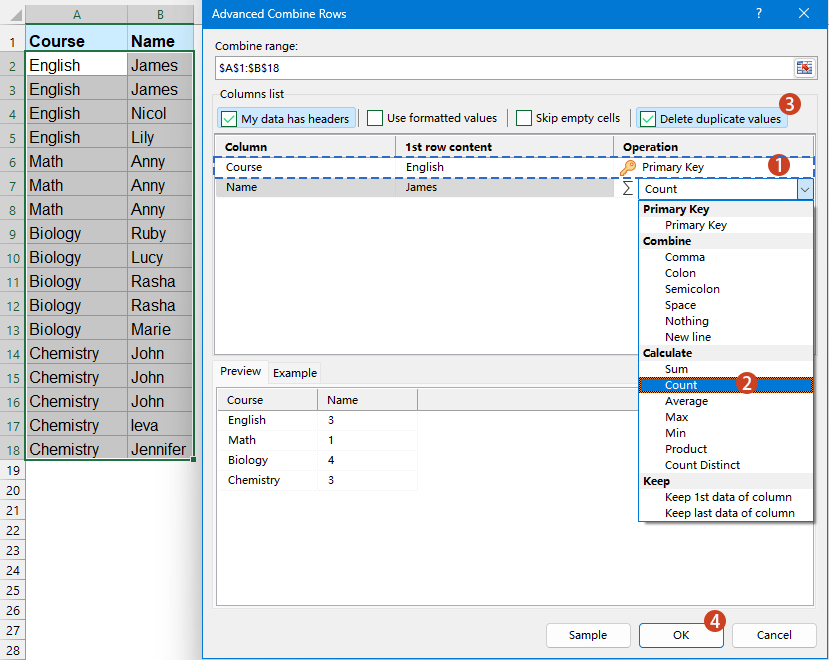
Ergebnis: Kutools erstellt eine Tabelle mit den eindeutigen Werten und deren Anzahlen basierend auf Ihrer angegebenen Spalte.
Anzahl der eindeutigen Werte in einem Bereich basierend auf einer anderen Spalte mithilfe der Funktionen UNIQUE und FILTER
Excel 365 sowie Excel 2021 und neuere Versionen führen leistungsstarke dynamische Arrayfunktionen wie UNIQUE und FILTER ein, mit denen sich die Anzahl eindeutiger Werte in einem Bereich basierend auf einer anderen Spalte einfacher denn je ermitteln lässt.
Geben Sie die folgende Formel in eine leere Zelle ein, um das Ergebnis dort anzuzeigen, und ziehen Sie die Formel anschließend nach unten, um sie auf die darunterliegenden Zellen zu übertragen. Siehe Screenshot:
=IFERROR(ROWS(UNIQUE(FILTER($B$2:$B$18,$A$2:$A$18=D2))), 0)
- FILTER($B$2:$B$18, $A$2:$A$18=D2): Filtert die Werte in Spalte B, deren zugehöriger Wert in Spalte A dem Wert in Zelle D2 entspricht.
- UNIQUE(...): Entfernt Duplikate aus der gefilterten Liste und behält nur eindeutige Werte.
- ROWS(...)Zählt die Zeilen in der Liste der eindeutigen Werte und liefert so effektiv deren Gesamtanzahl.
- IFERROR(..., 0)Falls ein Fehler auftritt (z. B. keine übereinstimmenden Werte in Spalte A), gibt die Formel stattdessen 0 zurück.
Zusammenfassend lässt sich sagen, dass die Anzahl der eindeutigen Werte in einem Bereich basierend auf einer anderen Spalte in Excel auf verschiedene Weise ermittelt werden kann – wobei jede Methode ideal für unterschiedliche Excel-Versionen und Benutzervorlieben geeignet ist. Wählen Sie einfach die Methode, die am besten zu Ihrer Excel-Version und Ihrem Arbeitsablauf passt, und verwalten Sie Ihre Daten präzise und effizient. Wenn Sie weitere Excel-Tipps und -Tricks entdecken möchten,bietet unsere Website Tausende von Anleitungen.
Verwandte Artikel:
Wie zählt man in Excel die Anzahl eindeutiger Werte in einem Bereich?
Wie zählt man identische oder doppelte Werte in einer Spalte nur einmal?
Beste Office-Produktivitätstools
Verbessern Sie Ihre Excel-Kenntnisse mit Kutools für Excel und erleben Sie Effizienz wie nie zuvor.Kutools für Excel bietet über 300 erweiterte Funktionen zur Steigerung der Produktivität und Zeit sparen.Klicken Sie hier, um die Funktion zu erhalten, die Sie am dringendsten benötigen...
Office Tab bringt eine tabbasierte Oberfläche in Office und macht Ihre Arbeit viel einfacher
- Aktivieren Sie tabbasiertes Bearbeiten und Lesen in Word, Excel, PowerPoint, Publisher, Access, Visio und Project.
- Öffnen und erstellen Sie mehrere Dokumente in neuen Registerkarten desselben Fensters – statt jedes in einem separaten Fenster zu öffnen.
- Steigert Ihre Produktivität um 50 % und erspart Ihnen täglich Hunderte von Mausklicks!
Alle Kutools-Add-Ins – ein Installationsprogramm
Kutools for Office-Paket bündelt Add-Ins für Excel, Word, Outlook und PowerPoint sowie Office Tab Pro – ideal für Teams, die mit mehreren Office-Anwendungen arbeiten.





- Alles-in-einem-Paket— Add-Ins für Excel, Word, Outlook & PowerPoint sowie Office Tab Pro
- Ein Installationsprogramm, eine Lizenz— innerhalb weniger Minuten eingerichtet (MSI-fähig)
- Funktioniert besser zusammen— optimierte Produktivität über alle Office-Anwendungen hinweg
- 30-tägige Vollversion zum Testen— keine Registrierung, keine Kreditkarte erforderlich
- Bestes Preis-Leistungs-Verhältnis— sparen Sie im Vergleich zum Kauf einzelner Add-Ins