Wie teilt man eine Arbeitsmappe in Excel in separate Excel-Dateien auf?
Möglicherweise möchten Sie eine umfangreiche Arbeitsmappe in separate Excel-Dateien aufteilen, indem Sie jedes Arbeitsblatt als eigenständige Excel-Datei speichern. So können Sie beispielsweise eine Arbeitsmappe in mehrere einzelne Dateien zerlegen und jede davon einer anderen Person zur Bearbeitung übergeben – und so sicherstellen, dass nur autorisierte Personen Zugriff auf bestimmte Daten haben und Ihre Informationen stets geschützt bleiben. Dieser Artikel zeigt Ihnen effiziente Methoden, um eine große Arbeitsmappe basierend auf ihren einzelnen Arbeitsblättern in separate Excel-Dateien zu splitten.
- Teilen Sie eine Arbeitsmappe in separate Excel-Dateien durch Kopieren und Einfügen auf
- Teilen Sie eine Arbeitsmappe in separate Excel-Dateien mithilfe der Funktion „Verschieben oder Kopieren“ auf
- Teilen Sie eine Arbeitsmappe einfach in separate Excel-/PDF-/CSV-Dateien oder TXT-Datei mit Kutools für Excel auf
- Teilen Sie eine Arbeitsmappe in separate Excel-Dateien mithilfe von VBA-Code auf
Eine Arbeitsmappe in separate Excel-Dateien durch Kopieren und Einfügen aufteilen
In der Regel können Sie eine Arbeitsmappe manuell als separate Excel-Datei speichern, indem Sie den Kopieren- und den Einfügen-Befehl verwenden. Markieren Sie zunächst das gesamte Arbeitsblatt, das Sie als separate Datei speichern möchten, erstellen Sie ein neues Arbeitsblatt und fügen Sie es dort ein – und speichern Sie es anschließend.
Dies ist eine benutzerfreundliche Methode, wenn Sie nur wenige Arbeitsblätter in separate Dateien aufteilen müssen. Bei vielen Arbeitsblättern wird das manuelle Kopieren und Einfügen jedoch schnell zeitaufwändig und mühsam.
Eine Arbeitsmappe in separate Excel-Dateien mithilfe der Funktion „Verschieben oder Kopieren“ aufteilen
Bei dieser Methode wird die Funktion „Verschieben oder Kopieren“ genutzt, um die ausgewählten Arbeitsblätter in ein neues Arbeitsblatt zu verschieben oder zu kopieren und als separate Arbeitsmappe zu speichern. Gehen Sie wie folgt vor:
1. Wählen Sie die gewünschten Blätter in der Tab-Leiste aus, klicken Sie mit der rechten Maustaste und wählen Sie Verschieben oder Kopieren aus dem Kontextmenü. Siehe Screenshot:
Hinweis: Halten Sie die Strg-Taste gedrückt, um mehrere nicht zusammenhängende Blätter nacheinander in der Tab-Leiste auszuwählen; halten Sie die Umschalt-Taste gedrückt, um mehrere aufeinanderfolgende Blätter auszuwählen, indem Sie das erste und das letzte Blatt in der Tab-Leiste anklicken.
2. Wählen Sie im Dialogfeld „Verschieben oder Kopieren“ aus der Dropdown-Liste Zielarbeitsmappe die Option (neue Arbeitsmappe) aus, aktivieren Sie das Kontrollkästchen Als Kopie erstellen und klicken Sie auf die Schaltfläche OK. Siehe Screenshot:
3. Alle ausgewählten Arbeitsblätter wurden nun in ein neues Arbeitsblatt kopiert. Klicken Sie auf Datei > Speichern, um das neue Arbeitsblatt zu speichern.
Eine Arbeitsmappe einfach in separate Excel-/PDF-/CSV-Dateien oder TXT-Datei mit Kutools für Excel aufteilen
Wenn Sie Kutools für Excel installiert haben, können Sie mit dem Tool Arbeitsmappe trennen mehrere Arbeitsblätter bequem und schnell mit nur wenigen Klicks in separate Excel-Dateien aufteilen.
1. Nach der Installation von Kutools für Excel klicken Sie auf KUTOOLS PLUS > Arbeitsmappe trennen. Siehe Screenshot:
2. Führen Sie im Dialogfeld Arbeitsmappe trennen folgende Schritte aus:
(1) Standardmäßig sind alle Arbeitsblattnamen aktiviert. Wenn Sie bestimmte Arbeitsblätter nicht aufteilen möchten, deaktivieren Sie diese.
(2) Aktivieren Sie die Option Dateityp speichern.
(3) Wählen Sie aus der Dropdown-Liste Speichern im Format den gewünschten Dateityp aus, in dem die Arbeitsblätter aufgeteilt und gespeichert werden sollen.
(4) Klicken Sie anschließend auf die Schaltfläche Aufteilen.
Hinweis: Wenn Sie ausgeblendete oder leere Arbeitsblätter beim Aufteilen überspringen möchten, aktivieren Sie einfach das Kontrollkästchen Ausgeblendete Arbeitsblätter ignorieren oder Leere Arbeitsblätter ignorieren.
3. Geben Sie im Dialogfeld „Ordner durchsuchen“ einen Zielordner zum Speichern der getrennten Dateien an, und klicken Sie auf die Schaltfläche OK.
Die ausgewählten Arbeitsblätter wurden nun als neue, separate Arbeitsmappen gespeichert. Jedes neue Arbeitsblatt erhält den Namen des ursprünglichen Arbeitsblatts. Siehe Screenshot: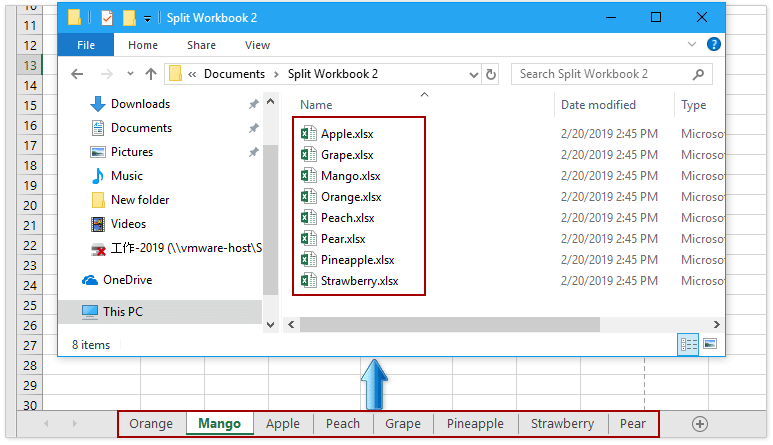
Kutools für Excel’s Arbeitsmappe trennen-Tool ermöglicht es Ihnen, die aktuelle Arbeitsmappe problemlos in einzelne Excel-Dateien (jeweils ein Arbeitsblatt pro Datei), CSV-, TXT- oder PDF-Dateien aufzuteilen – ganz nach Ihren Anforderungen. Sie können festlegen, dass leere und ausgeblendete Arbeitsblätter übersprungen werden.Kostenlose Testversion verfügbar!
Eine Arbeitsmappe in separate Excel-Dateien mithilfe von VBA-Code aufteilen
Der folgende VBA-Code ermöglicht es Ihnen, mehrere Arbeitsblätter der aktuellen Arbeitsmappe schnell in separate Excel-Dateien aufzuteilen. Gehen Sie dazu wie folgt vor:
1. Erstellen Sie eine Sicherungskopie der Arbeitsmappe, die Sie aufteilen möchten, denn die geteilten Excel-Dateien werden im selben Ordner wie diese Hauptarbeitsmappe gespeichert.
2. Drücken Sie in Excel die Tastenkombination ALT + F11, um das Fenster Microsoft Visual Basic für Applikationen zu öffnen.
3. Klicken Sie auf Einfügen > Modul und fügen Sie den folgenden Code in das Modulfenster ein.
VBA: Eine Arbeitsmappe in mehrere Arbeitsmappen aufteilen und im selben Ordner speichern
Sub Splitbook()
'Updateby20140612
Dim xPath As String
xPath = Application.ActiveWorkbook.Path
Application.ScreenUpdating = False
Application.DisplayAlerts = False
For Each xWs In ThisWorkbook.Sheets
    xWs.Copy
    Application.ActiveWorkbook.SaveAs Filename:=xPath & "\" & xWs.Name & ".xlsx"
    Application.ActiveWorkbook.Close False
Next
Application.DisplayAlerts = True
Application.ScreenUpdating = True
End Sub4. Drücken Sie die Taste F5, um diesen Code auszuführen. Anschließend wird die Arbeitsmappe in separate Excel-Dateien im selben Ordner wie die ursprüngliche Arbeitsmappe aufgeteilt. Siehe Screenshot:
Hinweis: Wenn eines der Blätter denselben Namen wie die Arbeitsmappe hat, funktioniert dieser VBA-Code nicht.
Verwandte Artikel:
Beste Office-Produktivitätstools
Verbessern Sie Ihre Excel-Kenntnisse mit Kutools für Excel und erleben Sie Effizienz wie nie zuvor.Kutools für Excel bietet über 300 erweiterte Funktionen zur Steigerung der Produktivität und Zeit sparen.Klicken Sie hier, um die Funktion zu erhalten, die Sie am dringendsten benötigen...
Office Tab bringt eine tabbasierte Oberfläche in Office und macht Ihre Arbeit viel einfacher
- Aktivieren Sie tabbasiertes Bearbeiten und Lesen in Word, Excel, PowerPoint, Publisher, Access, Visio und Project.
- Öffnen und erstellen Sie mehrere Dokumente in neuen Registerkarten desselben Fensters – statt jedes in einem separaten Fenster zu öffnen.
- Steigert Ihre Produktivität um 50 % und erspart Ihnen täglich Hunderte von Mausklicks!
Alle Kutools-Add-Ins – ein Installationsprogramm
Kutools for Office-Paket bündelt Add-Ins für Excel, Word, Outlook und PowerPoint sowie Office Tab Pro – ideal für Teams, die mit mehreren Office-Anwendungen arbeiten.





- Alles-in-einem-Paket— Add-Ins für Excel, Word, Outlook & PowerPoint sowie Office Tab Pro
- Ein Installationsprogramm, eine Lizenz— innerhalb weniger Minuten eingerichtet (MSI-fähig)
- Funktioniert besser zusammen— optimierte Produktivität über alle Office-Anwendungen hinweg
- 30-tägige Vollversion zum Testen— keine Registrierung, keine Kreditkarte erforderlich
- Bestes Preis-Leistungs-Verhältnis— sparen Sie im Vergleich zum Kauf einzelner Add-Ins