Wie weist man beim Erstellen einer neuen E-Mail in Outlook unterschiedliche Signaturen mehreren E-Mail-Konten zu?
Aus dem Tutorial:E-Mail-Signaturen in Outlook wissen Sie bereits, wie man in Outlook eine Signatur erstellt. Nachdem Sie jedoch eine neue Signatur erstellt haben, müssen Sie diese manuell einer neuen Nachricht hinzufügen, indem Sie im Nachrichtenfenster Signatur > Die erstellte Signatur auswählen.
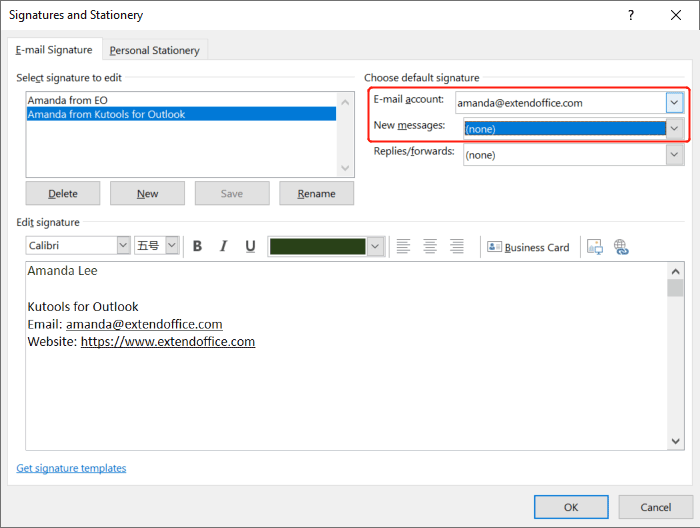
Natürlich können Sie Outlook so einrichten, dass beim Erstellen einer neuen Nachricht automatisch eine Signatur eingefügt wird: Klicken Sie dazu auf Signatur > Signaturen und wählen Sie für das gewünschte E-Mail-Konto eine Signatur aus – wie unten dargestellt.
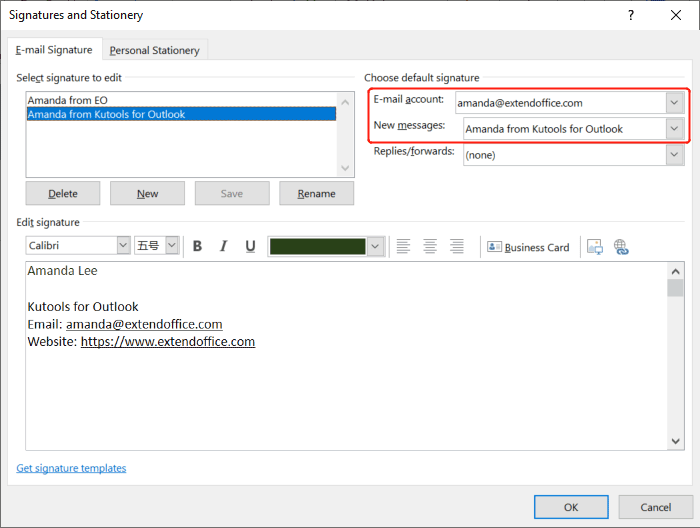
Was aber, wenn Sie über zahlreiche E-Mail-Konten verfügen und für alle Konten gleichzeitig – also „in Batches“ – jeweils unterschiedliche Signaturen zuweisen möchten? In diesem Tutorial zeige ich Ihnen eine VBA-Methode, mit der Sie diese Aufgabe mühelos erledigen können.
Unterschiedliche Signaturen mehreren E-Mail-Konten beim Erstellen einer Neue Email in Outlook zuweisen
1. Drücken Sie in Outlook die Tastenkombination Alt+F11, um das Fenster „Microsoft Visual Basic for Applications“ zu öffnen.
2. Doppelklicken Sie im Fenster „Microsoft Visual Basic for Applications“ im Projektfenster auf ThisOutlookSession, und fügen Sie den folgenden VBA-Code in das Code-Fenster von „ThisOutlookSession“ ein. Siehe Screenshot:
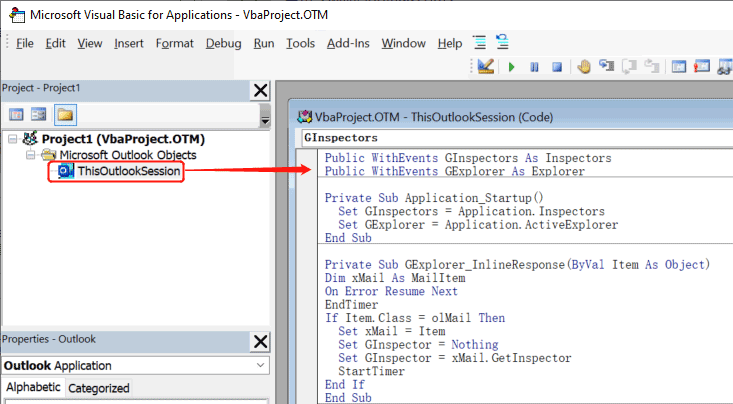
VBA-Code: Unterschiedliche Signaturen mehreren E-Mail-Konten beim Erstellen einer Neue Email in Outlook zuweisen – ThisOutlookSession
Public WithEvents GInspectors As Inspectors
Public WithEvents GExplorer As Explorer

Private Sub Application_Startup()
  Set GInspectors = Application.Inspectors
  Set GExplorer = Application.ActiveExplorer
End Sub

Private Sub GExplorer_InlineResponse(ByVal Item As Object)
‘Update by ExtendOffice
Dim xMail As MailItem
On Error Resume Next
EndTimer
If Item.Class = olMail Then
  Set xMail = Item
  Set GInspector = Nothing
  Set GInspector = xMail.GetInspector
  StartTimer
End If
End Sub

Private Sub GInspectors_NewInspector(ByVal Inspector As Inspector)
  On Error Resume Next
  EndTimer
  Set GInspector = Nothing
  Set GInspector = Inspector
  StartTimer
End Sub
3. Klicken Sie im Fenster „Microsoft Visual Basic for Applications“ auf Einfügen > Modul. Kopieren Sie anschließend den folgenden VBA-Code in das Modul-Fenster.
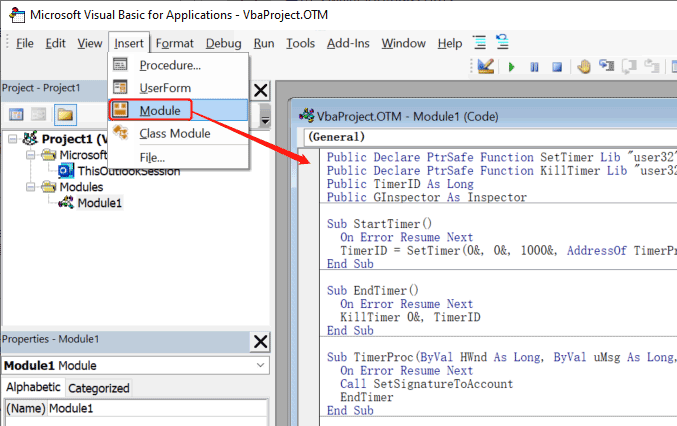
VBA-Code: Unterschiedliche Signaturen mehreren E-Mail-Konten beim Erstellen einer Neue Email in Outlook zuweisen – Modul
Public Declare PtrSafe Function SetTimer Lib "user32" (ByVal HWnd As Long, ByVal nIDEvent As Long, ByVal uElapse As Long, ByVal lpTimerFunc As LongPtr) As Long
Public Declare PtrSafe Function KillTimer Lib "user32" (ByVal HWnd As Long, ByVal nIDEvent As Long) As Long
Public TimerID As Long
Public GInspector As Inspector

Sub StartTimer()
  On Error Resume Next
  TimerID = SetTimer(0&, 0&, 1000&, AddressOf TimerProc)
End Sub

Sub EndTimer()
  On Error Resume Next
  KillTimer 0&, TimerID
End Sub

Sub TimerProc(ByVal HWnd As Long, ByVal uMsg As Long, ByVal nIDEvent As Long, ByVal dwTimer As Long)
  On Error Resume Next
  Call SetSignatureToAccount
  EndTimer
End Sub

Sub SetSignatureToAccount()
‘Update by ExtendOffice
Dim xMail As MailItem
Dim xSignatureFile, xSignaturePath As String
Dim xSubject As String
Dim xDoc As Document
Dim xAccount As Account
Dim xIsNew As Boolean
Dim xInspector As Inspector
Const PR_SMTP_ADDRESS As String = "http://schemas.microsoft.com/mapi/proptag/0x39FE001E"
On Error Resume Next
xSignaturePath = CreateObject("WScript.Shell").SpecialFolders(5) + "\Microsoft\Signatures\"
xSubject = GInspector.Caption
Set xDoc = GInspector.WordEditor
xIsNew = False
Set xMail = GInspector.CurrentItem
Select Case xMail.Parent.Parent
  Case "name1@example.com" 'Replace the email address in double quotes
    If VBA.InStr(xSubject, "RE: ") = 1 Then
      Exit Sub
    ElseIf VBA.InStr(xSubject, "FW: ") = 1 Then
      Exit Sub
    Else
      xSignatureFile = xSignaturePath & "Signature1.htm" 'Replace "Signature1" with your actual signature name
      xIsNew = True
    End If
  Case "name2@example.com" 'Replace the email address in double quotes
    If VBA.InStr(xSubject, "RE: ") Then
      Exit Sub
    ElseIf VBA.InStr(xSubject, "FW: ") Then
      Exit Sub
    Else
      xSignatureFile = xSignaturePath & "Signature2.htm" 'Replace "Signature2" with your actual signature name
      xIsNew = True
    End If
  'Add more Cases for more email accounts
End Select
If xIsNew = True Then
  With xDoc.Application.Selection
    .WholeStory
    .EndKey
    .InsertParagraphAfter
    .MoveDown Unit:=wdLine, Count:=1
    .InsertFile FileName:=xSignatureFile, Link:=False, Attachment:=False
  End With
Else
  With xDoc.Application.Selection
    .MoveRight Unit:=wdCharacter, Count:=1
    .HomeKey Emptyparam, Emptyparam
    .InsertFile FileName:=xSignatureFile, Link:=False, Attachment:=False
  End With
End If
Set xDoc = Nothing
Set GInspector = Nothing
Set xMail = Nothing
End Sub- 1) Ersetzen Sie name1@example.com und name2@example.com in Zeile 39 und 48 durch Ihre tatsächliche E-Mail-Adresse.
- 2) Ersetzen Sie Signature1 und Signature2 in Zeile 45 und 54 durch Ihre tatsächlichen Signaturnamen.
- 3) Mit dem obigen VBA-Code können Sie Signaturen für zwei E-Mail-Konten hinzufügen. Falls Sie weitere Konten verwenden, ersetzen Sie Zeile 57 des Codes durch zusätzliche Cases:
If VBA.InStr(xSubject, „RE: ") = 1 Then
Exit Sub
ElseIf VBA.InStr(xSubject, „FW: ") = 1 Then
Exit Sub
Else
xSignatureFile = xSignaturePath & „Signature.htm"
xIsNew = True
End If
4. Klicken Sie im Fenster „Microsoft Visual Basic for Applications“ auf Extras > Verweise, aktivieren Sie das Kontrollkästchen neben Microsoft Word 16,0 Object Library, und klicken Sie auf OK.
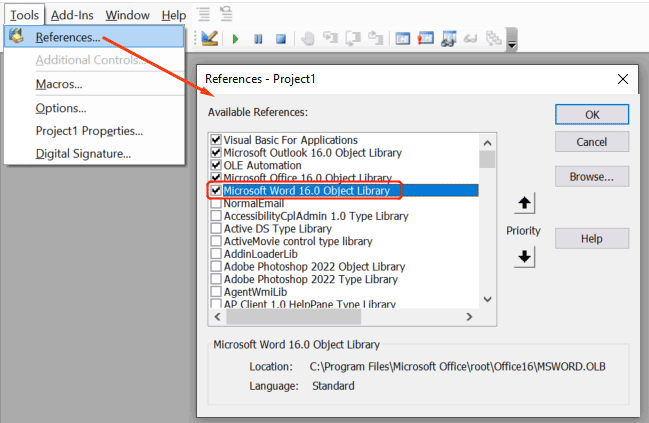
5. Starten Sie Outlook neu, und speichern Sie die VBA-Codes.
6. Ab sofort wird beim Erstellen einer neuen Nachricht mit einem E-Mail-Konto, für das Sie eine Signatur eingerichtet haben, diese automatisch eingefügt.
Hinweis: Falls beim Erstellen einer neuen Nachricht mit einem E-Mail-Konto zwei Signaturen eingefügt werden, klicken Sie im Nachrichtenfenster auf Signatur > Signaturen. Wählen Sie im Abschnitt „Standard-Signatur auswählen“ das betreffende E-Mail-Konto aus und stellen Sie unter „Neue Nachrichten“ im Dropdown-Menü (keine) ein.
Verwandte Artikel
Wie importiert oder fügt man HTML-Signaturen in Outlook ein?
Beispielsweise haben Sie einige HTML-Signaturen von Webseiten heruntergeladen und möchten diese in Outlook importieren – gibt es dafür eine einfache Lösung? Dieser Artikel führt Sie Schritt für Schritt durch den Prozess, um HTML-Signaturen in Outlook zu importieren bzw. einzufügen.
Wie fügt man einer Outlook-Signatur eine Hintergrundfarbe hinzu?
Es ist ganz einfach, einer E-Mail in Outlook eine Hintergrundfarbe hinzuzufügen oder diese zu entfernen. Doch wie fügt man eine Hintergrundfarbe in eine Outlook-Signatur ein – oder entfernt sie daraus? Die folgenden Lösungsansätze zeigen Ihnen, wie’s geht:
Wenn Outlook beim Beantworten oder Weiterleiten einer Nachricht automatisch eine Signatur einfügen soll, müssen Sie zunächst eine Standardsignatur festlegen: Klicken Sie dazu auf „Signatur > Signaturen“ und wählen Sie für ein bestimmtes E-Mail-Konto die gewünschte Signatur aus – wie unten dargestellt. Doch was, wenn Sie über zahlreiche E-Mail-Konten verfügen und für alle gleichzeitig („in Batches“) jeweils unterschiedliche Signaturen zuweisen möchten? In diesem Tutorial zeige ich Ihnen eine VBA-Methode, mit der Sie diese Aufgabe mühelos erledigen können.
Wie richtet man in Outlook unterschiedliche Signaturen für Antworten und Weiterleitungen ein?
Normalerweise können Sie in Outlook für verschiedene Konten unterschiedliche Signaturen festlegen. Haben Sie aber schon einmal versucht, separate Signaturen für Antworten und Weiterleitungen zu verwenden – also beim Beantworten einer E-Mail „Signature1“ und beim Weiterleiten „Signature2“ einzufügen? Wie lässt sich das in Outlook umsetzen?
Beste Office-Produktivitätswerkzeuge
Erleben Sie das komplett neue Kutools für Outlook mit 100+ unglaublichen Funktionen!Jetzt zum Download klicken!
📧E-Mail-Automatisierung: Automatische Antworten (verfügbar für POP und IMAP) / E-Mails zeitgesteuert versenden / Beim Senden automatisch CC/BCC basierend auf Regeln hinzufügen / Automatische Weiterleitung (Erweiterte Regeln) / Automatische Grußformel einfügen / Mehrfachadressierte E-Mails automatisch in Einzelnachrichten aufteilen …
📨E-Mail-Verwaltung: E-Mails zurückrufen, Betrugs-E-Mails anhand von Betreffzeilen und weiteren Kriterien blockieren, doppelte E-Mails löschen, Erweiterte Suche, Ordner organisieren …
📁Anhänge Pro: Stapelweise speichern / Stapelweise lösen / Stapelweise komprimieren / Automatisch speichern / Automatisch abtrennen / Automatische Komprimierung …
🌟Oberflächenzauber:😊Noch mehr hübsche und coole Emojis/Benachrichtigung bei wichtigen eingehenden E-Mails/Outlook minimieren statt schließen...
👍Ein-Klick-Wunder: Allen mit Anhängen antworten / Anti-Phishing-E-Mails / 🕘Aktuelle Uhrzeit der Absender-Zeitzone anzeigen...
👩🏼🤝👩🏻Kontakte & Kalender:Stapelweise Kontakte aus ausgewählten E-Mails hinzufügen/Eine Kontaktgruppe in einzelne Kontakte aufteilen/Geburtstagserinnerung entfernen...
Nutzen Sie Kutools in Ihrer bevorzugten Sprache – mit Unterstützung für Englisch, Spanisch, Deutsch, Französisch, Chinesisch und über 40 weitere Sprachen!


🚀 Ein-Klick-Download – Holen Sie sich alle Office-Add-Ins
Stark empfohlen: Kutools for Office (5-in-1)
Mit einem Klick fünf Installationsprogrammegleichzeitig herunterladen –Kutools für Excel, Outlook, Word, PowerPointund Office Tab Pro.Jetzt zum Download klicken!
- ✅Ein-Klick-Komfort: Laden Sie alle fünf Installationspakete mit nur einem Klick herunter.
- 🚀Bereit für jede Office-Aufgabe: Installieren Sie die Add-Ins, die Sie brauchen – genau dann, wenn Sie sie benötigen.
- 🧰Enthalten: Kutools für Excel / Kutools für Outlook / Kutools für Word / Office Tab Pro / Kutools for PowerPoint