Dateianhänge in Outlook einfügen
Erster Absatz. Beim Verfassen einer E-Mail in Outlook möchten Sie möglicherweise Dateien wie Word-Dokumente oder Arbeitsmappen als Anhänge hinzufügen. In diesem Tutorial erfahren Sie Schritt für Schritt, wie Sie Dateien ganz einfach an Ihre Outlook-E-Mails anhängen.
- Anhang als Anhänge mithilfe der Funktion „Datei anhängen“
- Anhang als Anhänge durch Kopieren und Einfügen
- Anhang als Anhänge mithilfe der Funktion „Senden an“
Hinweis: Die auf dieser Seite vorgestellten Methoden gelten für das Desktopprogramm Microsoft Outlook 2019 unter Windows 10. Je nach verwendeter Outlook-Version und Windows-Umgebung können die Anleitungen leicht bis erheblich abweichen.
Anhang als Anhänge mithilfe der Funktion „Datei anhängen“
Der gängigste Weg, um Anhänge hinzuzufügen, besteht darin, eine E-Mail zu erstellen und anschließend die Datei anhängen-Funktion im Nachrichtenverfassungsfenster zu nutzen.
1. Klicken Sie in der Mail-Ansicht auf Start > Neue E-Mail, um eine neue E-Mail zu erstellen.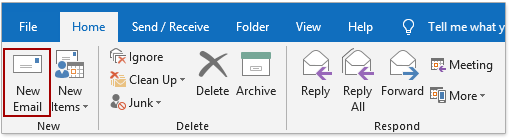
2. Klicken Sie im Nachrichtenverfassungsfenster auf Einfügen > Datei anhängen > Diesen PC durchsuchen.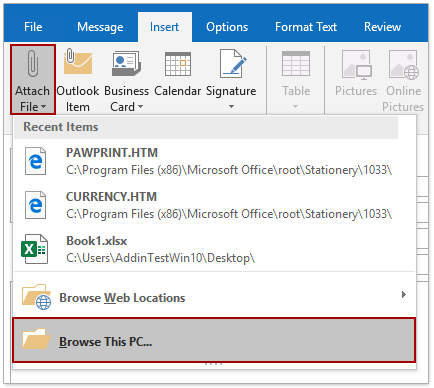
3. Öffnen Sie im erscheinenden Dialogfeld „Datei einfügen“ den angegebenen Ordner mit den gewünschten Anhängen, wählen Sie die entsprechenden Dateien aus und klicken Sie auf die Schaltfläche Einfügen.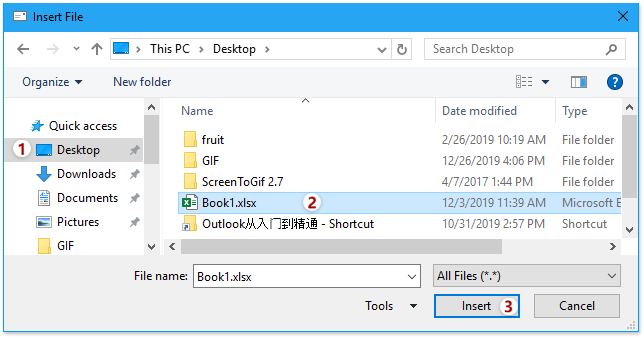
Tipps: Wenn Sie mehrere Dateien aus demselben lokalen Ordner anhängen möchten, öffnen Sie einfach den Ordner im Dialogfeld „Datei einfügen“, wählen Sie mehrere Dateien gleichzeitig aus, indem Sie die Strg- oder Umschalttastegedrückt halten, und klicken Sie anschließend auf die Schaltfläche Einfügen.
Die angegebene Datei wurde nun im aktuellen Nachrichtenverfassungsfenster angehängt.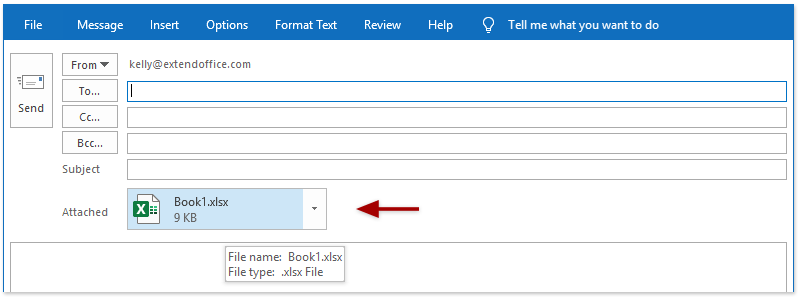
4. Fügen Sie jetzt ganz nach Wunsch die Nachrichtenkopfdaten hinzu, verfassen Sie Ihren Nachrichtentext und senden Sie die Nachricht ab.
Mit Anhängen antworten in Outlook einfach durchführen


Normalerweise werden die Anhänge der Original-E-Mail nicht automatisch in Ihre Antwort eingefügt. Doch mit der beeindruckenden Mit Anhängen antworten-Funktion übernehmen Sie die Anhänge der Original-E-Mail mühelos und automatisch in Ihre Antwortnachricht.

Anhang als Anhänge durch Kopieren und Einfügen
Alternativ können Sie Anhänge schnell in eine zu verfassende E-Mail einfügen, indem Sie sie kopieren und einfügen.
1. Öffnen Sie den Ordner mit den Dateien, die Sie als Anhänge hinzufügen möchten.
2. Wählen Sie die Dateien aus, die Sie als Anhänge hinzufügen möchten, klicken Sie mit der rechten Maustaste darauf und wählen Sie Kopieren aus dem Kontextmenü.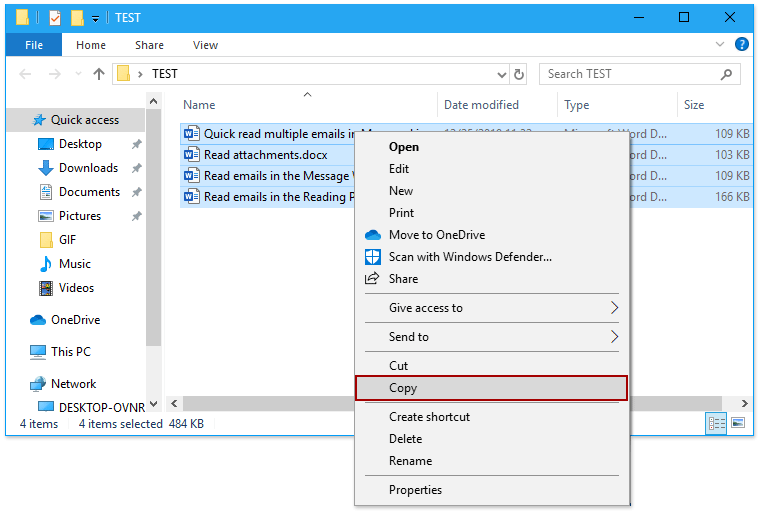
Tipps:
(1) Halten Sie die Strg-Taste gedrückt, um mehrere nicht benachbarte Dateien nacheinander durch Anklicken auszuwählen; halten Sie die Umschalttaste gedrückt, um mehrere benachbarte Dateien auszuwählen, indem Sie die erste und letzte Datei anklicken.
(2) Nachdem Sie die Dateien ausgewählt haben, können Sie sie direkt mit der Tastenkombination „Strg + C“ kopieren.
3. Starten Sie Outlook und klicken Sie in der Mail-Ansicht auf Start > Neue E-Mail, um eine neue E-Mail zu erstellen.
4. Platzieren Sie im Nachrichtenverfassungsfenster den Cursor im Nachrichtentext, klicken Sie mit der rechten Maustaste und wählen Sie Einfügenim Kontextmenü aus (alternativ drücken Sie die)Strg+V-Tasten).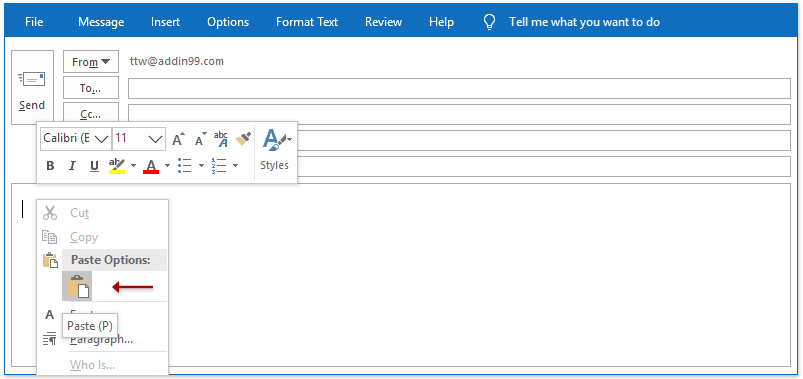
Nun werden alle kopierten Dateien sofort als Anhänge im Nachrichtenverfassungsfenster eingefügt.
5. Fügen Sie nun ganz nach Wunsch die Nachrichtenkopfdaten hinzu, verfassen Sie den Nachrichtentext und senden Sie Ihre Nachricht ab.
Anhang als Anhänge mithilfe der Funktion „Senden an“
Sie können auch die Funktion Senden an in Windows nutzen, um Dateien schnell als Anhänge in einer neuen E-Mail zu versenden.
1. Öffnen Sie den Ordner mit den Dateien, die Sie als Anhänge hinzufügen möchten.
2. Wählen Sie im Ordner die Dateien aus, die Sie als Anhänge hinzufügen möchten, klicken Sie mit der rechten Maustaste darauf und wählen Sie im Kontextmenü Senden an > Mail-Empfänger.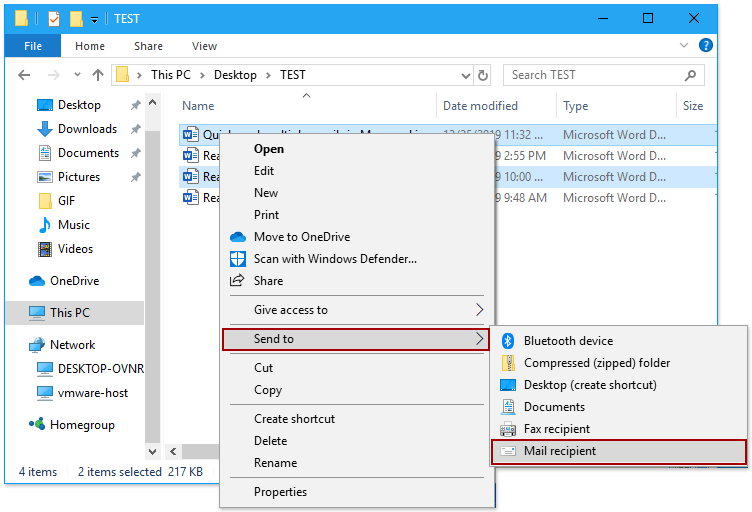
Tipps: Halten Sie die Strg-Taste gedrückt, um mehrere nicht benachbarte Dateien nacheinander durch Anklicken auszuwählen; halten Sie die Umschalttaste gedrückt, um mehrere benachbarte Dateien auszuwählen, indem Sie die erste und die letzte Datei anklicken.
Ein neues Nachrichtenverfassungsfenster öffnet sich, und die ausgewählten Dateien werden automatisch als Anhänge hinzugefügt.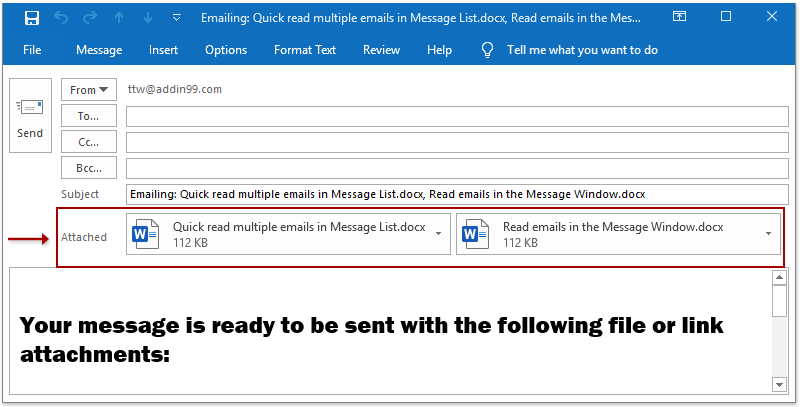
3. Fügen Sie nun ganz nach Wunsch die Nachrichtenkopfdaten hinzu, verfassen Sie den Nachrichtentext und senden Sie Ihre Nachricht ab.
Weitere Artikel …
Beste Office-Produktivitätswerkzeuge
Erleben Sie das komplett neue Kutools für Outlook mit 100+ beeindruckenden Funktionen!Jetzt herunterladen!
📧E-Mail-Automatisierung: Automatische Antworten (verfügbar für POP und IMAP) / Geplantes Versenden von E-Mails / Automatisches CC/BCC basierend auf Regeln beim Senden / Automatische Weiterleitung (erweiterte Regeln) / Automatische Begrüßung hinzufügen / Mehrere Empfänger automatisch in einzelne Nachrichten aufteilen …
📨E-Mail-Verwaltung: E-Mails zurückrufen, Betrugs-E-Mails anhand von Betreffzeilen und weiteren Kriterien blockieren, doppelte E-Mails löschen, Erweiterte Suche, Ordner organisieren …
📁Anhänge Pro: Stapelweises Speichern / Stapelweises Trennen / Stapelweises Komprimieren / Automatisch speichern / Automatisch abtrennen / Automatische Komprimierung …
🌟Oberflächenzauber: 😊Noch hübschere und coolere Emojis / Benachrichtigung bei wichtigen eingehenden E-Mails / Outlook minimieren statt schließen …
👍Ein-Klick-Wunder: Allen mit Anhängen antworten / Phishing-E-Mails erkennen und blockieren / 🕘Aktuelle Uhrzeit der Absender-Zeitzone anzeigen...
👩🏼🤝👩🏻Kontakte & Kalender:Stapelweise Kontakte aus ausgewählten E-Mails hinzufügen/Eine Kontaktgruppe in Einzelkontakte aufteilen/Geburtstagserinnerung entfernen...
Nutzen Sie Kutools in Ihrer bevorzugten Sprache – mit Unterstützung für Englisch, Spanisch, Deutsch, Französisch, Chinesisch und über 40 weitere Sprachen!


🚀 Download per Ein-Klick – Holen Sie sich alle Office-Add-Ins
Dringend empfohlen: Kutools for Office (5-in-1)
Mit einem Klick fünf Installationsprogrammegleichzeitig herunterladen –Kutools für Excel, Outlook, Word, PowerPointund Office Tab Pro.Jetzt herunterladen!
- ✅Komfort per Ein-Klick: Laden Sie alle fünf Installationspakete mit nur einem Klick herunter.
- 🚀Bereit für jede Office-Aufgabe: Installieren Sie die Add-Ins, die Sie brauchen – genau dann, wenn Sie sie benötigen.
- 🧰Enthalten: Kutools für Excel / Kutools für Outlook / Kutools für Word / Office Tab Pro / Kutools for PowerPoint