Alle negativen Zahlen in Excel rot darstellen – eine umfassende Anleitung
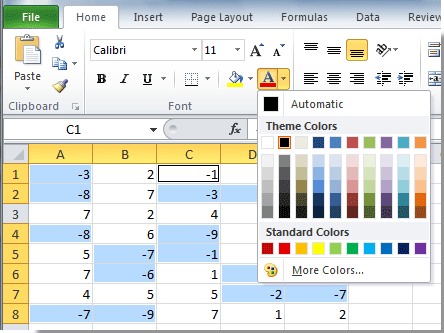
In Excel ist das Hervorheben negativer Zahlen in Rot eine effektive Methode, um Verluste oder Defizite in Finanzberichten, Budgets oder beliebigen Datensätzen mit Werteschwankungen visuell hervorzuheben. Diese Anleitung stellt mehrere Methoden vor, mit denen negative Zahlen automatisch und effizient rot dargestellt werden – für bessere Lesbarkeit und einfachere Fehlererkennung. Mithilfe der bedingten Formatierung, benutzerdefinierter Zahlenformate und Kutools für Excel sorgen Sie dafür, dass Ihre Daten klar und wirkungsvoll kommuniziert werden.

Bedingte Formatierung verwenden anwenden, um alle negativen Werte in einem Bereich rot darzustellen
Ein benutzerdefiniertes Format verwenden, um alle negativen Werte in einem Bereich rot darzustellen
Alle negativen Werte in einem Bereich mithilfe von Kutools einfach auswählen
Bedingte Formatierung verwenden anwenden, um alle negativen Werte in einem Bereich rot darzustellen
Die bedingte Formatierung in Excel ermöglicht es Ihnen, bestimmte Formatierungen automatisch auf Zellen anzuwenden, die festgelegte Kriterien erfüllen – beispielsweise negative Zahlen. So erkennen Sie negative Werte auf einen Blick und heben sie klar von anderen Daten in Ihrer Tabelle hervor.
- Wählen Sie den Bereich aus, in dem negative Zahlen hervorgehoben werden sollen.
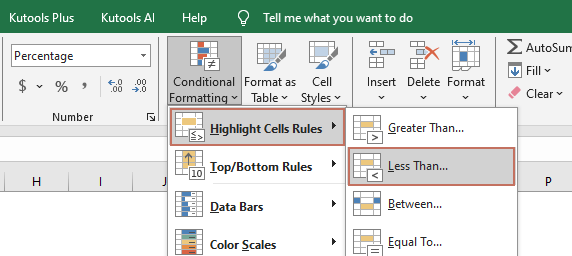
- Klicken Sie auf der Registerkarte „Start“ auf „Bedingte Formatierung verwenden“ > „Zellen hervorheben – Regeln“ > „Kleiner als“.
- Konfigurieren Sie im Dialogfeld „Kleiner als“ die folgenden Einstellungen.
- Geben Sie die Zahl „0“ in das linke Textfeld ein.
- Geben Sie die hervorzuhebende Farbe an, die Sie benötigen – beispielsweise „Roter Text“ in diesem Fall.
- Klicken Sie auf „OK“, um den Vorgang abzuschließen.Die Zellen im Bereich auswählen zeigen eine Echtzeit-Vorschau der Hervorhebung basierend auf den festgelegten Bedingungen an.
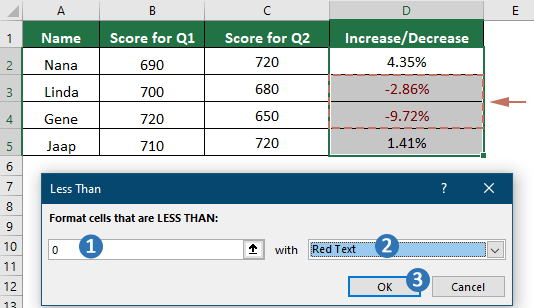
Sobald Sie die bedingte Formatierung eingerichtet haben, wird diese automatisch aktualisiert, um Änderungen der Zelldaten gemäß Ihren festgelegten Bedingungen widerzuspiegeln.
Negative Prozentwerte durch Erstellung eines Benutzerdefiniertes Format rot markieren
Erstellen Sie ein benutzerdefiniertes Format, um negative Prozentwerte in Excel blitzschnell rot hervorzuheben.
1. Wählen Sie die Zellen aus, die den negativen Prozentwert enthalten, den Sie in Rot hervorheben möchten.

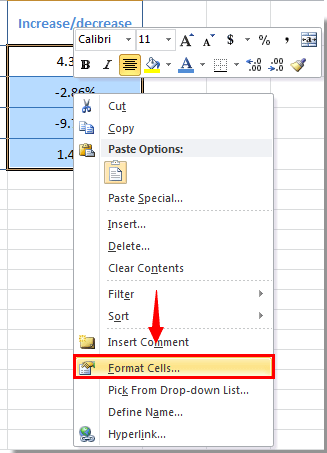
2. Klicken Sie mit der rechten Maustaste auf die ausgewählten Zellen und wählen Sie im Kontextmenü „Zellenformat festlegen“ aus. Siehe Screenshot:
3. Führen Sie im Dialogfeld „Zellenformat festlegen“ die folgenden Schritte aus:
1. Wechseln Sie zur Registerkarte „Zahl“.
2. Klicken Sie im Feld „Kategorie“ auf „Benutzerdefiniert“.
3. Kopieren Sie 0.00 %;[Red]-0.00 % und fügen Sie es in das Feld „Typ“ ein.
4. Klicken Sie auf die Schaltfläche „OK“. Siehe Screenshot:
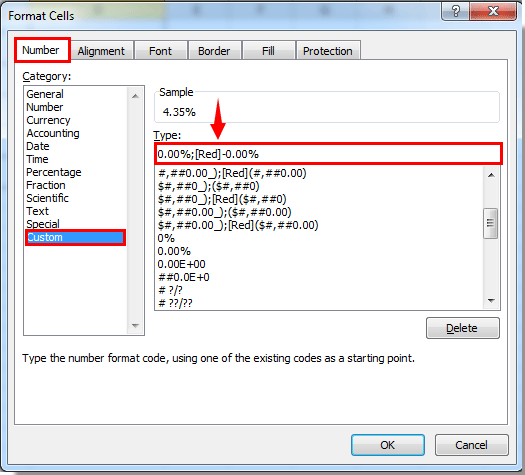
Anschließend werden alle negativen Prozentwerte in den ausgewählten Zellen sofort rot hervorgehoben.

Alle negativen Werte in einem Bereich mithilfe von Kutools einfach auswählen
Das Hilfsprogramm „Bestimmte Zellen auswählen“ von Kutools für Excel ermöglicht es Ihnen, alle Zellen mit negativen Zahlen auf einen Schlag auszuwählen – so können Sie diese anschließend ganz einfach manuell rot formatieren. Gehen Sie dazu wie folgt vor:
1. Wählen Sie den Bereich mit der negativen Zahl aus, die in Rot dargestellt werden soll, und klicken Sie anschließend auf „Kutools“ > „Auswählen“ > „Bestimmte Zellen auswählen“.
2. Wählen Sie im Dialogfeld „Bestimmte Zellen auswählen“ unter „Auswahltyp“ die Option „Zelle“ aus, wählen Sie in der Dropdown-Liste „Typ angeben“ „Kleiner als“, geben Sie im Feld die Zahl 0 ein und klicken Sie auf „OK“, um alle Zellen mit negativen Zahlen in der Auswahl hervorzuheben.

Kutools für Excel– Erweitern Sie Excel mit über 300 unverzichtbaren Tools, um Ihre Arbeit schneller und einfacher zu erledigen, und nutzen Sie KI-Funktionen für intelligentere Datenverarbeitung und höhere Produktivität.Jetzt herunterladen
Die Anwendung dieser Methoden, um alle negativen Zahlen in Excel rot darzustellen, hebt nicht nur kritische Datenpunkte hervor, sondern verbessert auch die Gesamtdarstellung Ihrer Daten. Ob für schnelle visuelle Bewertungen oder detaillierte Finanzanalysen – diese Formatierungstechniken machen Ihre Daten präzise und leicht verständlich. Mit diesen Fähigkeiten stellen Sie bei all Ihren Excel-Aufgaben höchste Standards im Datenmanagement und in der Präsentation sicher. Für alle, die tiefer in die Möglichkeiten von Excel eintauchen möchten, bietet unsere Website eine Fülle an Anleitungen.Entdecken Sie hier weitere Excel-Tipps und -Tricks.
Demo: Alle negativen Zahlen mit Kutools für Excel rot darstellen
Verwandte Artikel:
- Wie kann man in Excel Zellen basierend auf dem ersten Buchstaben oder Zeichen bedingt formatieren?
- Wie kann man Zellen in Excel mit bedingter Formatierung hervorheben, wenn sie #NV enthalten?
- Wie kann man in Excel das erste Auftreten mit bedingter Formatierung hervorheben?
- Wie kann man Daten in Excel Bedingte Formatierung, die kleiner/größer als heute sind?
Beste Office-Produktivitätstools
Verbessern Sie Ihre Excel-Kenntnisse mit Kutools für Excel und erleben Sie Effizienz wie nie zuvor.Kutools für Excel bietet über 300 erweiterte Funktionen zur Steigerung der Produktivität und Zeit sparen.Klicken Sie hier, um die Funktion zu erhalten, die Sie am dringendsten benötigen...
Office Tab bringt eine tabbasierte Oberfläche in Office und macht Ihre Arbeit viel einfacher
- Aktivieren Sie tabbasiertes Bearbeiten und Lesen in Word, Excel, PowerPoint, Publisher, Access, Visio und Project.
- Öffnen und erstellen Sie mehrere Dokumente in neuen Registerkarten desselben Fensters – statt jedes in einem separaten Fenster zu öffnen.
- Steigert Ihre Produktivität um 50 % und erspart Ihnen täglich Hunderte von Mausklicks!
Alle Kutools-Add-Ins – ein Installationsprogramm
Kutools for Office-Paket bündelt Add-Ins für Excel, Word, Outlook und PowerPoint sowie Office Tab Pro – ideal für Teams, die mit mehreren Office-Anwendungen arbeiten.





- Alles-in-einem-Paket— Add-Ins für Excel, Word, Outlook & PowerPoint sowie Office Tab Pro
- Ein Installationsprogramm, eine Lizenz— innerhalb weniger Minuten eingerichtet (MSI-fähig)
- Funktioniert besser zusammen— optimierte Produktivität über alle Office-Anwendungen hinweg
- 30-tägige Vollversion zum Testen— keine Registrierung, keine Kreditkarte erforderlich
- Bestes Preis-Leistungs-Verhältnis— sparen Sie im Vergleich zum Kauf einzelner Add-Ins