Klicken zum Auswählen – Der intelligenteste Datumsauswahl für Excel
Die Arbeit mit Datumsangaben in Excel kann überraschend frustrierend sein: Manuelle Eingaben führen zu Fehlern, und Datumsformate variieren. Sie möchten einfach eine unkomplizierte Möglichkeit, ein Datum auszuwählen – wie beim Anklicken eines Kalenders. Genau das bietet Ihnen Kutools für Excel – Datumsauswahl. Geben Sie mühelos saubere, präzise Datumsangaben mit nur einem Klick ein, beschleunigen Sie Ihren Arbeitsablauf und vermeiden Sie Formatierungsfehler.
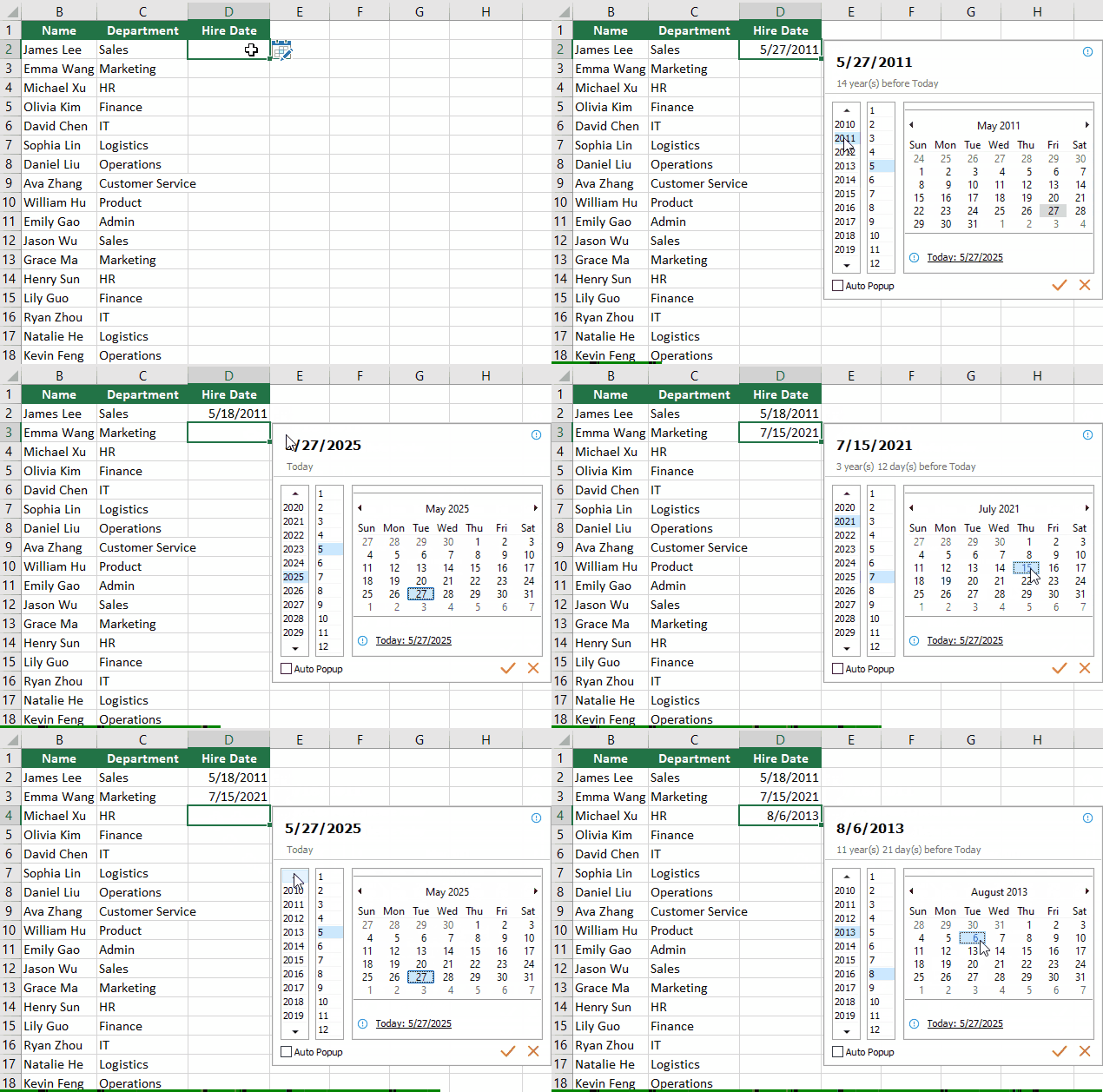
- 🌟Überall sofort einen Kalender einblendenKlicken Sie auf eine beliebige Zelle – und schon erscheint der Kalender. Verabschieden Sie sich vom mühsamen manuellen Tippen!
- 🎯Nur dort anzeigen, wo Datumsangaben benötigt werdenBeschränkt die Auswahl automatisch auf relevante Zellen.
- 🖱️Ein Klick = ein perfektes DatumKlicken, auswählen – fertig! Keine manuelle Eingabe, keine Tippfehler.
- 📅Immer das richtige FormatDatumsangaben folgen automatisch Ihrem Systemformat oder der voreingestellten Zellenformatierung.
🎬 Sehen Sie es in Aktion – keine Formeln, kein manuelles Tippen, einfach klicken und loslegen
Schritt-für-Schritt-Anleitung:
- 1️⃣ Aktivieren Sie den Datumsauswahl
- 2️⃣ Klicken Sie auf eine Zelle, um den Kalender auszulösen
- 3️⃣ Datum einfügen mit einem Klick
💡 Funktionseigenschaften von Datumsauswahl
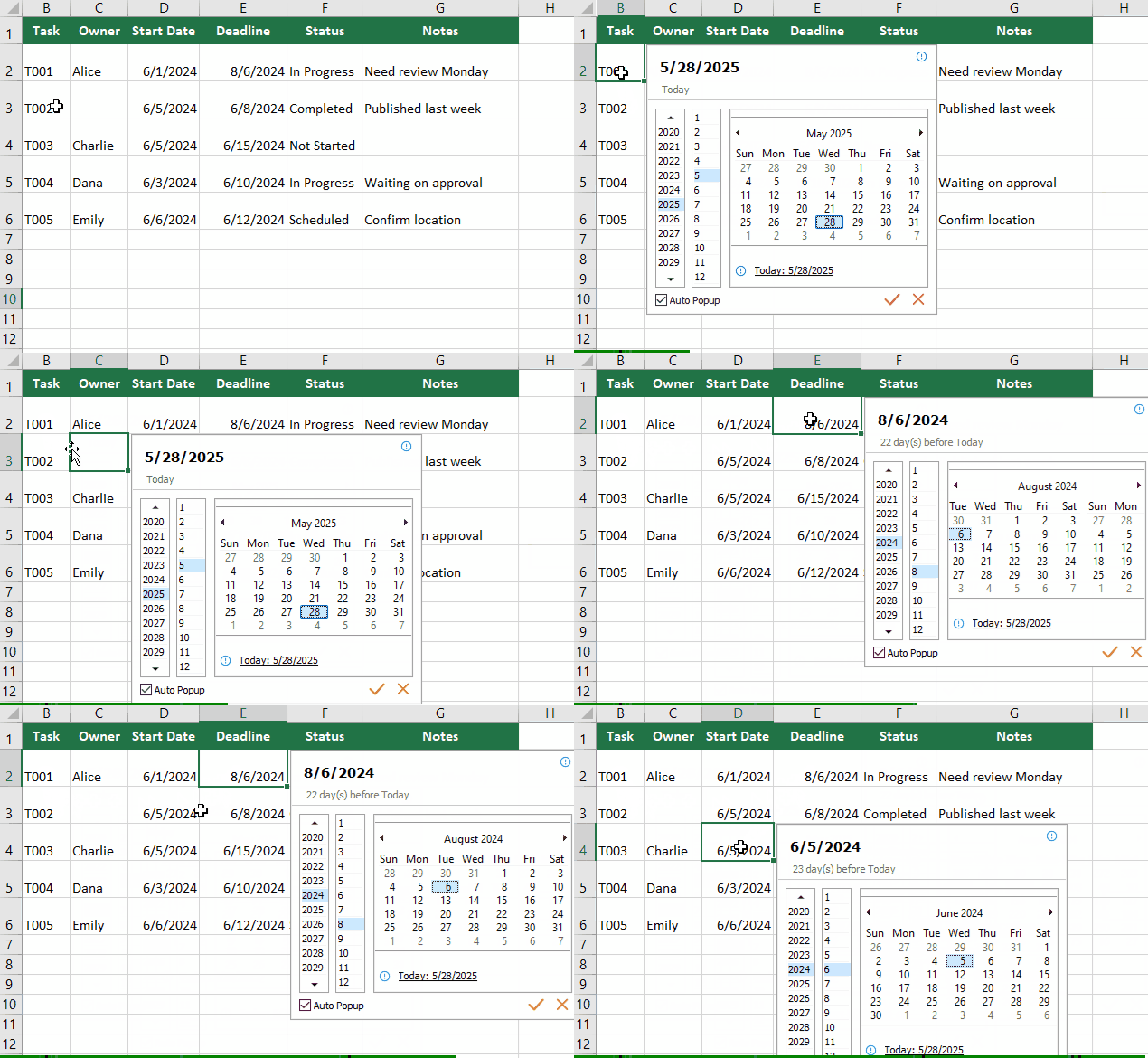
Aktivieren Sie Datumsauswahl für alle Zellen
- Stellen Sie die Kalenderauswahl über das gesamte Arbeitsblatt hinweg zur Verfügung.
- Egal, wo Sie klicken – fügen Sie sofort ein Datum ein.
- Ideal für Umfragenvorlagen, Dateneingabeformulare und Tabellen mit häufig verwendeten Datumsangaben.
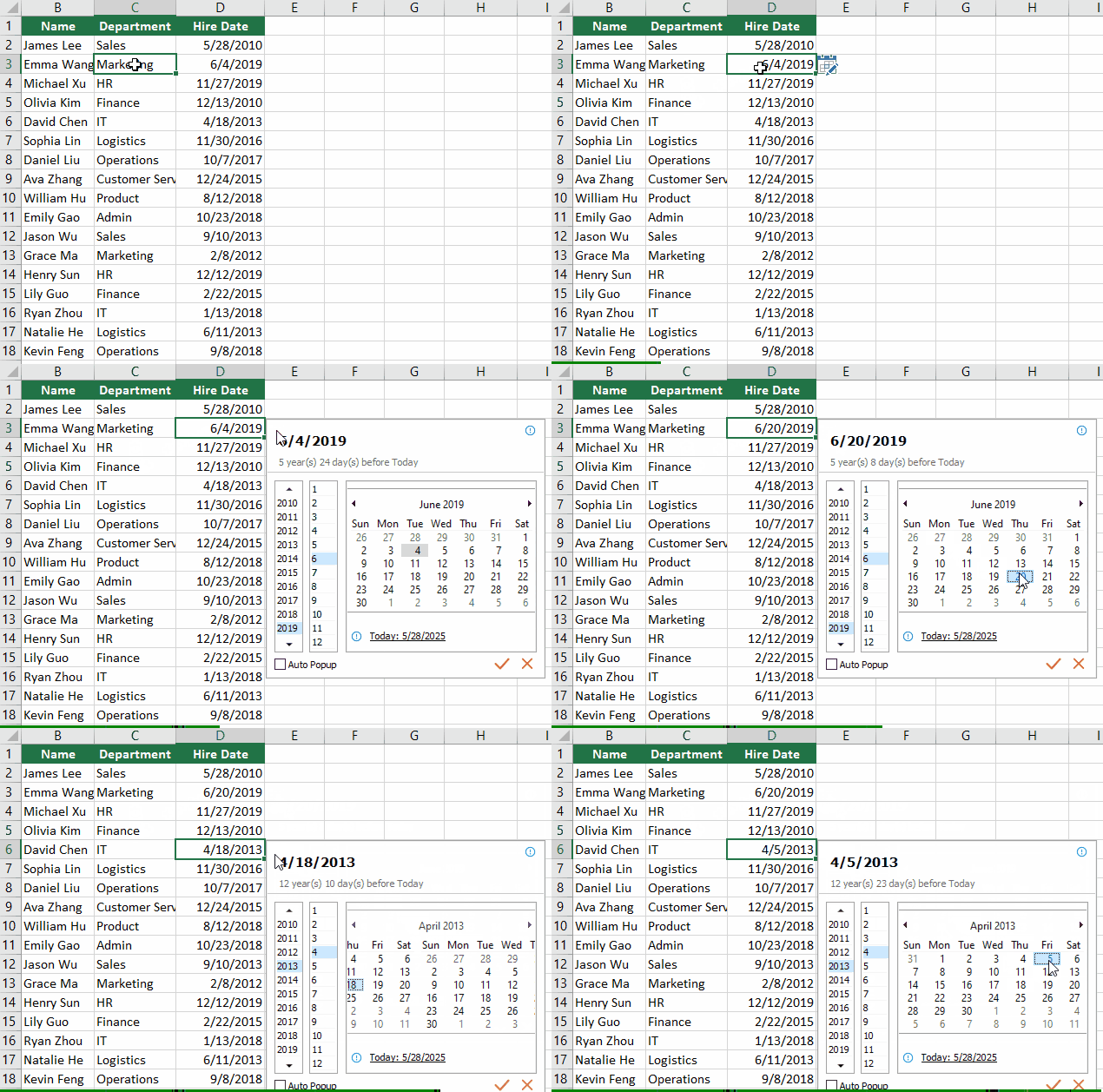
Aktivieren Sie Datumsauswahl nur für Datumszellen
- Benötigen Sie Präzision? Aktivieren Sie die Auswahl ausschließlich für Zellen, die als datumbezogen erkannt werden.
- Wird nur dort angezeigt, wo es wirklich zählt – so aktualisieren oder korrigieren Sie jedes Datum im Handumdrehen.
- Hält Ihre Benutzeroberfläche übersichtlich und fokussiert – und reduziert Ablenkungen in Spalten ohne Datumsangaben.
Intelligente Erkennung basierend auf Zelle und Kontext
- Kutools analysiert jede ausgewählte Zelle und ihre Umgebungsdaten intelligent.
- Wenn eine Zelle aufgrund ihres Inhalts und benachbarter Zellen eindeutig ein Datum erfordert, erscheint die Auswahl automatisch – ohne weitere Einrichtung.
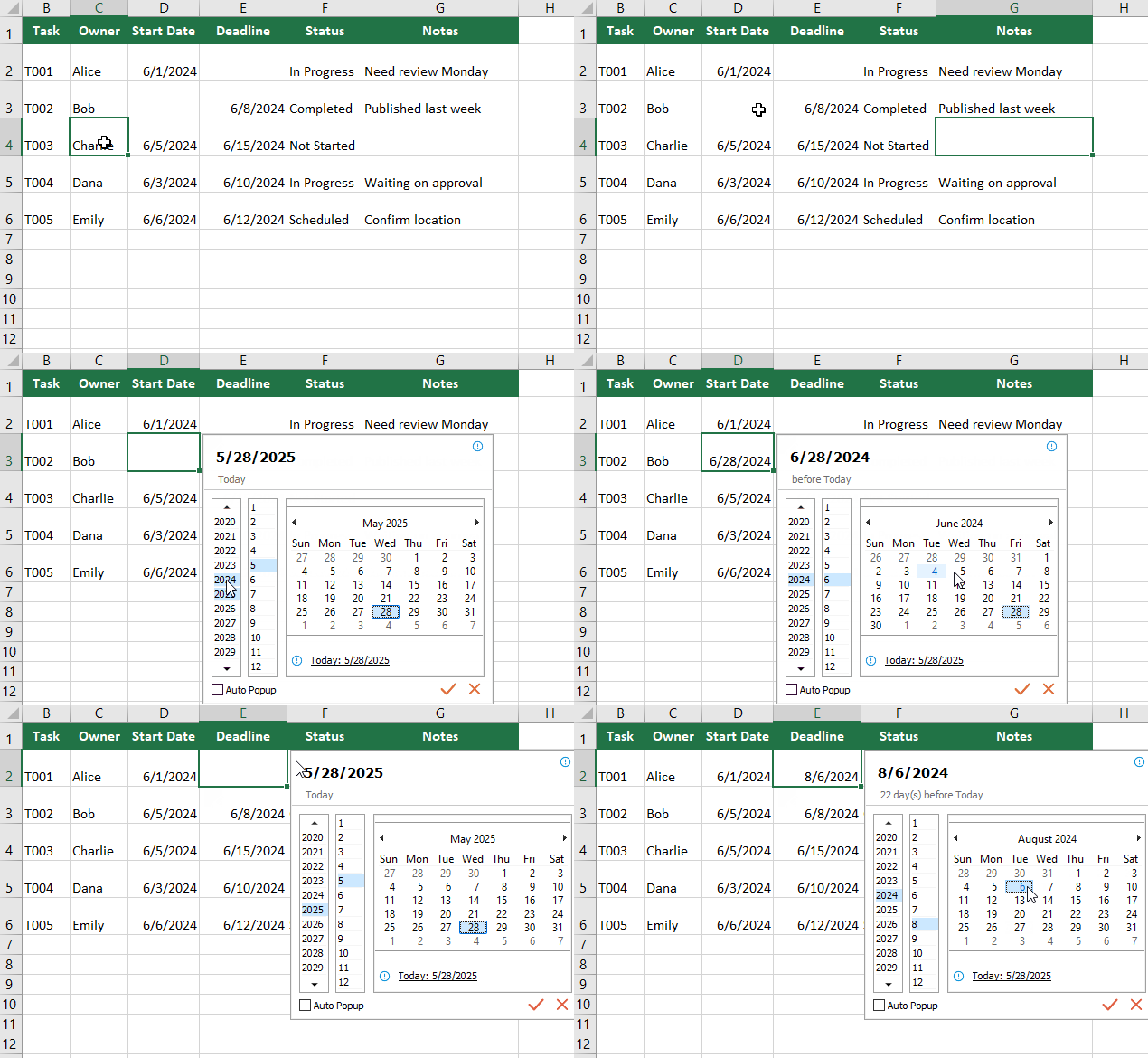
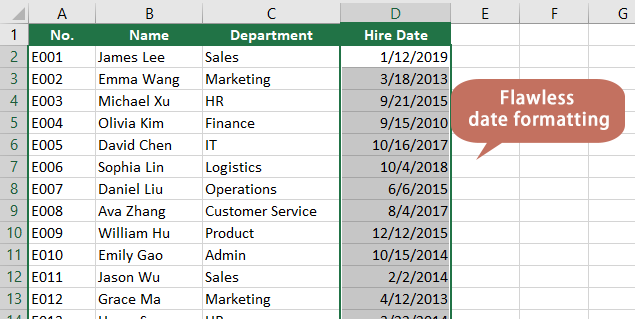
Tadellose Datumsformatierung bei jedem Einsatz
- Keine falschen Formate oder Excel-Fehler mehr.
- Alle Daten folgen dem Datumsformat Ihres Systems oder dem bereits in der Zelle festgelegten Format – für maximale Konsistenz und Zuverlässigkeit in Ihrer Tabelle.
Beliebte Funktionen von Kutools für Excel
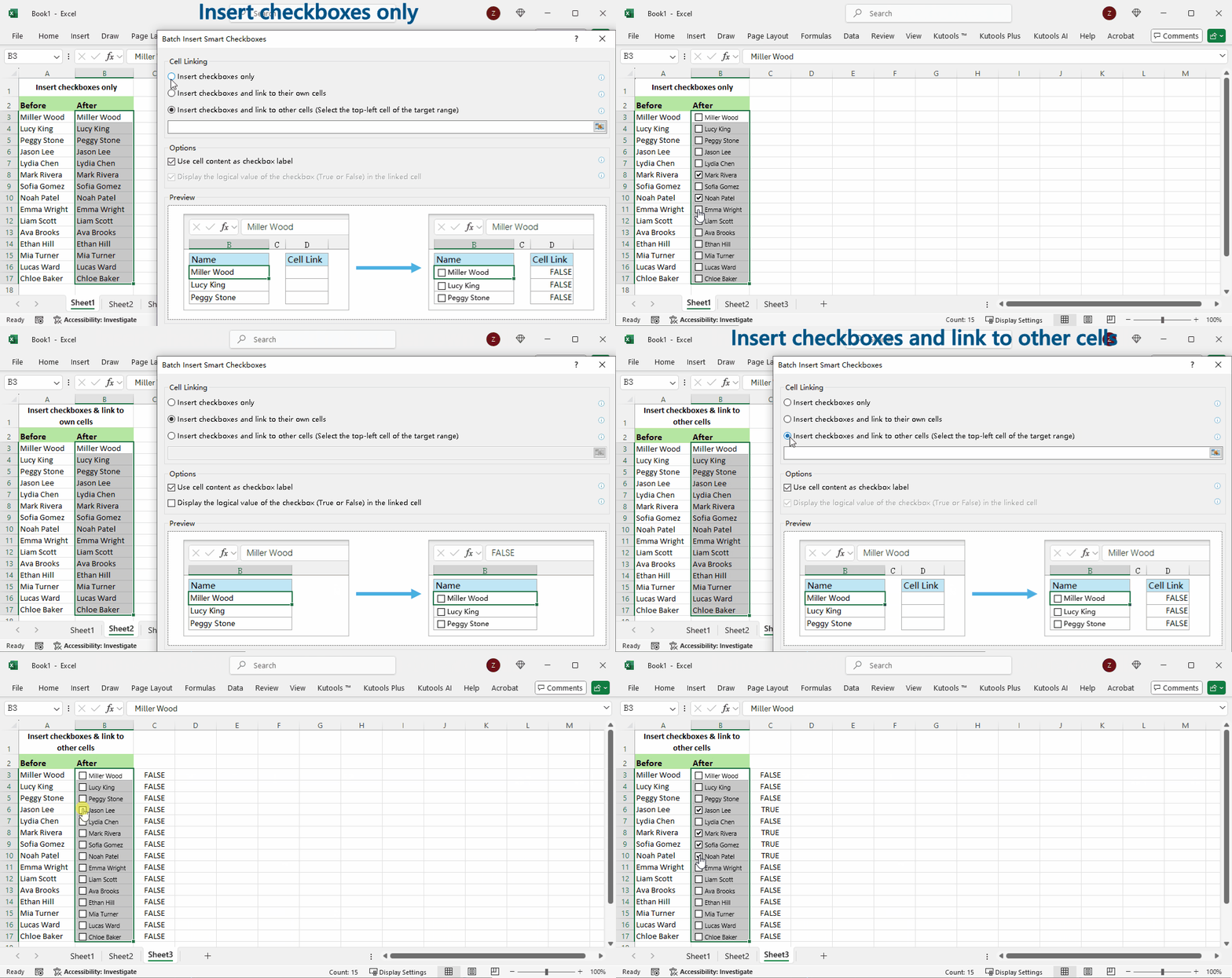
Intelligente Kontrollkästchen schnell und in großen Mengen einfügen
Generieren Sie auf einen Schlag Hunderte von Kontrollkästchen und verknüpfen Sie diese mit Zellen – sogar über mehrere Arbeitsblätter/Arbeitsmappen hinweg, ganz nach Ihren Anforderungen.Tutorial ansehen...
Doppelte finden
Erkennen und verwalten Sie problemlos doppelte Einträge in Ihren Excel-Tabellen – basierend auf einer oder mehreren Spalten, wobei stets die erste Instanz erhalten bleibt. Bereinigen Sie Ihre Daten mit nur wenigen Klicks.Tutorial ansehen...

KUTOOLS AI Helfer
Ein integrierter KI-Assistent, der Ihnen hilft, intelligenter in Excel zu arbeiten – ohne Programmierkenntnisse.Tutorial ansehen...

Zusammengeführte Zellen Ohne Datenverlust
Führen Sie mehrere Zellen, Spalten oder Zeilen zusammen, ohne Inhalte zu verlieren – behalten Sie alle Ihre Daten vollständig und gut formatiert bei.Tutorial ansehen...

Dropdown-Liste Erweiterungs-Toolset
Erweitern Sie die integrierten Dropdown-Listen von Excel mithilfe eines Satzes intelligenter Werkzeuge. Ob Sie Formulare erstellen oder Dateneingaben verwalten – mit diesem Toolset erstellen Sie flexible und benutzerfreundliche Listen ganz mühelos.Tutorials ansehen...

Textwerkzeuge
Führen Sie komplexe Textoperationen in Excel mühelos durch. Diese leistungsstarke Suite bietet 12 Funktionen und über 50 Optionen, um Text mit nur wenigen Klicks zu bereinigen, zu formatieren und zu bearbeiten.Tutorials ansehen...

Daten aus mehreren Arbeitsblättern oder Arbeitsmappen zusammenführen
Kombinieren Sie Daten mühelos aus verschiedenen Arbeitsmappen oder Arbeitsblättern – mit nur wenigen Klicks! Das Zusammenführen von Daten ist kein Alptraum mehr.Tutorials ansehen...


Übersicht aller Funktionen


🎁 Testen Sie Kutools für Excel jetzt!
Voll funktionsfähige 30-tägige kostenlose Testversion • 60-tägige Geld-zurück-Garantie • Funktioniert mit Microsoft 365 und Excel 2007–2024
Kutools für Excel
Die oben genannte Funktion ist Teil von Kutools für Excel – enthalten in der Kutools for Office-Suite.
- ⚡ 300+ leistungsstarke Werkzeuge und ein KI-Assistent für Excel
- 🌍 Einfach zu bedienen, mit Unterstützung für 44 Sprachen
- ⏳ Vereinfachen Sie repetitive Aufgaben und steigern Sie Ihre Produktivität
$49
Kutools for Office-Suite
Alles-in-einem-Paket mit 500+ Funktionen für Excel, Word, Outlook, PowerPoint und Office Tab.

Office Tab Pro

Kutools für Excel

Kutools für Outlook

Kutools für Word

Kutools for PowerPoint
$196→$129